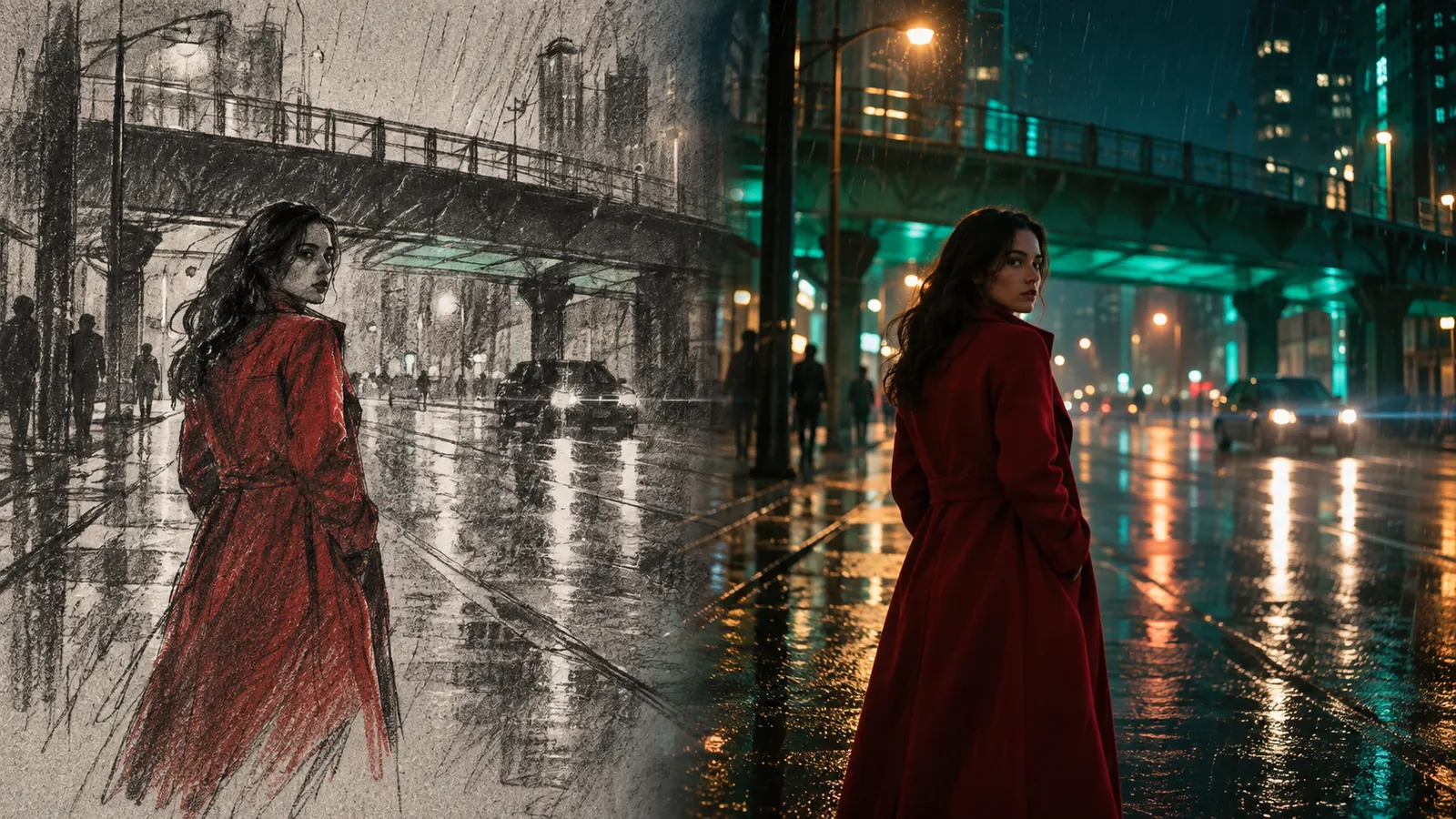
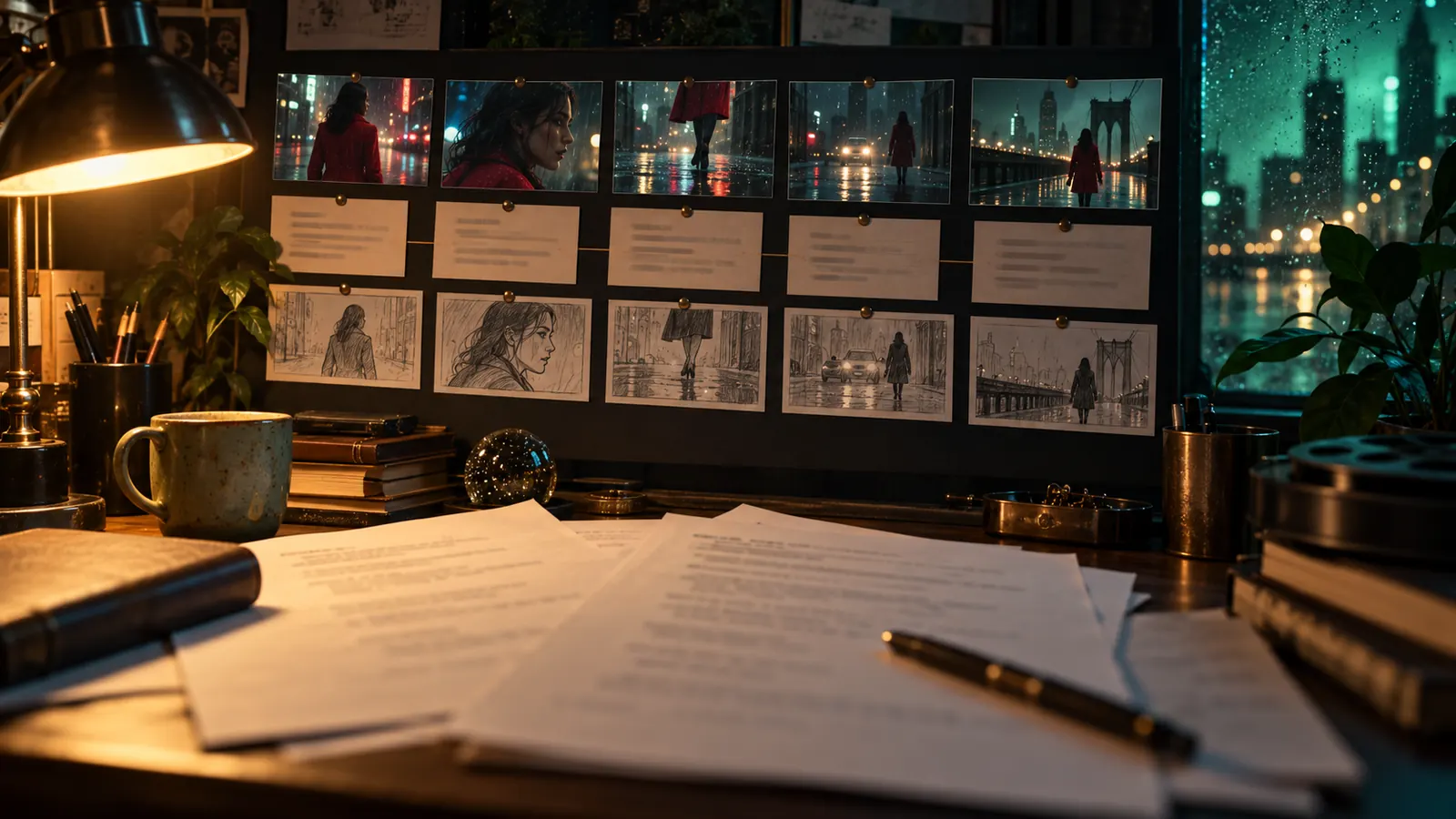
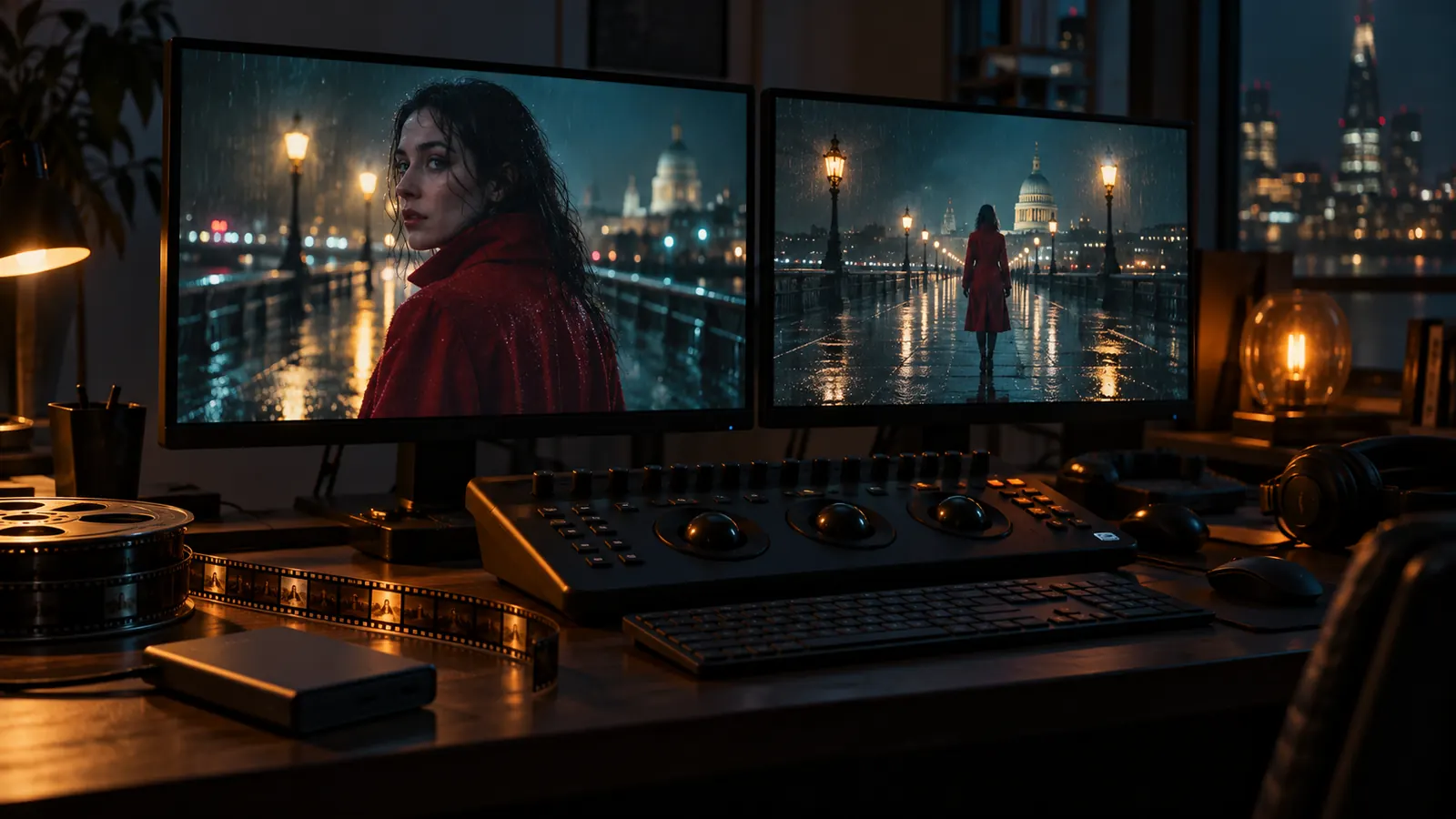
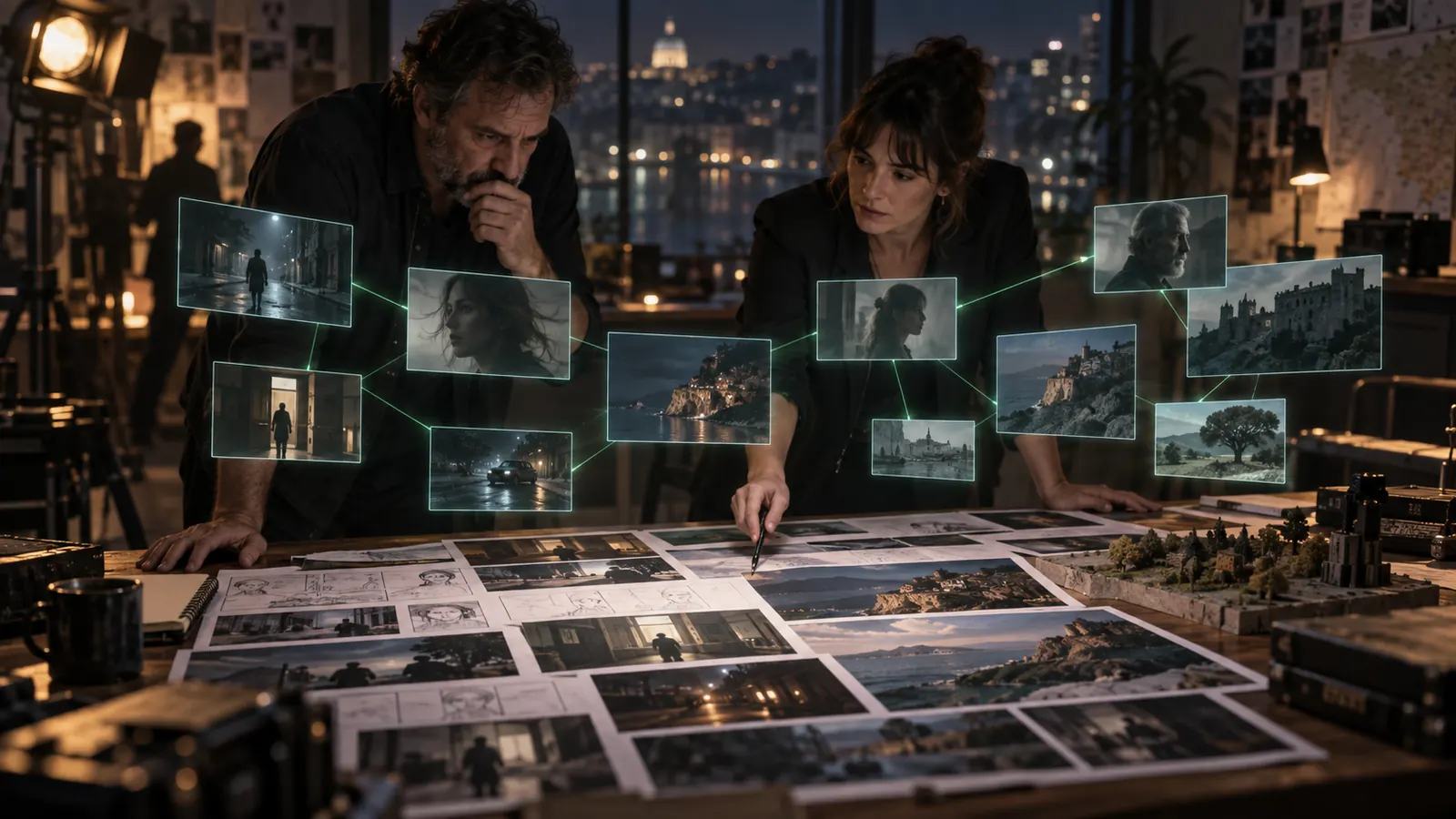
Что такое Creator Studio
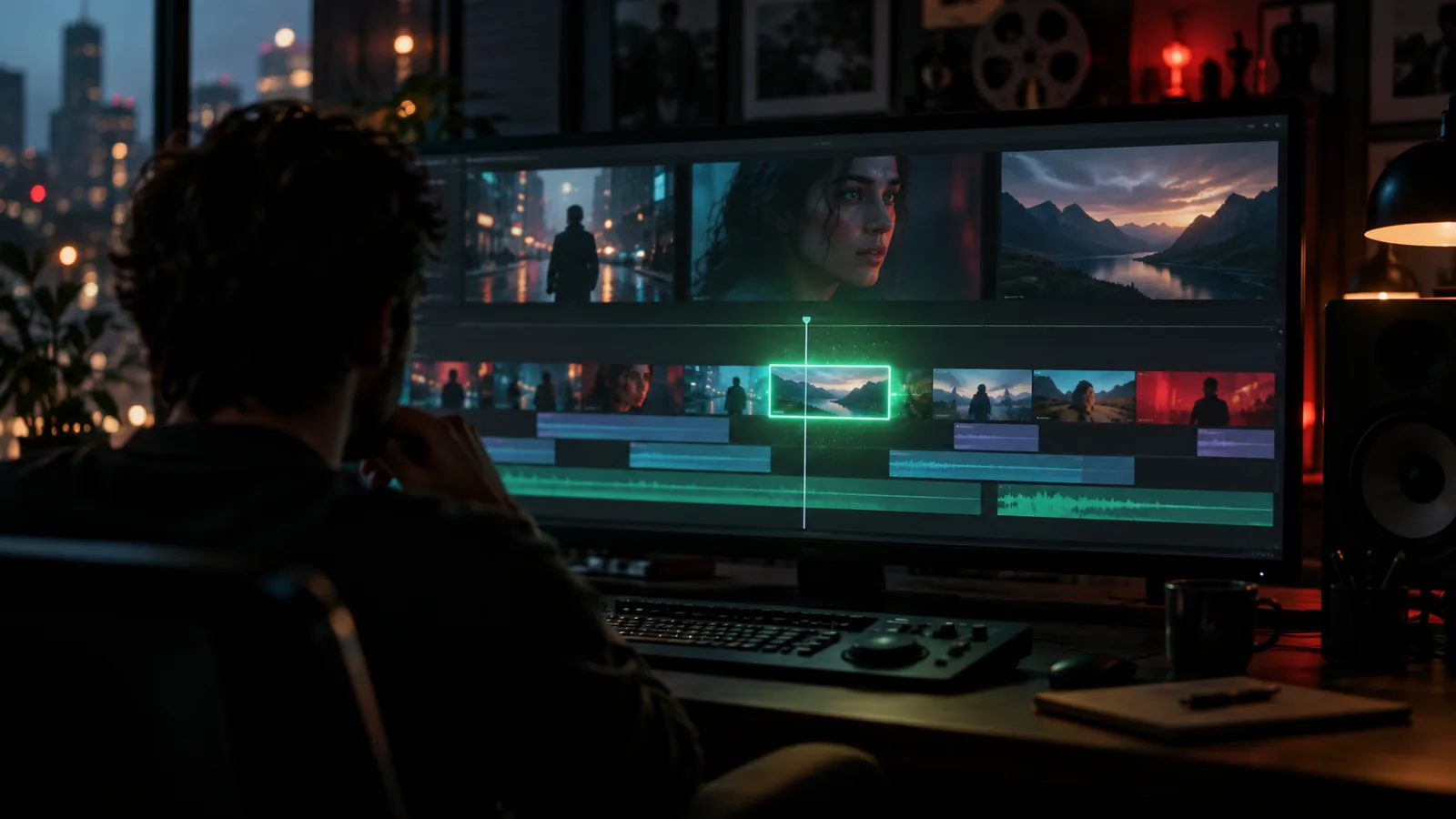
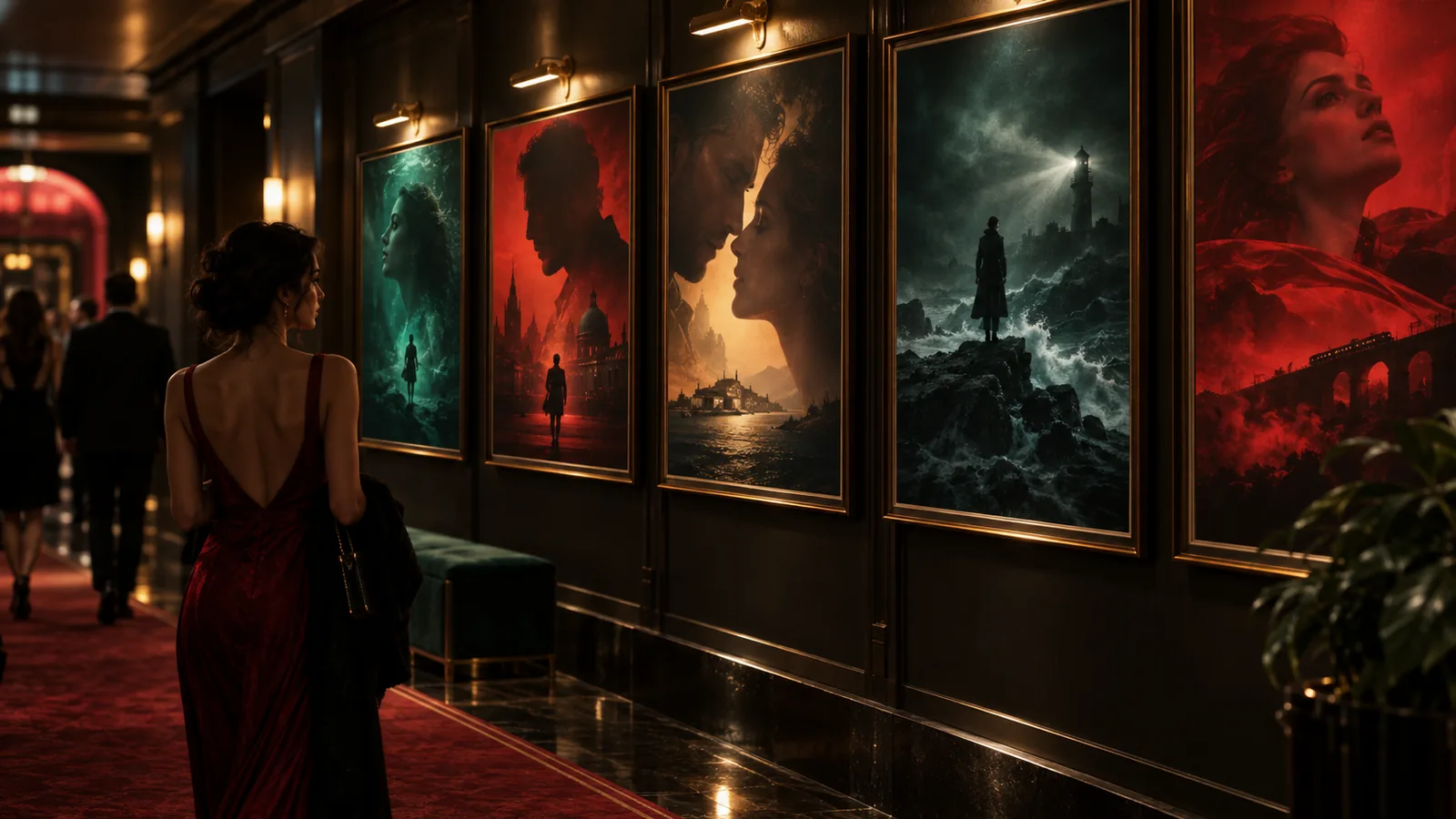
Creator Studio — это комплексное рабочее пространство для производства, предназначенное для управления отдельными медиапроектами, эпизодическими сериалами и рекламными кампаниями на пяти основных этапах производства: Разработка, Препродакшн, Продакшн, Постпродакшн и Завершено.
Приложение напрямую связывает ваши производственные активы — включая сценарии, синопсисы, правила визуального стиля, справочные листы персонажей, карты блокировки сцен, настройки виртуальных камер, аудиодорожки и бюджеты — с конвейерами генерации изображений и видео с помощью ИИ.
Начало работы
- Откройте Приложение: На главной панели платформы выберите Creator Studio.
- Создайте или Откройте Проект: Нажмите кнопку создания проекта, чтобы ввести детали проекта (название, синопсис, формат производства, целевое соотношение сторон, общий бюджет и обложку постера), или выберите существующий проект на своей панели управления.
- Запустите AI Project Setup: Для новых проектов выберите AI Project Setup, чтобы проанализировать ваш бриф. Система автоматически рекомендует производственные рабочие процессы, штатные роли, структуры команд и начальные доски задач, которые вы можете применить одним щелчком мыши.
- Настройте Серии или Подпроекты: Если вы управляете эпизодическим контентом или рекламными кампаниями, создавайте подпроекты или эпизоды в рамках родительского проекта. Подпроекты автоматически наследуют основные рекомендации бренда и библиотеки ресурсов, сохраняя при этом локализованные списки сцен, временные шкалы и визуальные стили.
- Настройте Настройки Проекта по Умолчанию: Откройте Project Settings, чтобы установить соотношения сторон по умолчанию, правила визуального брендинга, интеграции и настройки производства.
- Понимание Расценок и Предварительного Просмотра Кредитов: Генерации ИИ потребляют кредиты проекта в зависимости от выбранной модели, разрешения рендеринга и продолжительности клипа.
- Предварительные Расценки: Редактор кадров отображает точную стоимость кредитов до того, как вы нажмете Generate.
- Предварительный Просмотр "Сухой Запуск": Используйте функцию "Сухой Запуск" для оценки потребления кредитов в многокадровых последовательностях перед началом рендеринга.
Ключевые возможности
1. Генерация видео, режиссура и управление виртуальной камерой
- Рендеринг видео на основе активов: Справочные изображения персонажей, локаций, костюмов и реквизита автоматически поступают в движок рендеринга для поддержания единообразия визуальных деталей во всех сгенерированных видеоклипах.
- Редактор кадров и управление камерой: Режиссируйте отдельные кадры, используя 80 виртуальных корпусов камер, 74 объектива, параметры кинопленки и 49 предустановленных движений камеры (таких как dolly, orbit, drone, FPV и скоростные рампы) с короткими превью-клипами. Введите
@ в полях подсказок, чтобы напрямую отметить актеров в кадрах.
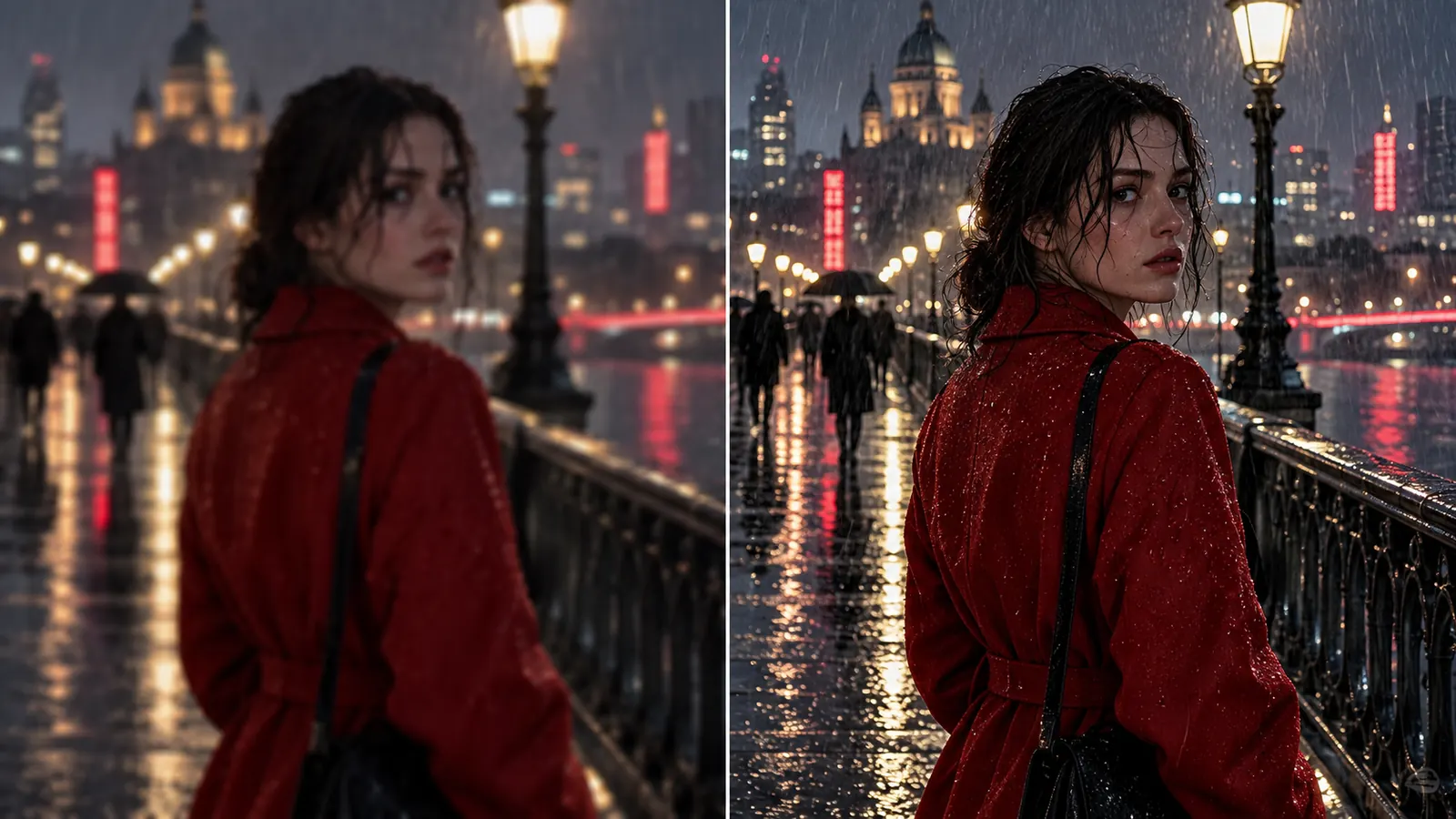
- Двухуровневый рендеринг (черновик 480p до финала 1080p): Рендеринг быстрых черновиков 480p с использованием Seedance 2.5 для проверки движения и тайминга, затем обновление утвержденных дублей до финального рендеринга 1080p без повторных подсказок или начала заново.
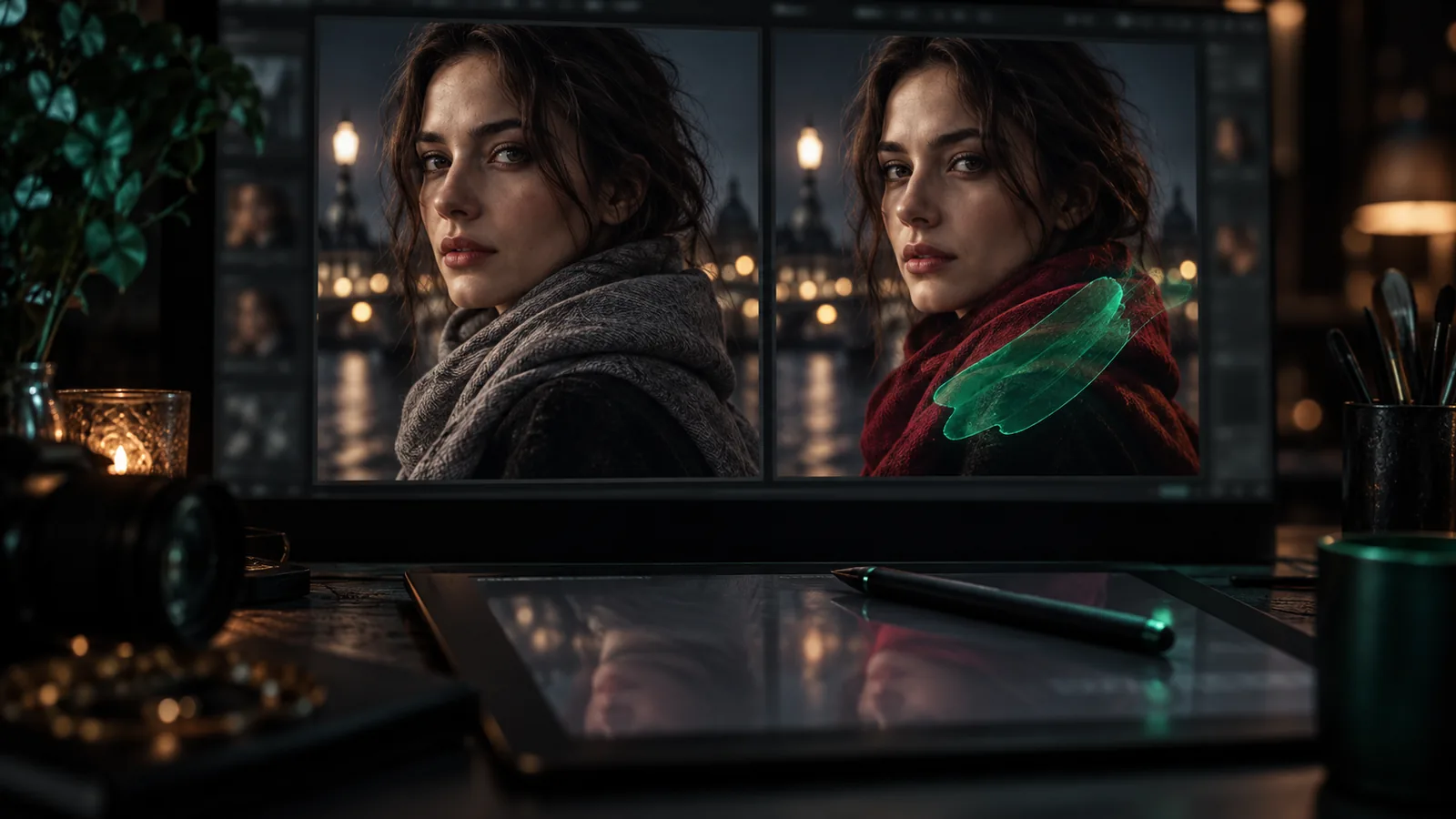
- Inpainting и маскированные правки: Выделите определенные области кадра с помощью маскирующей кисти и опишите свою правку. GPT Image 2.5 изменяет только выбранную область, оставляя остальную часть кадра нетронутой.
- Манипуляции с клипами (редактирование, расширение, масштабирование): Изменяйте существующие видеоклипы с помощью подсказок "видео-к-видео", увеличивайте продолжительность клипов с помощью плавно объединенных дополнительных секунд или напрямую масштабируйте разрешение клипов.
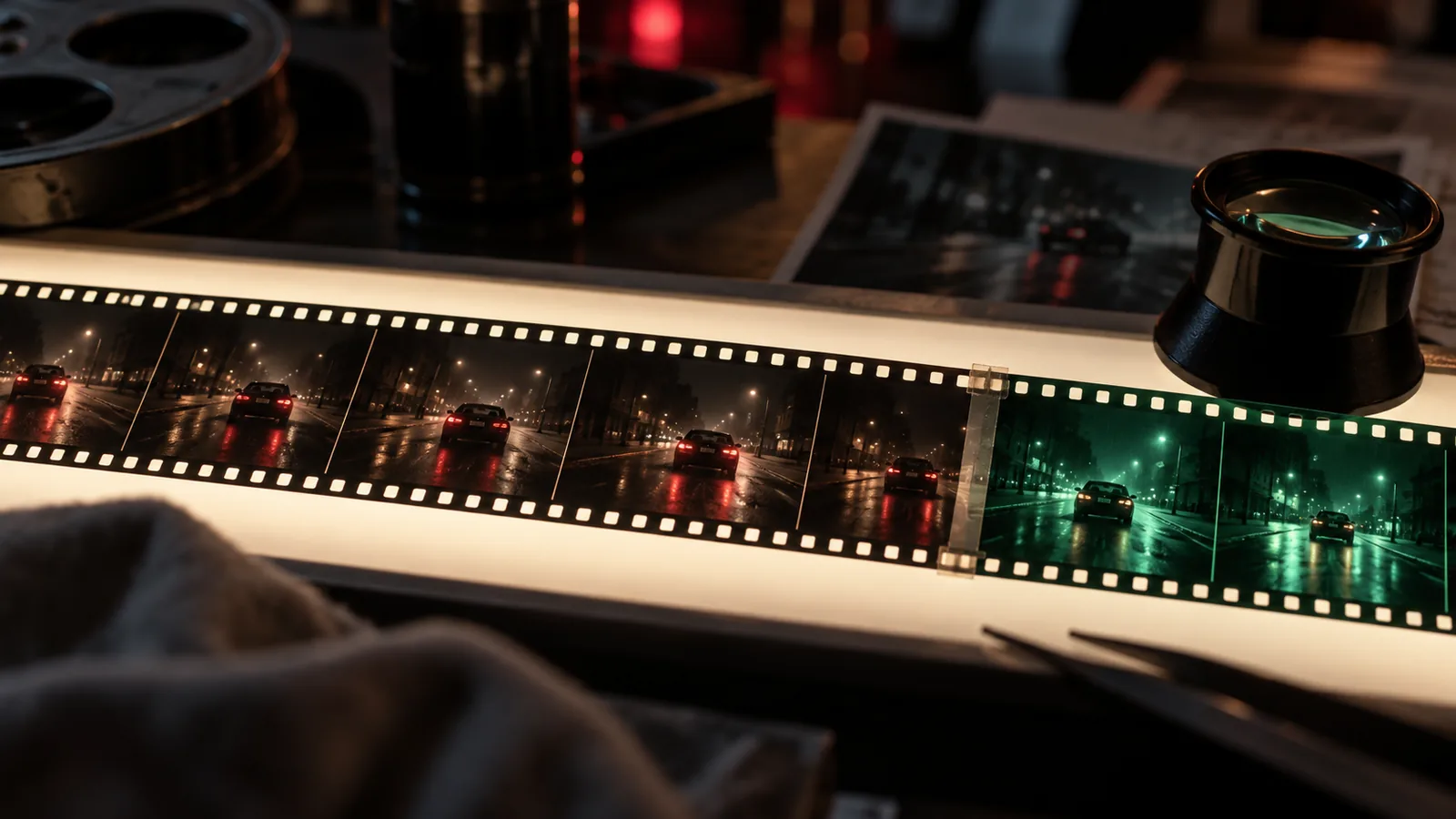
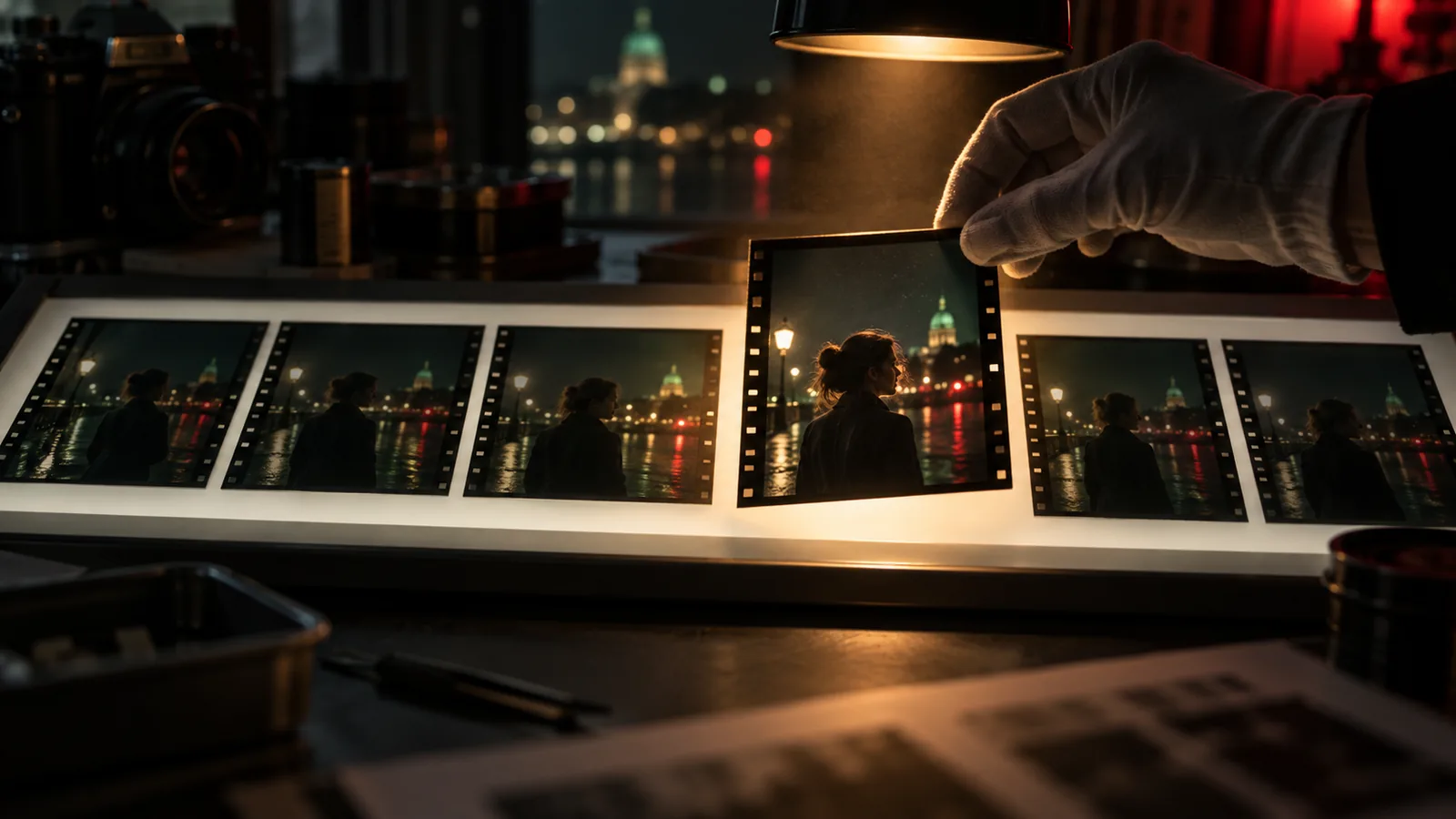
- Импорт внешнего материала: Загрузите свой собственный видеоматериал в кадр и используйте интерактивный элемент управления "кинопленка" для выбора точных диапазонов кадров в качестве исходного материала для редактирования или продолжения.
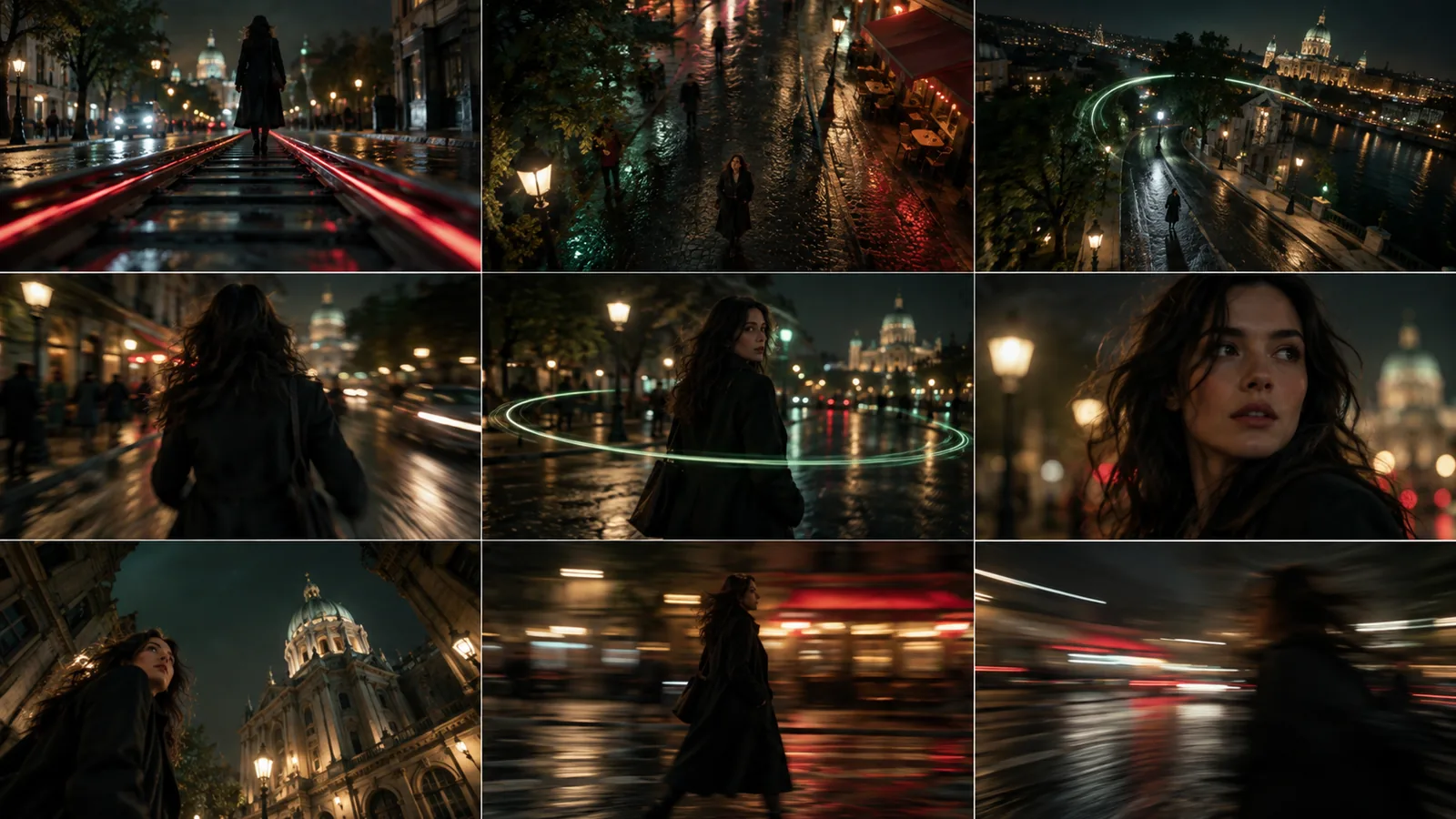
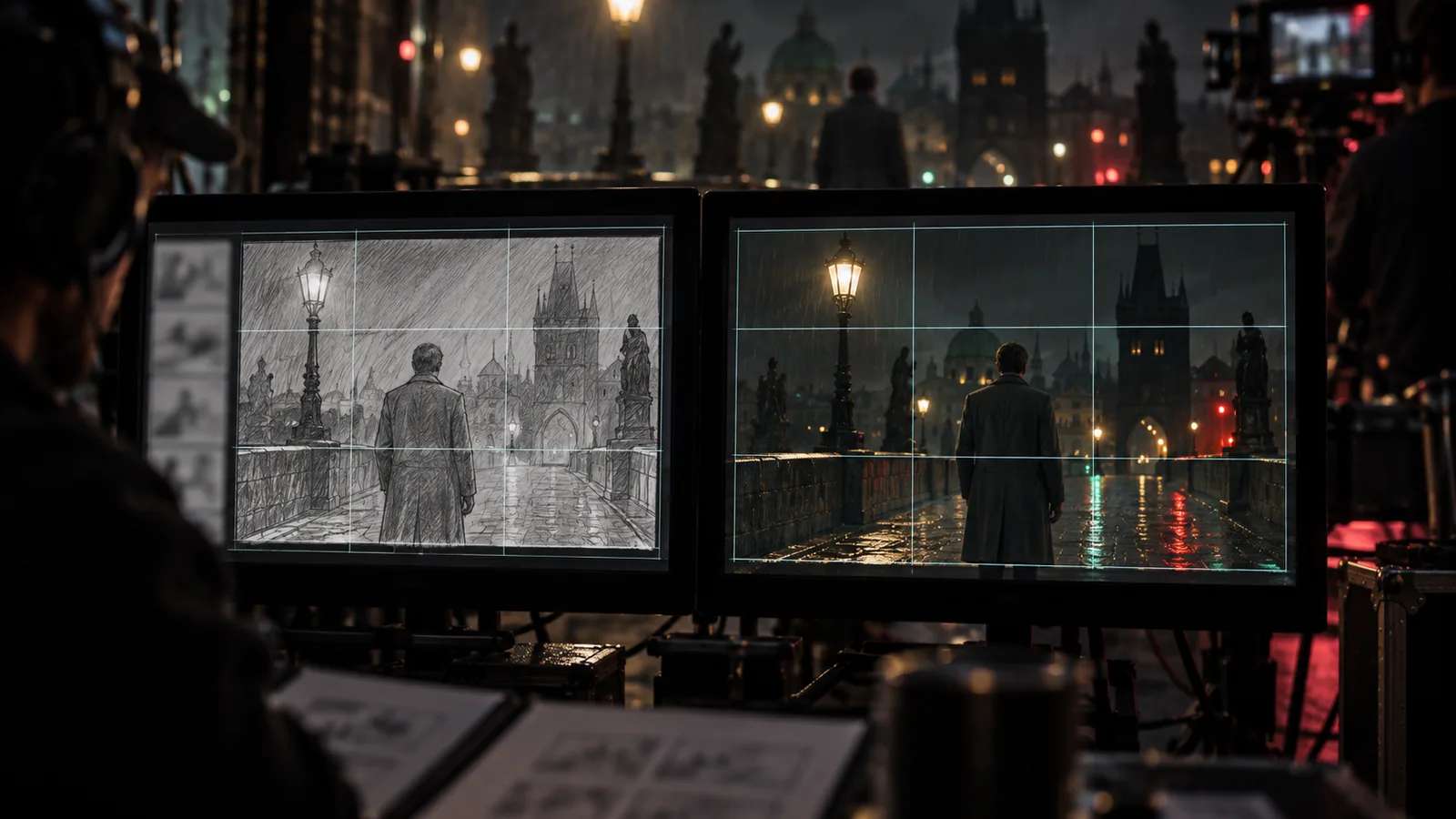
- Композиционные сетки для нескольких кадров: Предварительный просмотр охвата кадра путем генерации сеток углов камеры 2x2, 3x3 или 4x4 за один проход, затем выбор и масштабирование предпочтительного кадрирования.
- Генерация изображений ИИ и AI Fill: Генерируйте кадры раскадровки, выбирая предпочитаемую модель изображения, руководствуясь правилами визуального стиля проекта. Используйте AI Fill для автоматического заполнения подсказок кадров, разбивок и контекста из вашего сценария на вашем языке.
- Закрепление композиции (REF SHOT и +STORYBOARD): Зафиксируйте кадр раскадровки в качестве неизменного композиционного шаблона с помощью REF SHOT, чтобы сгенерированные видеоклипы сохраняли точные углы камеры и расположение, пока актеры движутся. Используйте +STORYBOARD для обеспечения правил композиции на всем листе раскадровки.
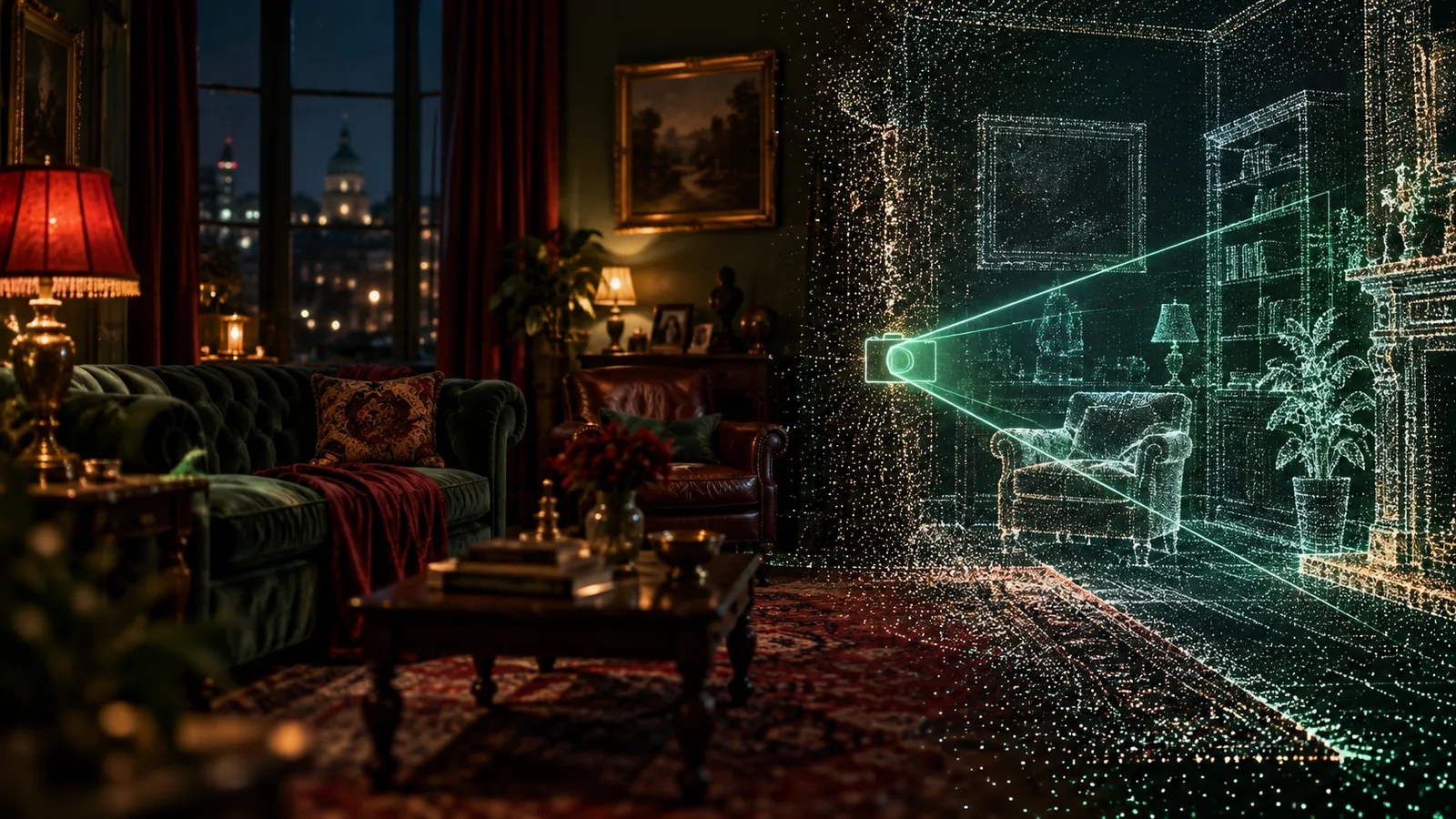
- Генерация 3D-мира: Синтезируйте исследуемую 3D-среду из одного кадра изображения, чтобы искать новые ракурсы камеры в том же пространстве.
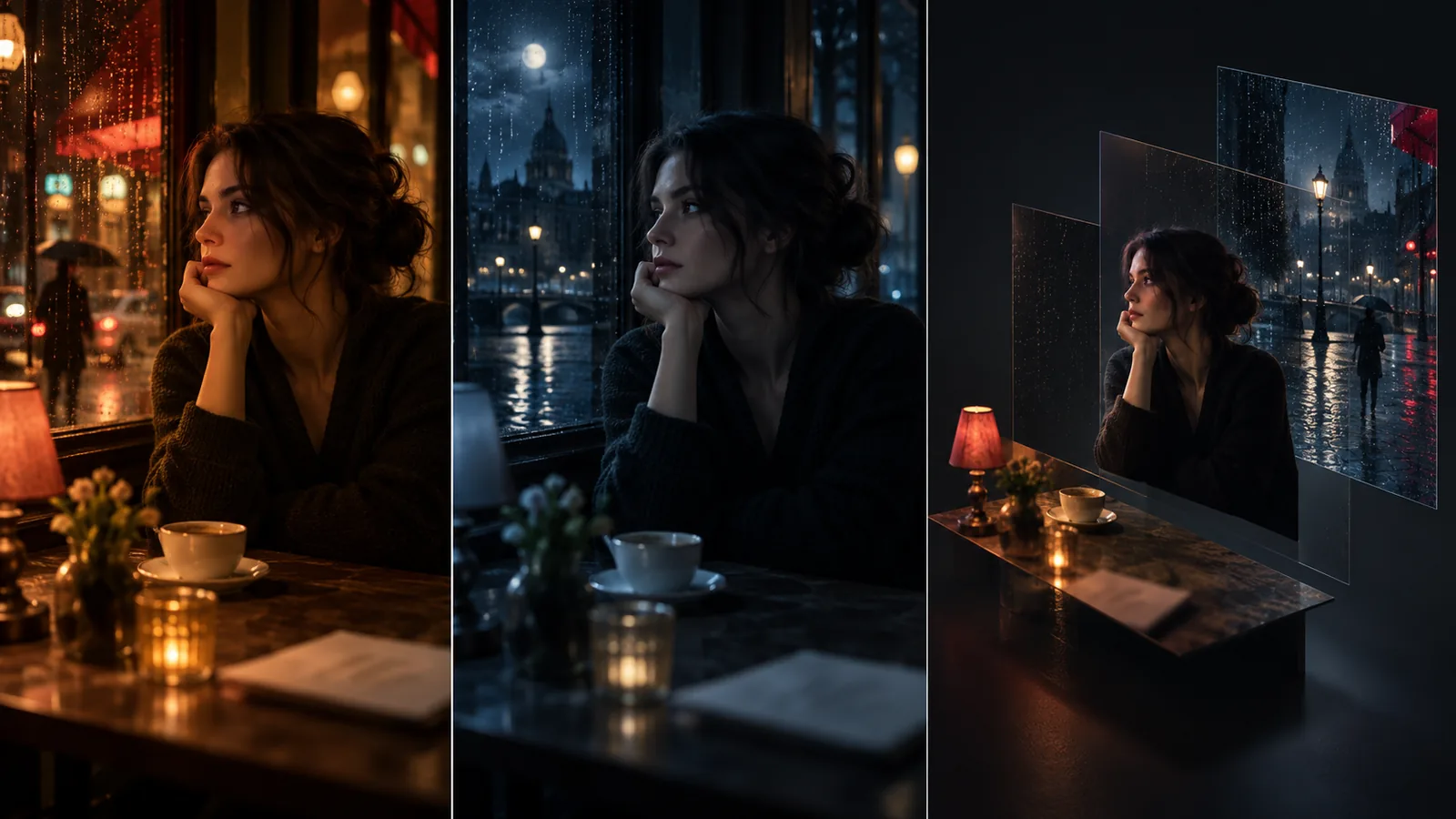
- Переосвещение, изменение ракурса и разделение слоев: Переосвещайте готовые кадры, изменяйте углы камеры или разделяйте кадры на отдельные слои переднего и заднего плана без повторного рендеринга с нуля.
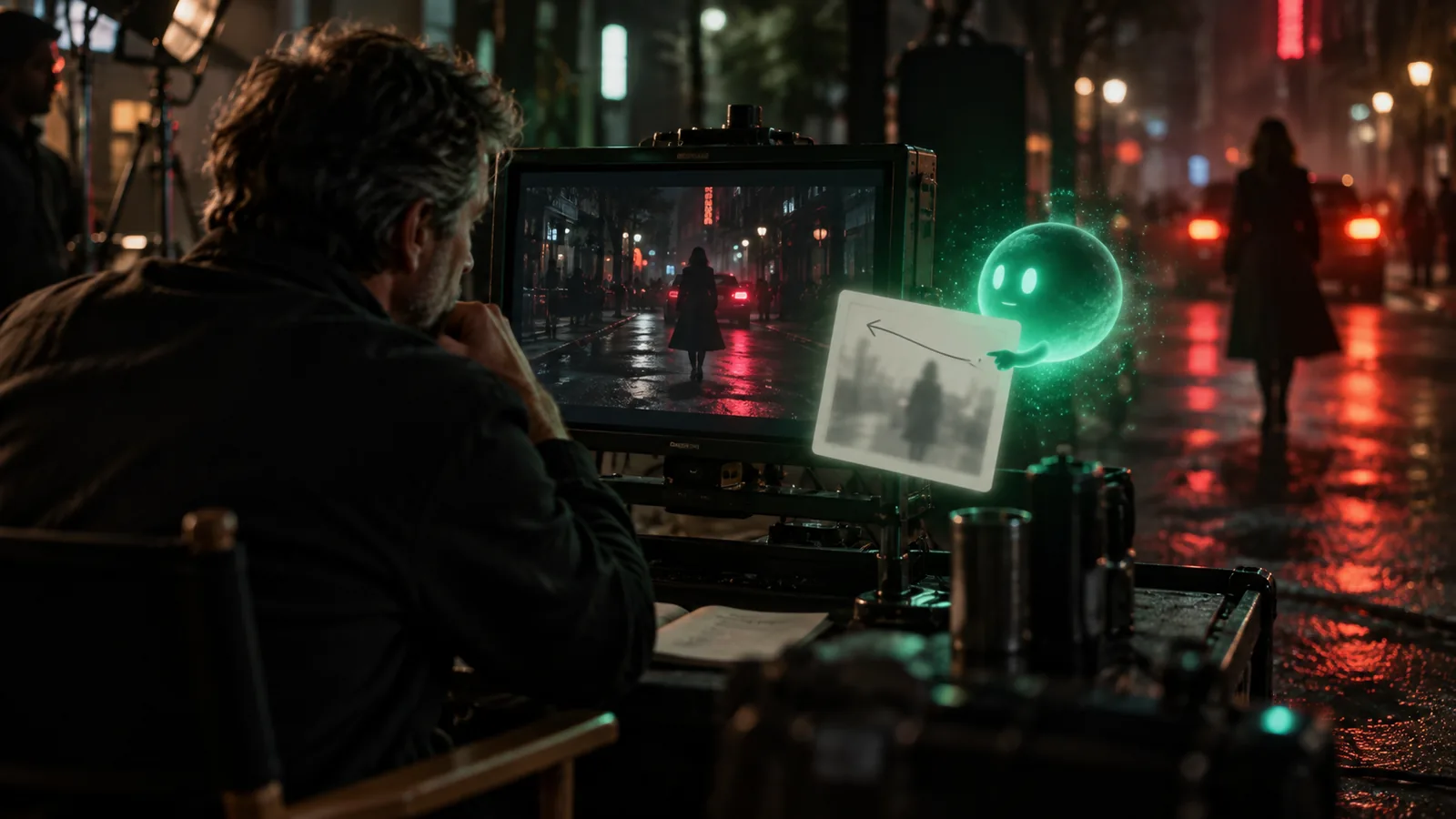
- Встроенный ИИ-помощник: Взаимодействуйте со встроенным помощником внутри Shot Editor, который считывает контекст кадра, сцены и актеров, чтобы настроить параметры кадра за вас.
- История дублей и контроль версий в один клик: Доступ ко всем дублям на временной шкале версий для каждого кадра, чтобы сравнивать варианты, переключать активные монтажи или восстанавливать более ранние дубли одним щелчком мыши.
- Пакетная генерация изображений и активов: Поставьте в очередь генерацию кадров для всей сцены или сценария одновременно, или пакетно генерируйте справочные изображения для персонажей, костюмов, реквизита и локаций за один проход.
- Обновления в реальном времени от агентов и коллег: Просматривайте кадры и рендеры, созданные коллегами или автоматизированными агентами, в реальном времени на вашей временной шкале без обновления браузера.
- Экспорт мастер-видео и передача монтажа: Экспортируйте окончательные монтажи в виде файлов FCPXML для Final Cut Pro или рендеринг непосредственно в готовый мастер-видеофайл с выровненными сценами, кадрами и многодорожечным аудио.
2. Непрерывность персонажей, визуальные активы и аудио
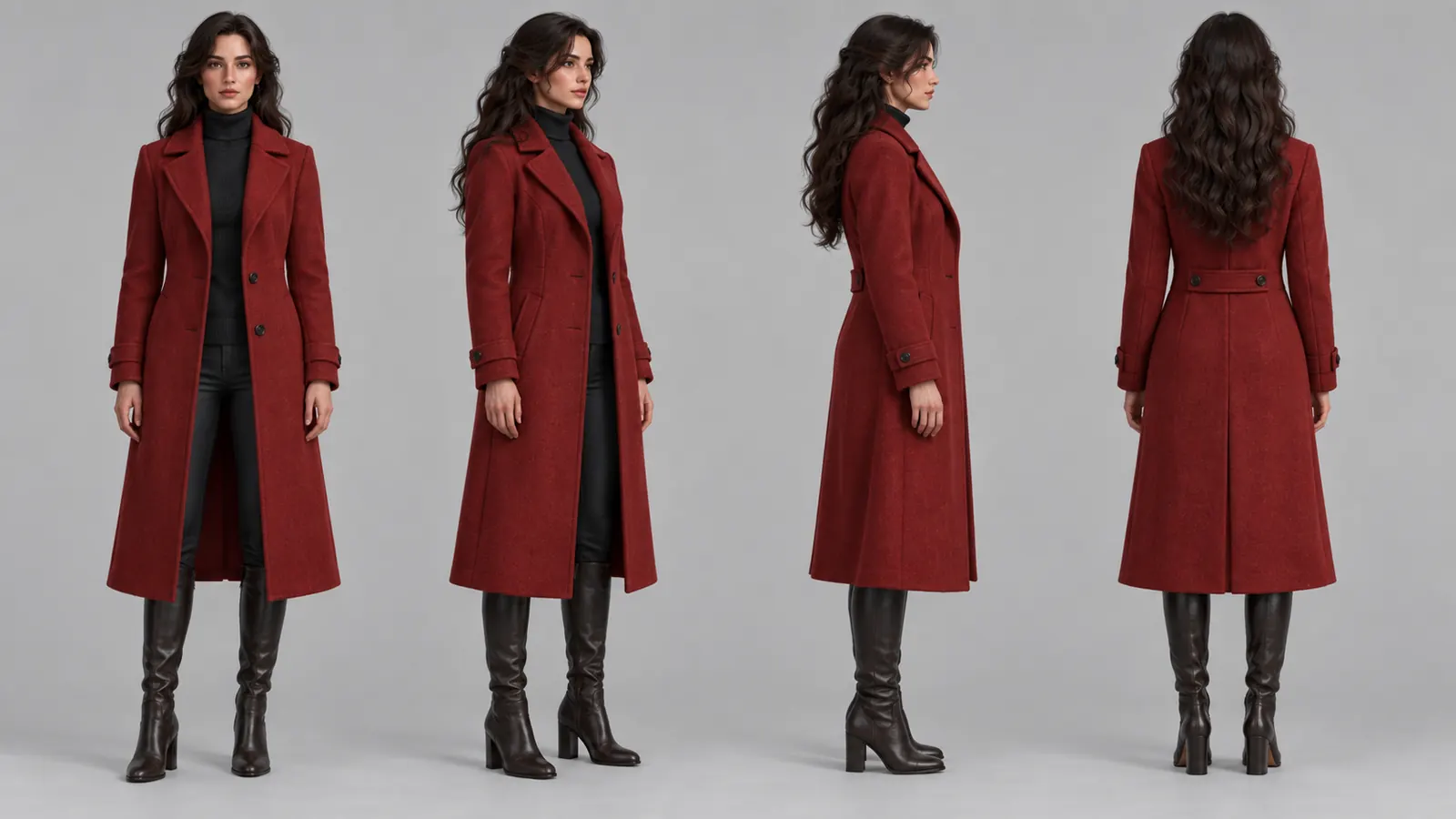
- Последовательные справочные листы активов: Создавайте персонажей, локации, костюмы и реквизит со справочными листами, ракурсами поворота и точками обзора, чтобы каждый кадр оставался соответствующим модели.
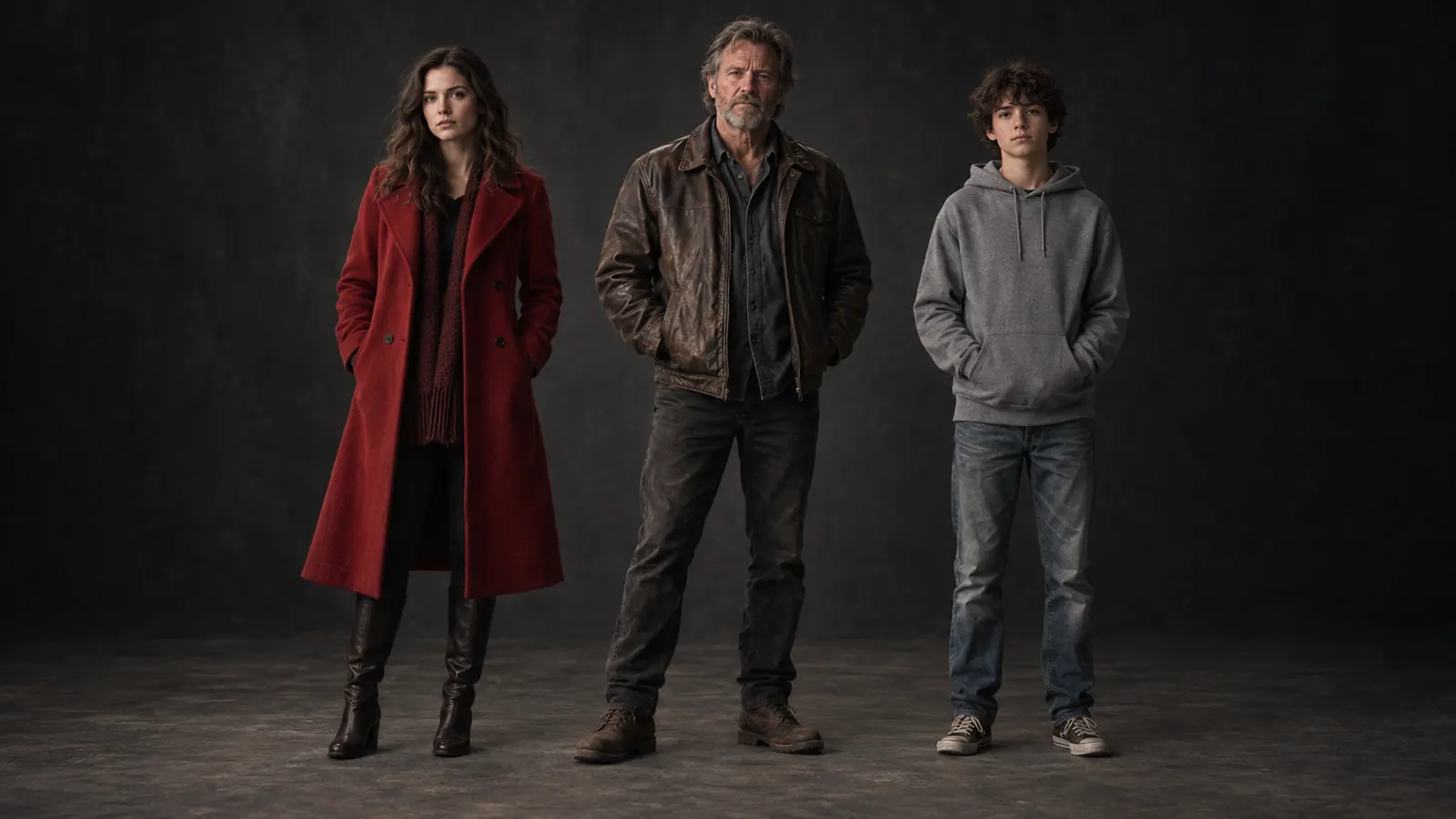
- Подтвержденные личности актеров: Приглашайте реальных людей, завершив проверку согласия на использование лица (KYC), зарегистрировав подтвержденные профили личности, чтобы видеомодели сохраняли последовательные лица на протяжении всех кадров.
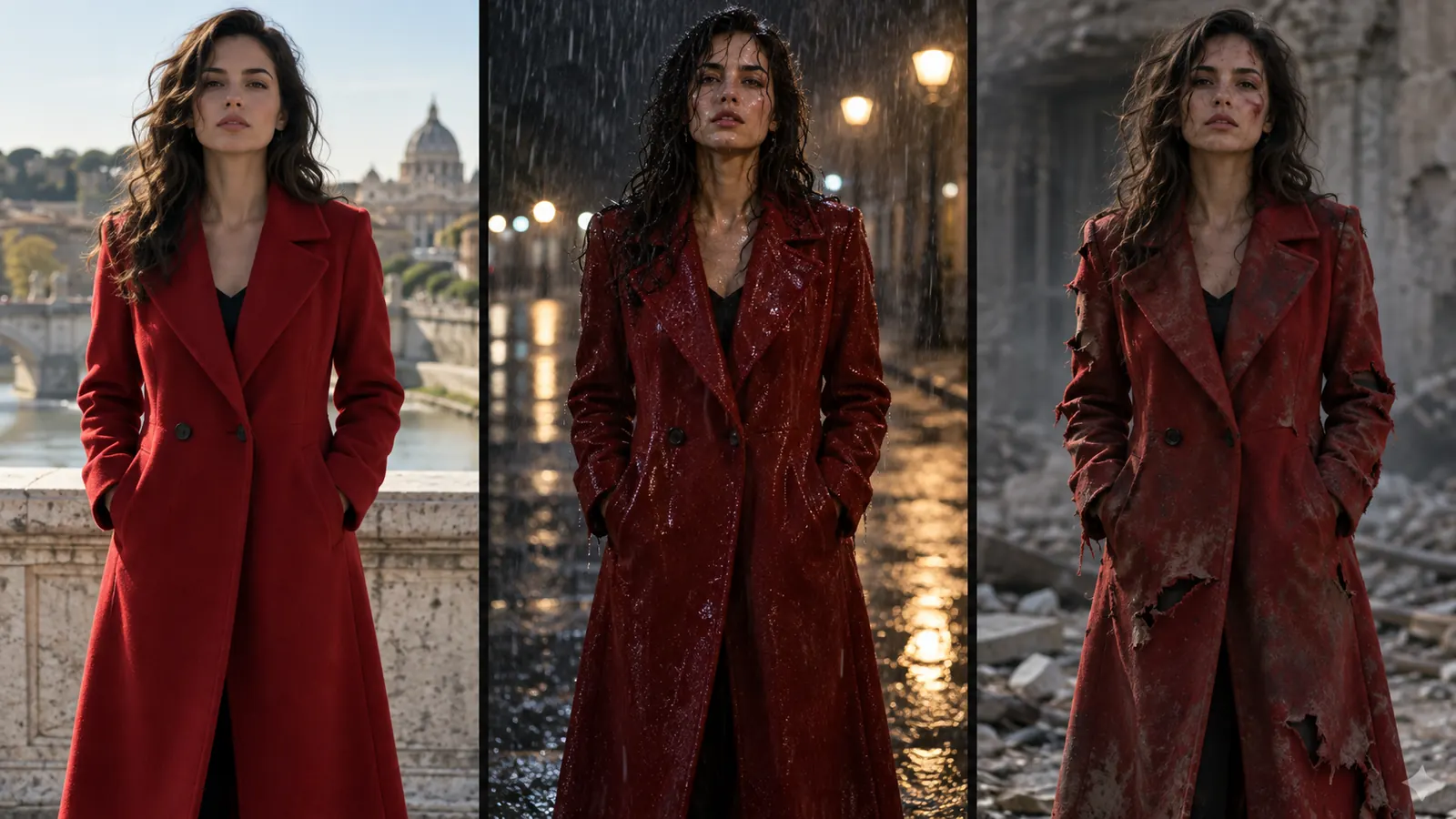
- Отслеживание гардероба, макияжа и причесок: Одевайте персонажей сцена за сценой (включая состояния, такие как мокрый, порванный или вечерняя одежда) и отслеживайте подробные заметки о макияже и прическах через специальное модальное окно интерфейса.
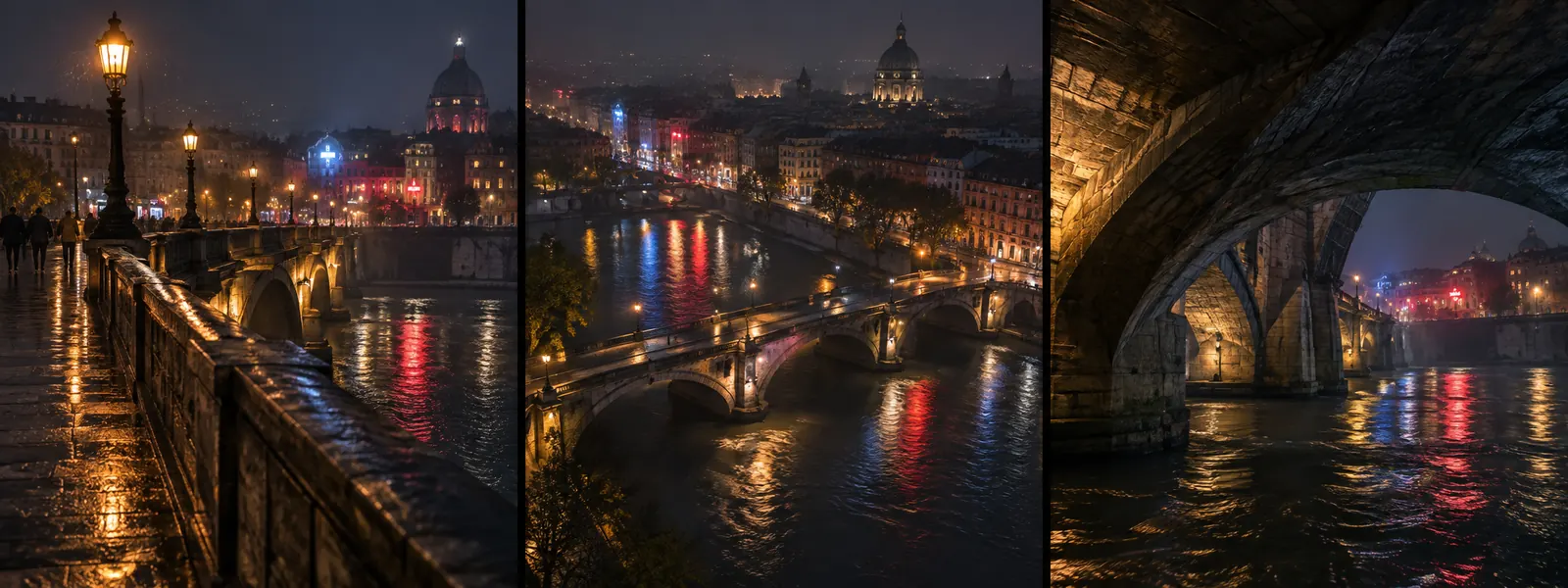
- Поиск локаций: Ищите на картах, чтобы найти локации и сохранить точки обзора камеры. Каждая сцена, снятая в этой локации, повторно использует сохраненное место и ракурсы.
- Концептуальные листы активов: Сравните несколько дублей персонажа, локации или реквизита рядом, уточните конкретные области с помощью маскирующей кисти и утвердите выбранные дубли перед использованием их в кадрах.
- Единая библиотека активов и коллекции: Храните все сгенерированные и загруженные изображения, видеоклипы и аудиодорожки в одной централизованной библиотеке с индикаторами статуса "черновик" и "финал". Группируйте активы в коллекции, делитесь ими по ссылкам или продвигайте их в библиотеку вашей организации.
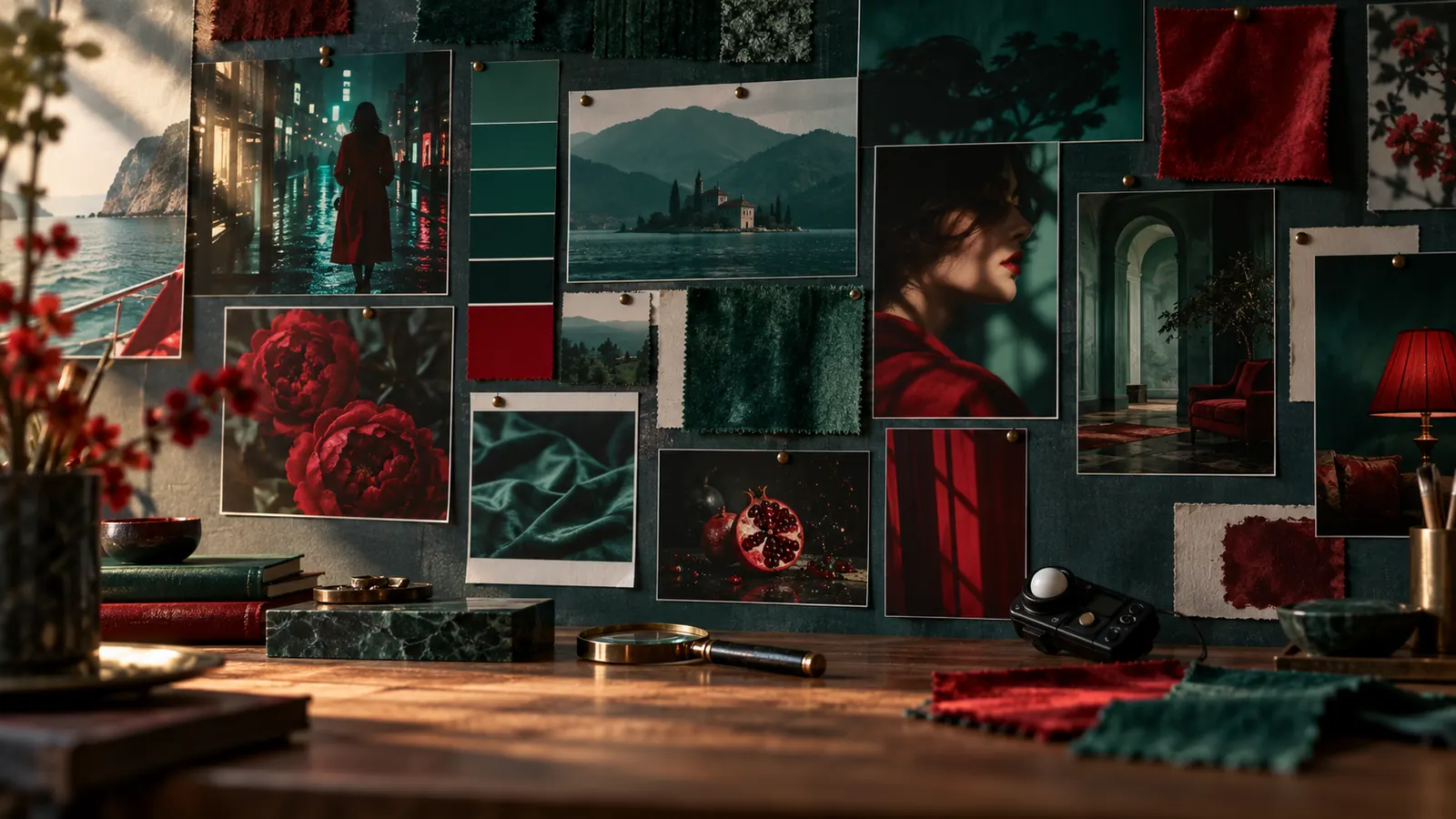
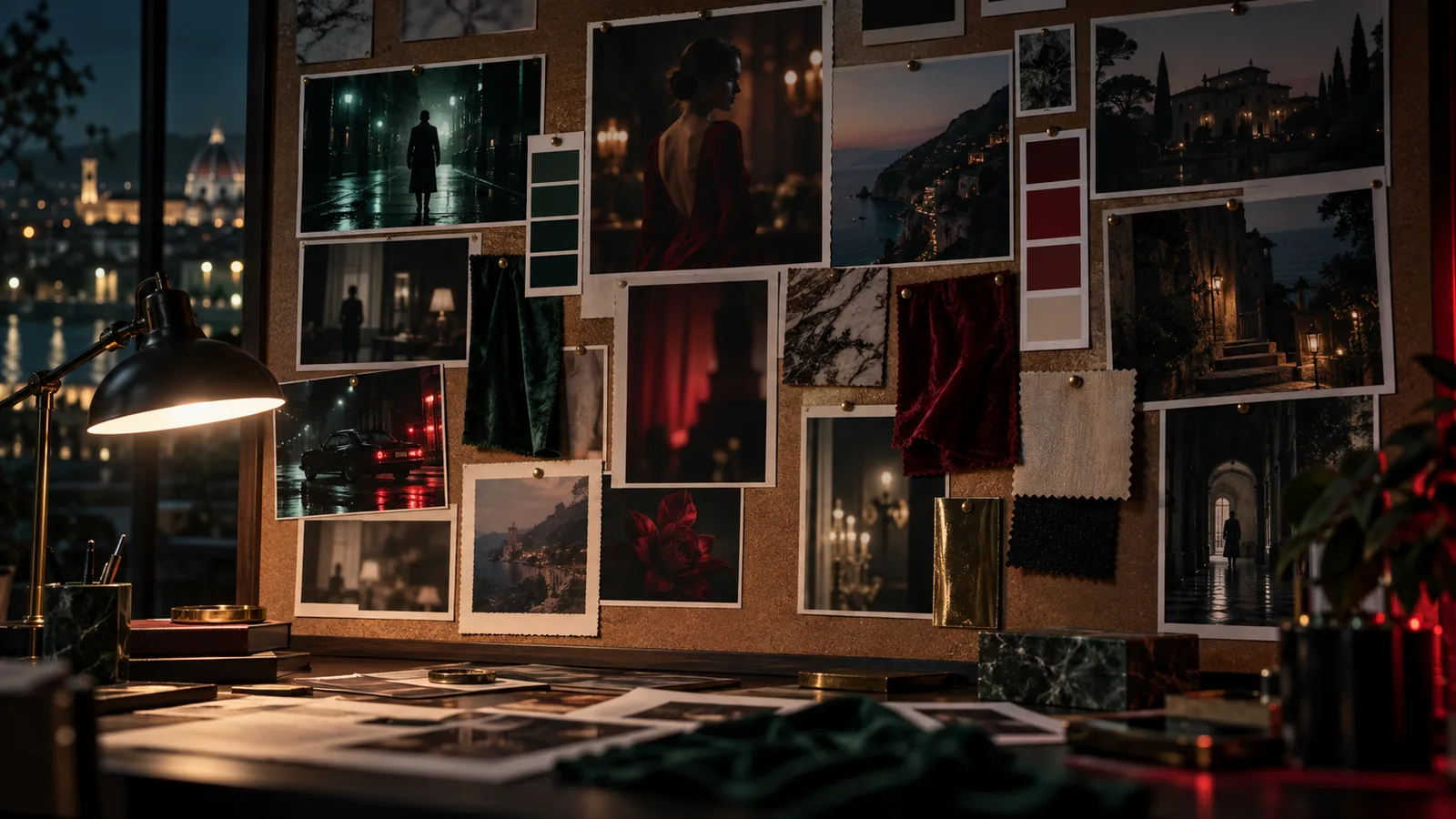
- Справочники по стилю проекта и LookBooks: Определите визуальную идентичность, используя справочные изображения, цветовые палитры и описания. Курируйте справочные коллекции в LookBooks и делитесь ими по публичным ссылкам.
- Каталог реквизита и реальные размеры: Ведите учет реквизита со справочными изображениями и сгенерированными вариантами, а также генерируйте документацию с реальными измерениями для поддержания точного масштаба во всех кадрах.
- Синхронизация локальных папок: Привяжите локальную папку на вашем устройстве хранения для прямого чтения медиафайлов проекта, с визуальными индикаторами, показывающими, какие активы кэшированы локально.
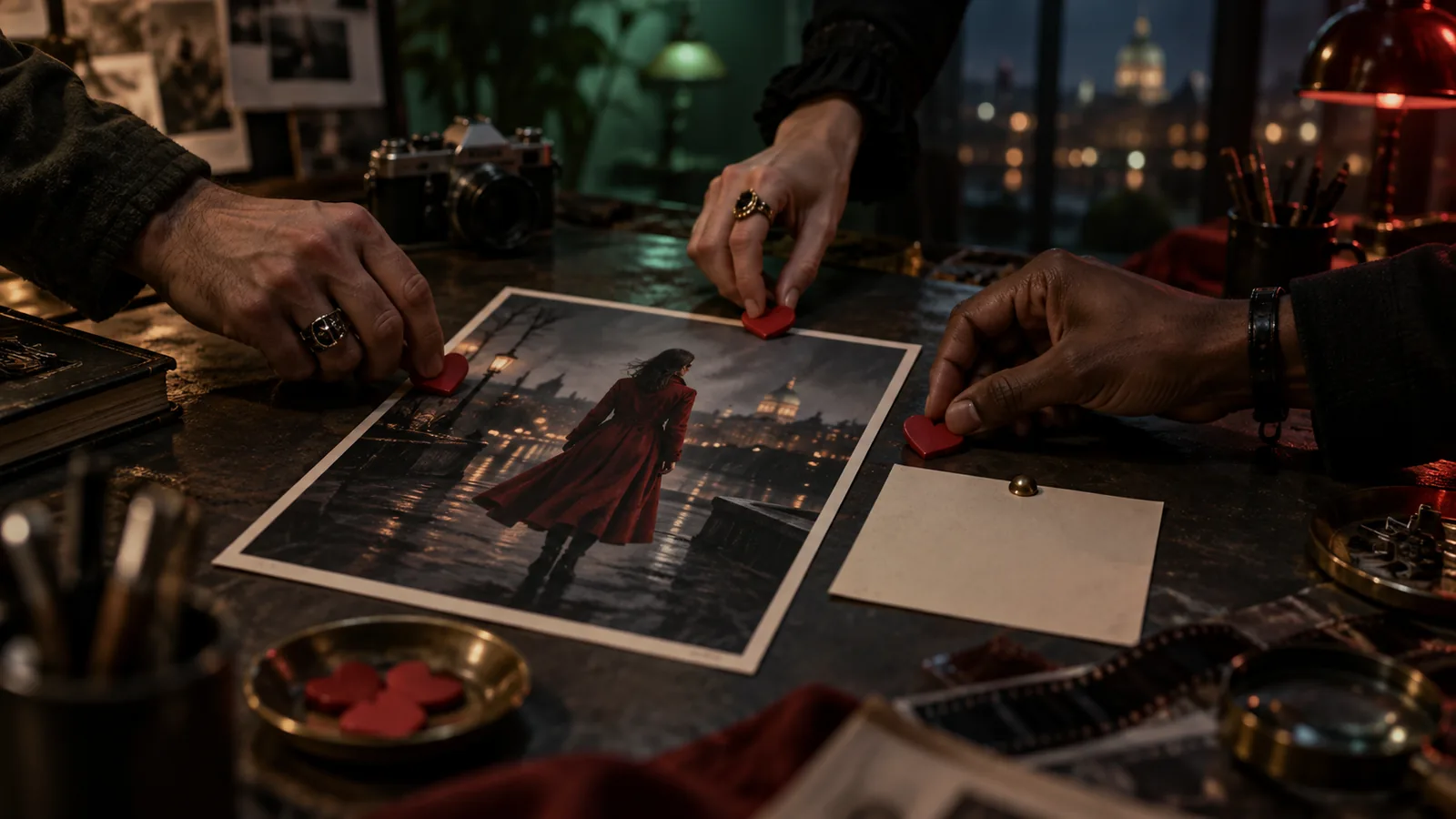
- Лайки и комментарии команды: Ставьте лайки предпочтительным дублям активов, фильтруйте библиотеку по лайкам членов команды и оставляйте комментарии к активам.
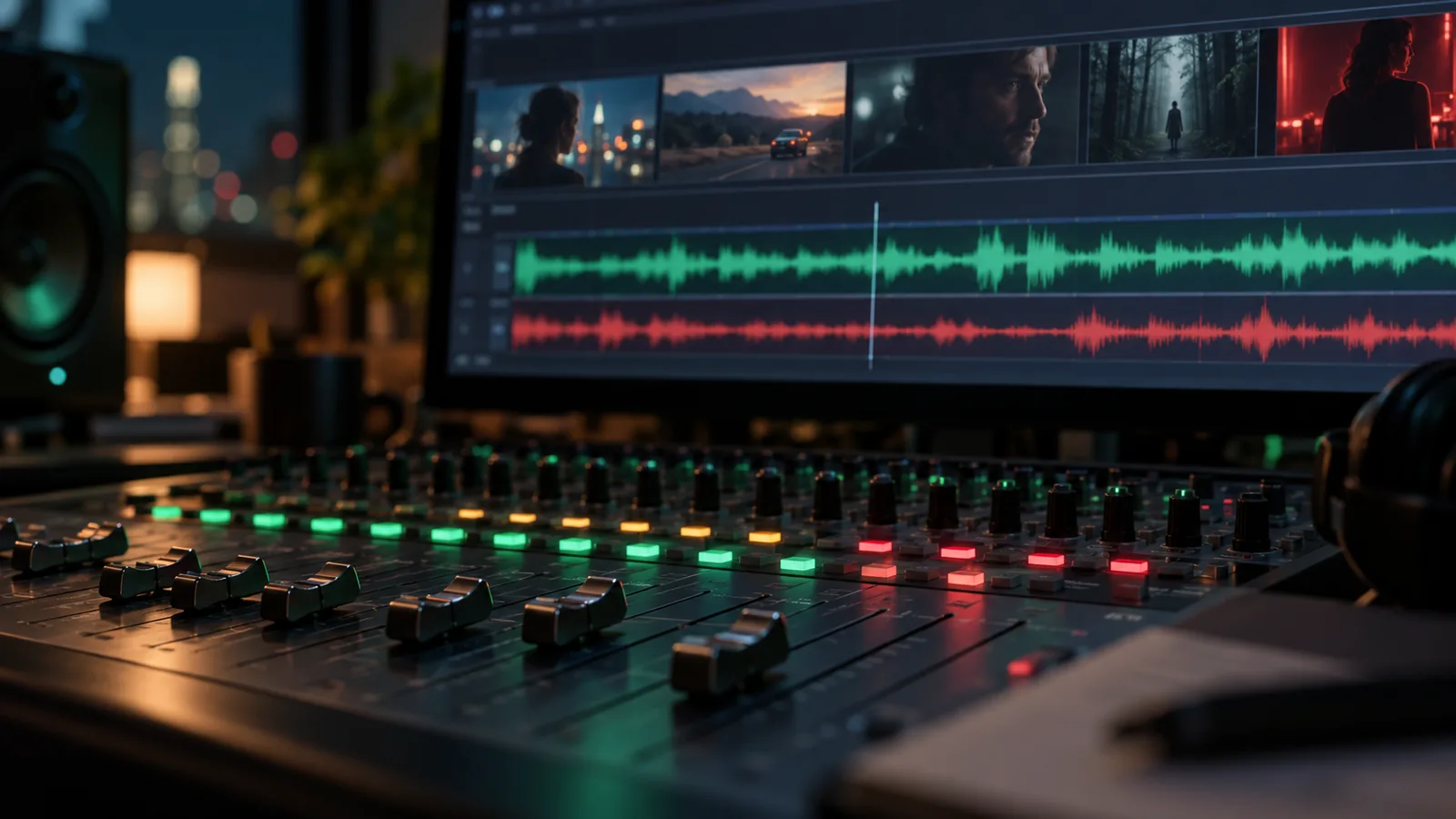
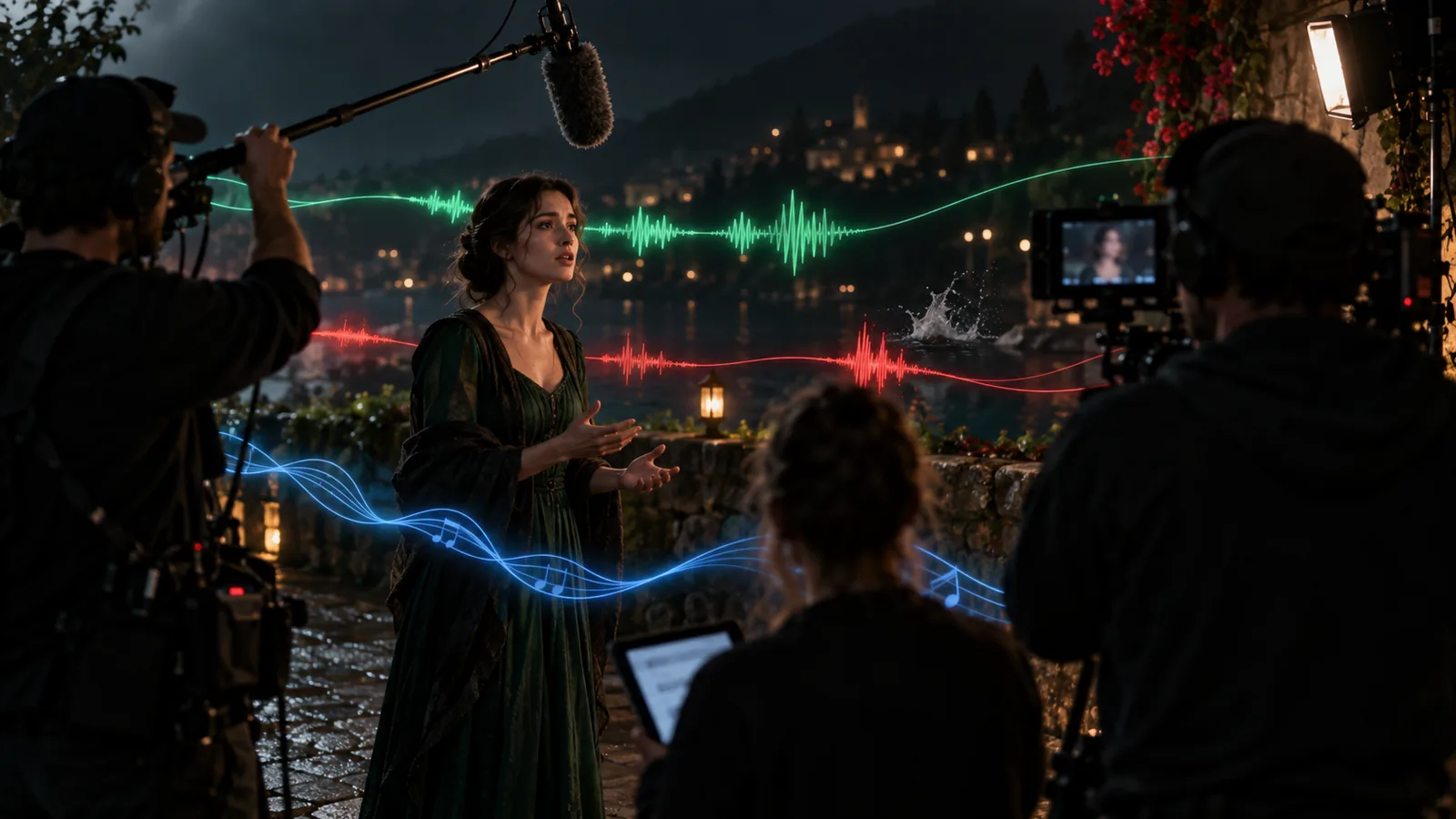
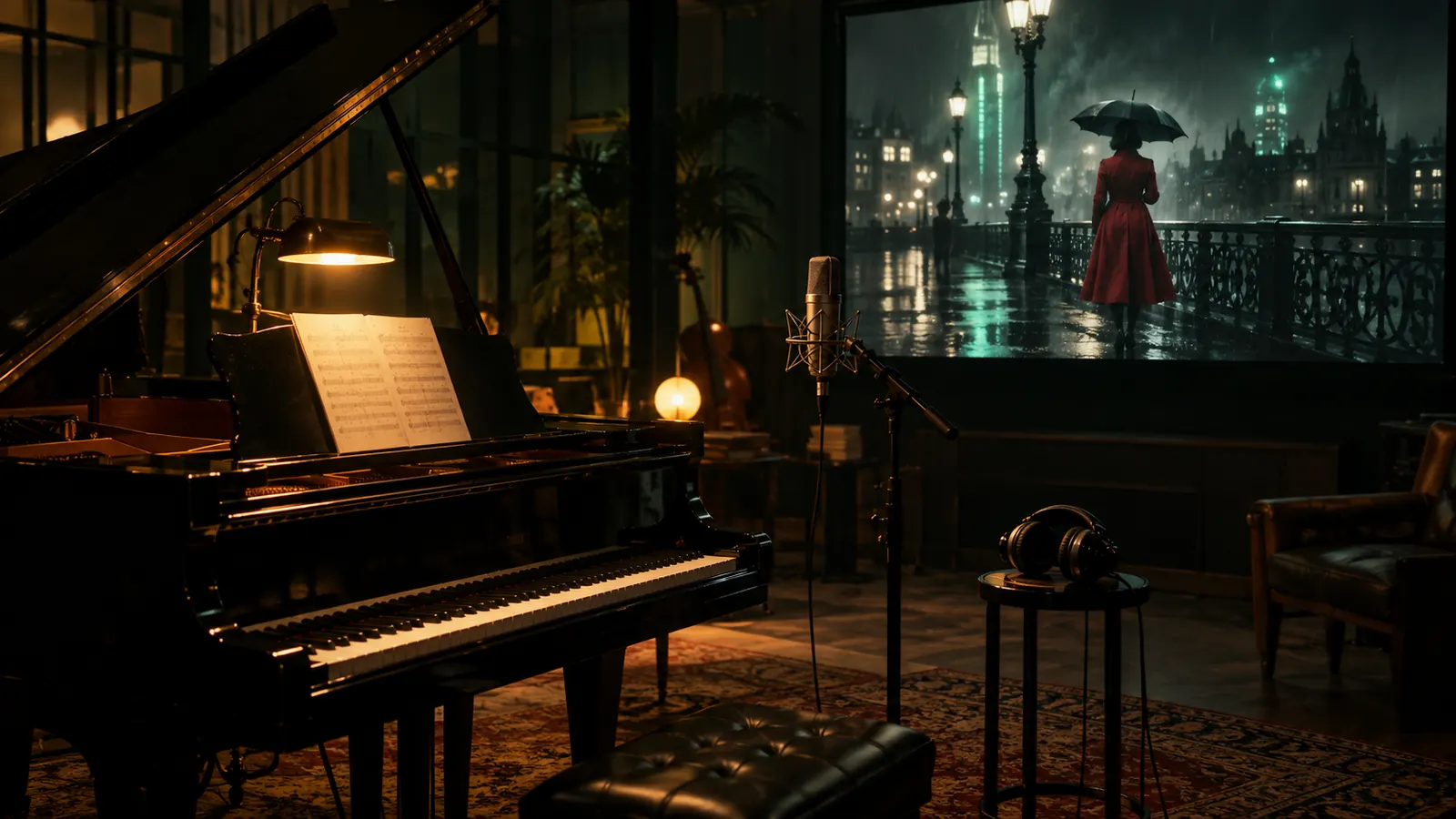
- Аудиобиблиотека, синтез голоса и лип-синк: Добавляйте диалоги, звуковые эффекты и музыкальные дорожки к кадрам. Назначайте голоса персонажам, предварительно прослушивайте или клонируйте голоса, синхронизируйте аудио с видеоклипами, балансируйте аудио на дорожках временной шкалы с помощью микшера или анализируйте эталонные дорожки для создания пользовательских партитур или песен с текстами.
3. Написание сценариев, препродакшн и блокировка сцен
- Редактор сценариев и автоматическая разбивка сценария: Пишите прямо в редакторе, используя инструменты ИИ для совместного авторства, или импортируйте существующие сценарии. Система автоматически разбивает сценарии на сцены, кадры, актеров, локации и реквизит.
- Генератор сценариев ИИ и критика: Создавайте полные сценарии или отдельные сцены по брифу, затем запрашивайте критику ИИ по структуре и темпу перед переписыванием.
- История сценариев и снимки: Создавайте снимки сценариев на ключевых этапах и восстанавливайте более ранние черновики по мере необходимости.
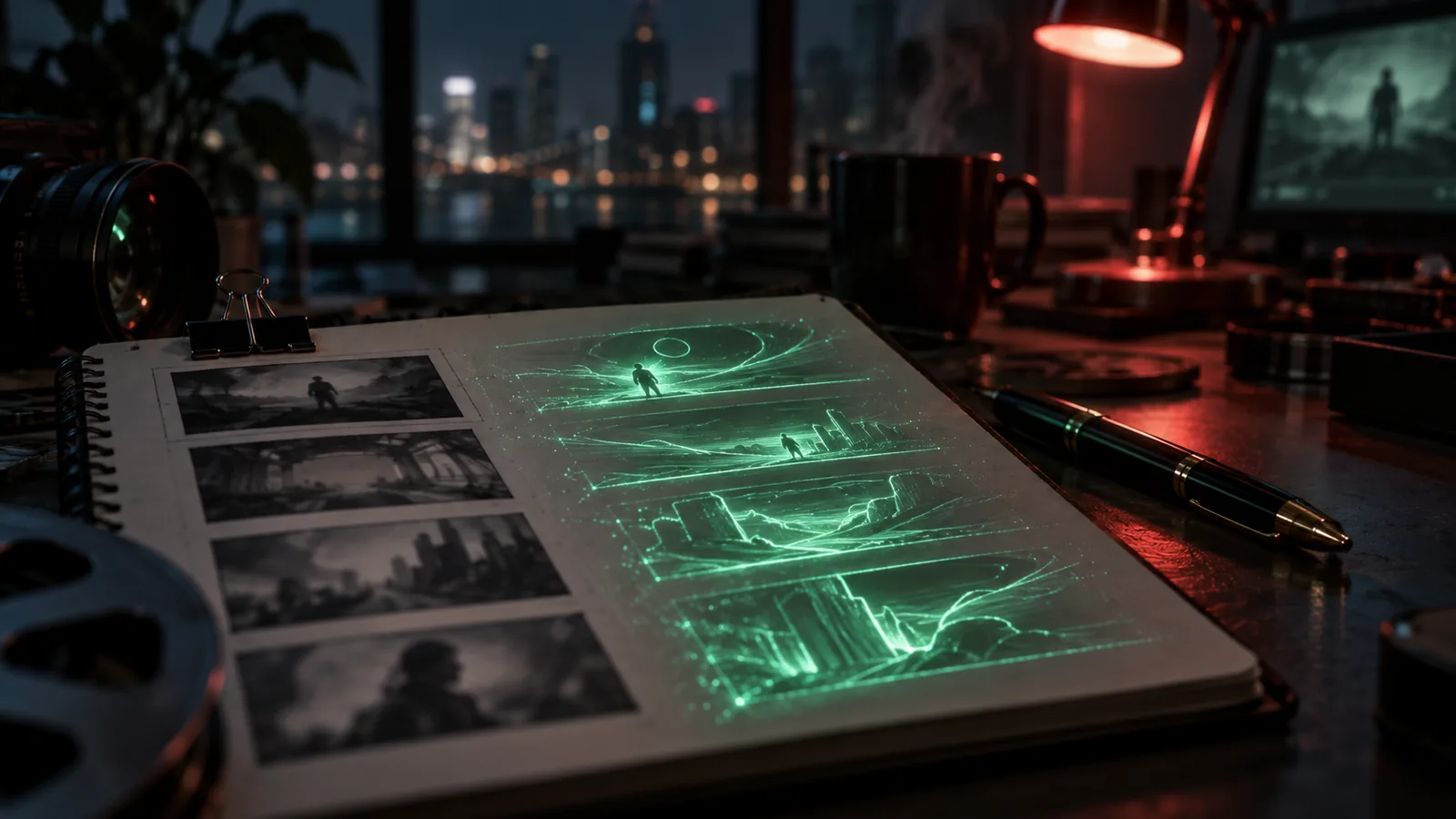
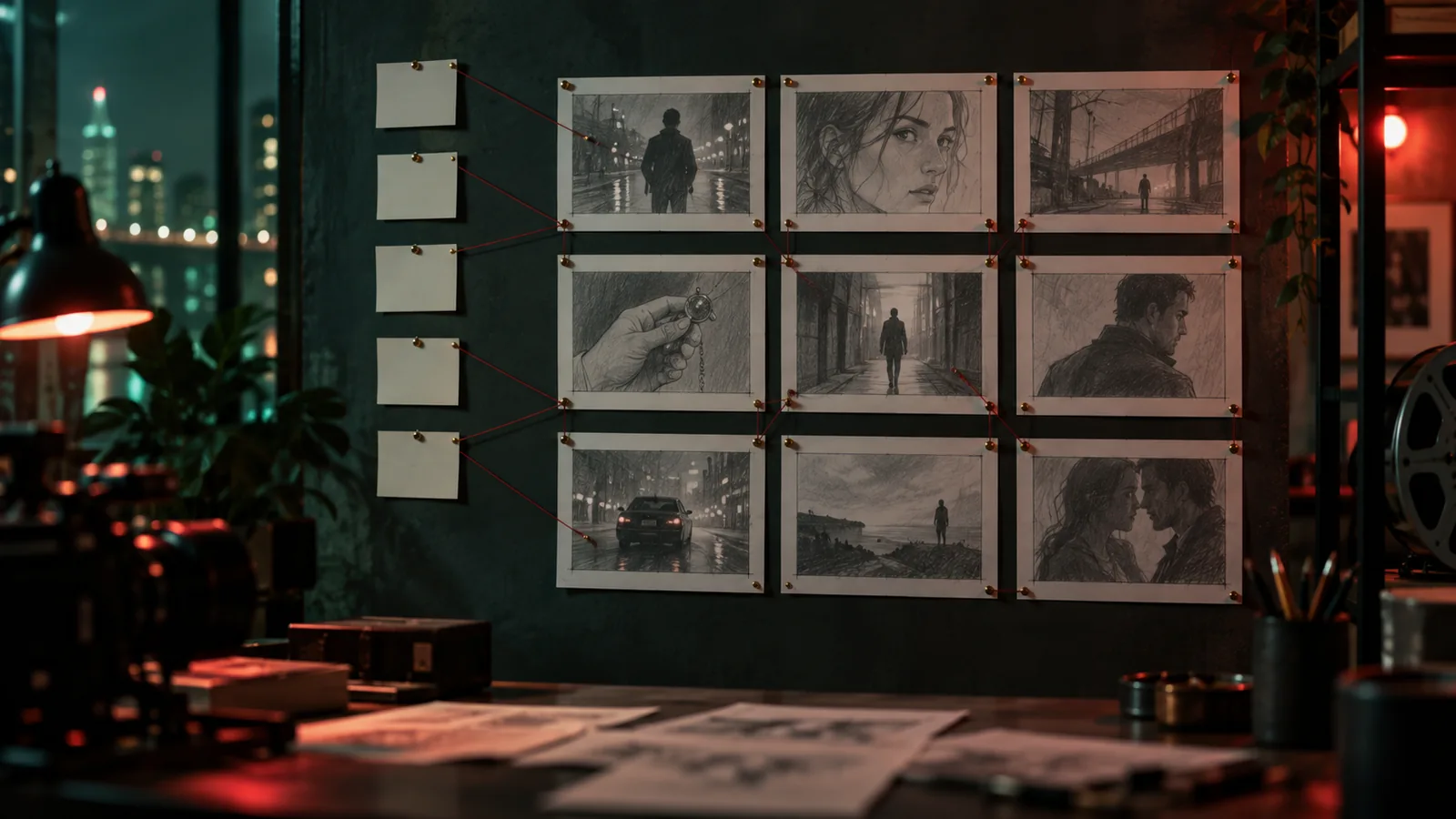
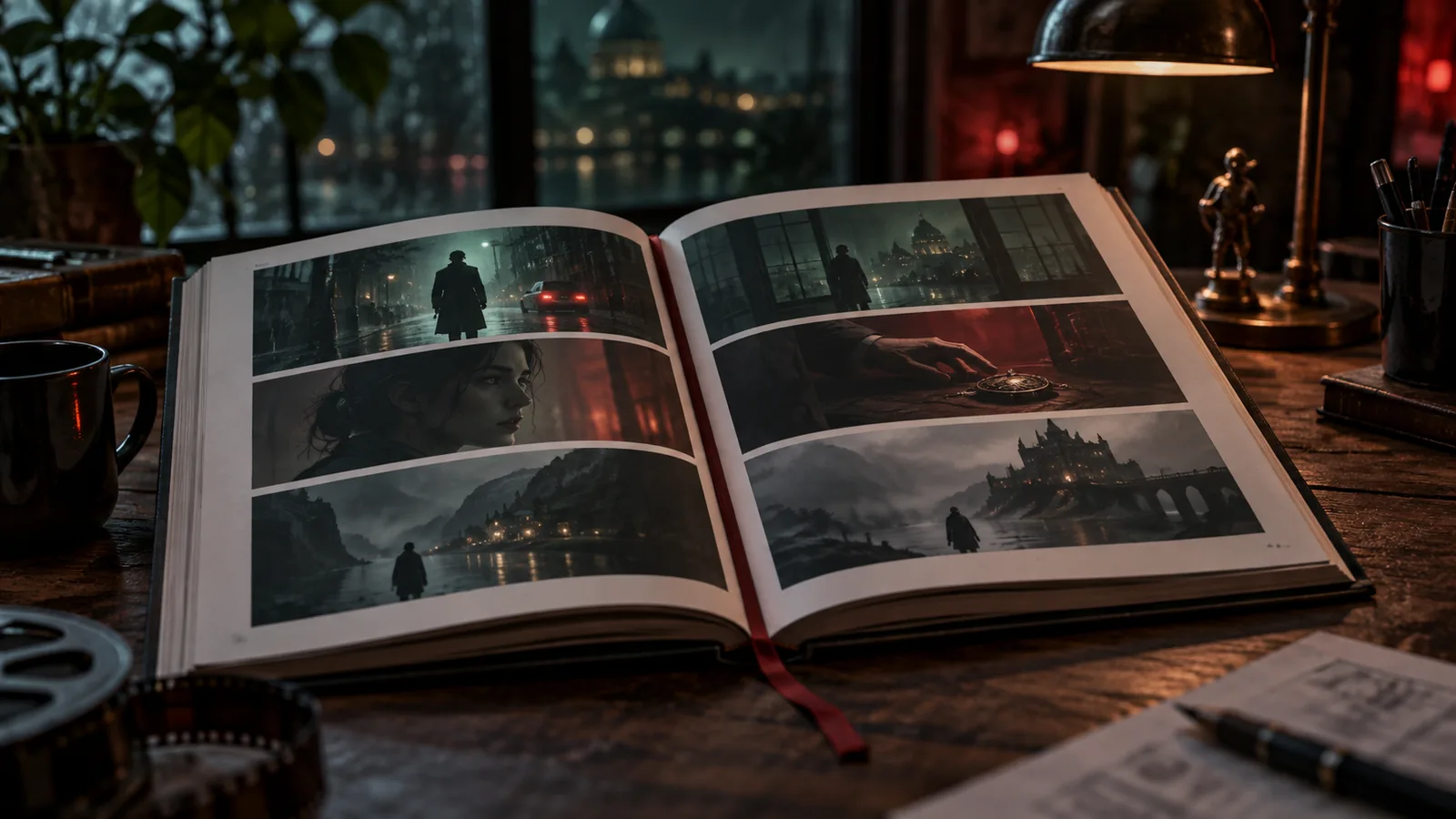
- Раскадровки и готовые к печати доски: Создавайте печатные доски сцен, доски эпизодов или макеты журналов в стиле редакционной статьи со структурированными панелями. Экспортируйте их в формат PDF или PNG, открывайте их в режиме дизайна для настройки слоев или делитесь ими по публичным ссылкам и в цифровых книгах раскадровок.
- Синопсисы и питч-документы: Создавайте синопсисы с сюжетными поворотами, настройками тона, питч-библиями, постерами, сетками раскадровок синопсисов и публичными страницами для совместного использования.
- Канон серии и библии: Генерируйте каноны серии, планы сезонов и библии эпизодов для многосерийного контента.
- Редактор сцен, временная шкала и виды: Управляйте деталями сцен, назначениями актеров, локациями, внешним видом и версиями с помощью редактора сцен, компактной сетки "Вид сцен", временной шкалы сцен и вида "Хлопушка".
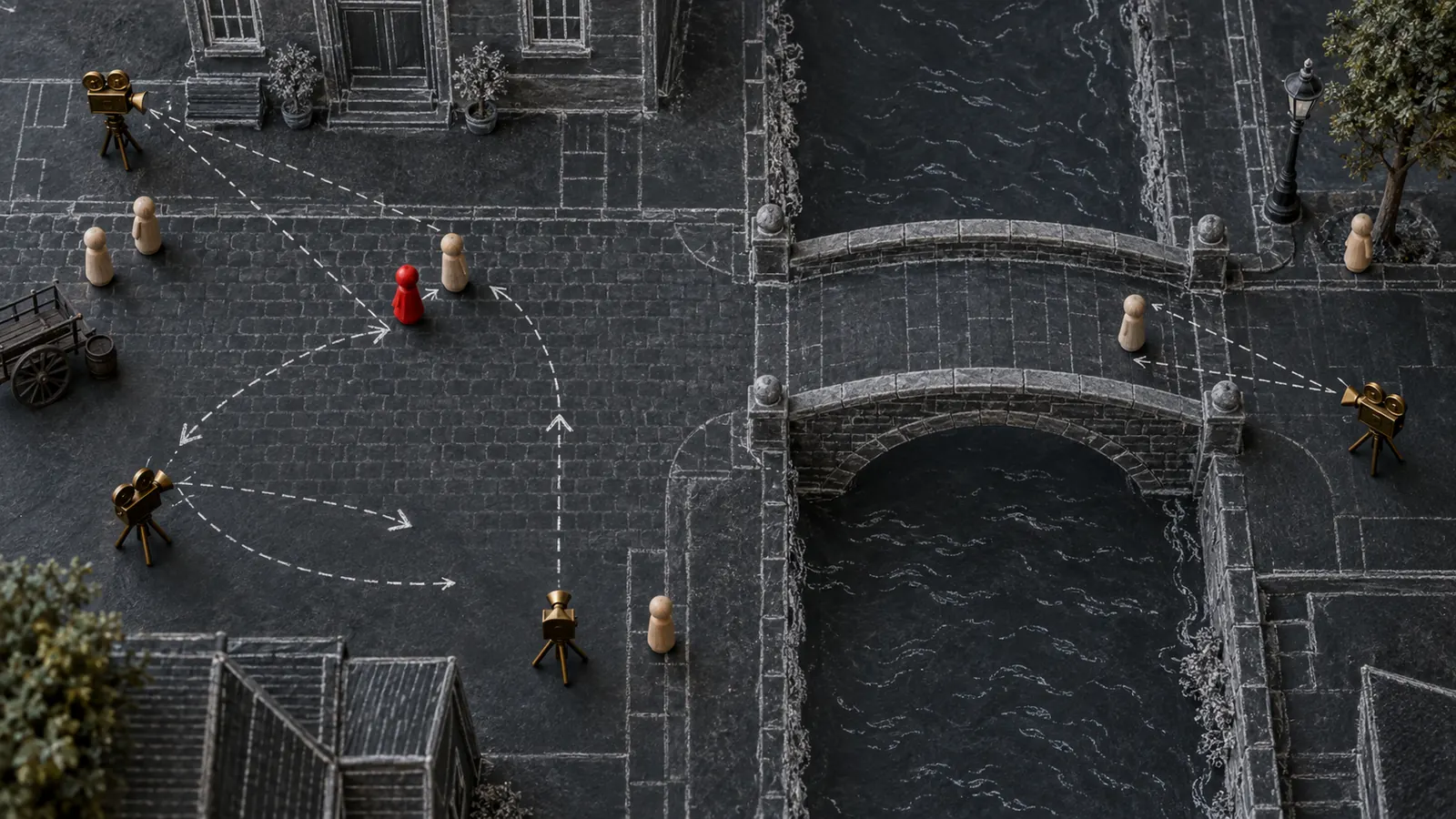
- Редактор карты сцен и ИИ-режиссура: Блокируйте сцены сверху, размещая актеров, реквизит и камеры — напрямую передавая позиции в подсказки кадров. Используйте ИИ-режиссуру сцен для автоматической генерации предложений по охвату кадра на основе ваших настроек режиссуры.
- Бриф проекта ИИ и связанные работы: Заполняйте управляемые брифы, охватывающие историю, персонажей, брендинг, внешний вид и звук. Собирайте визуальные материалы для мудборда и музыкальные ссылки для анализа ИИ, а также находите сопоставимые фильмы, сериалы или рекламные ролики для справочного питча.
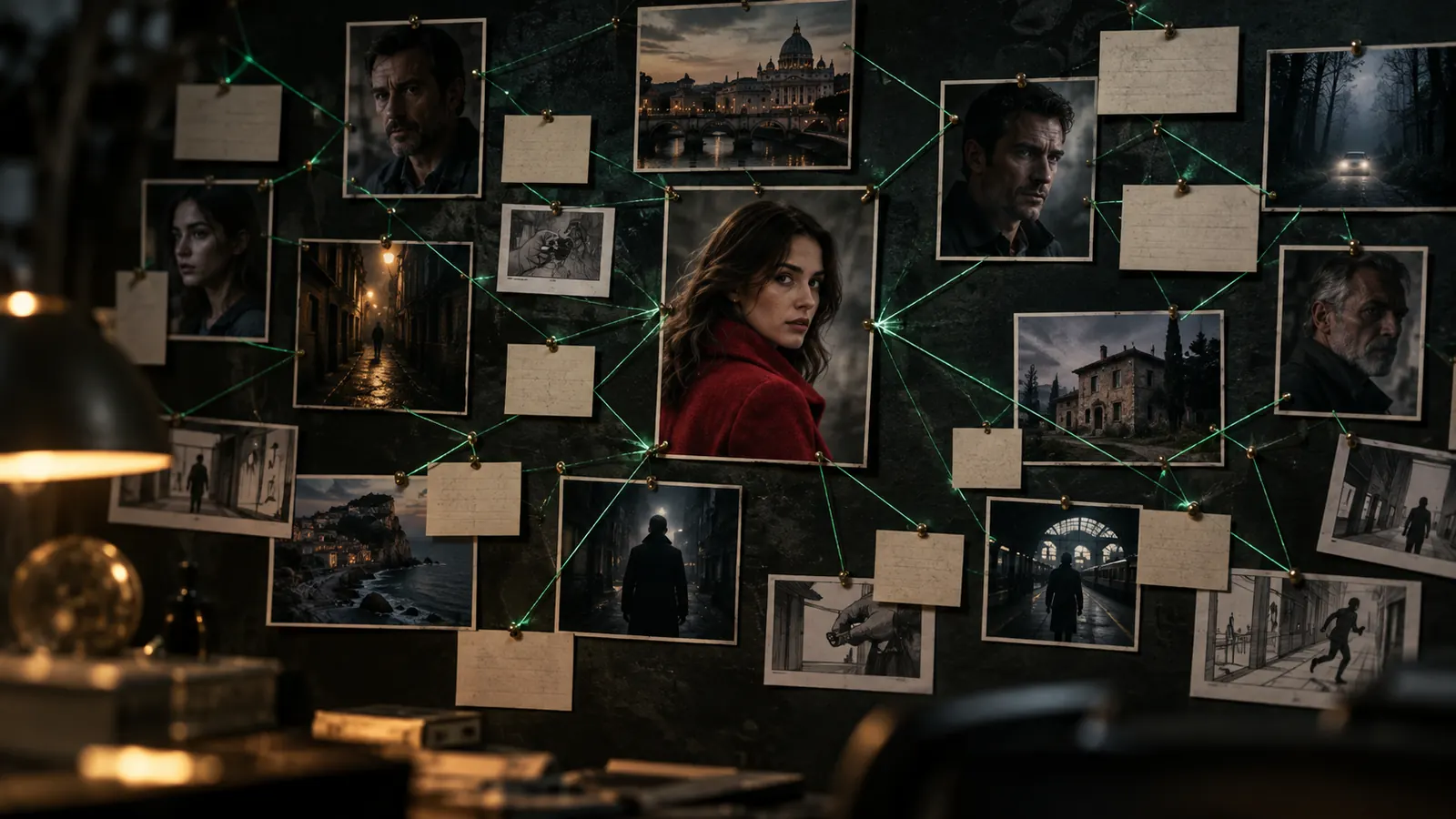
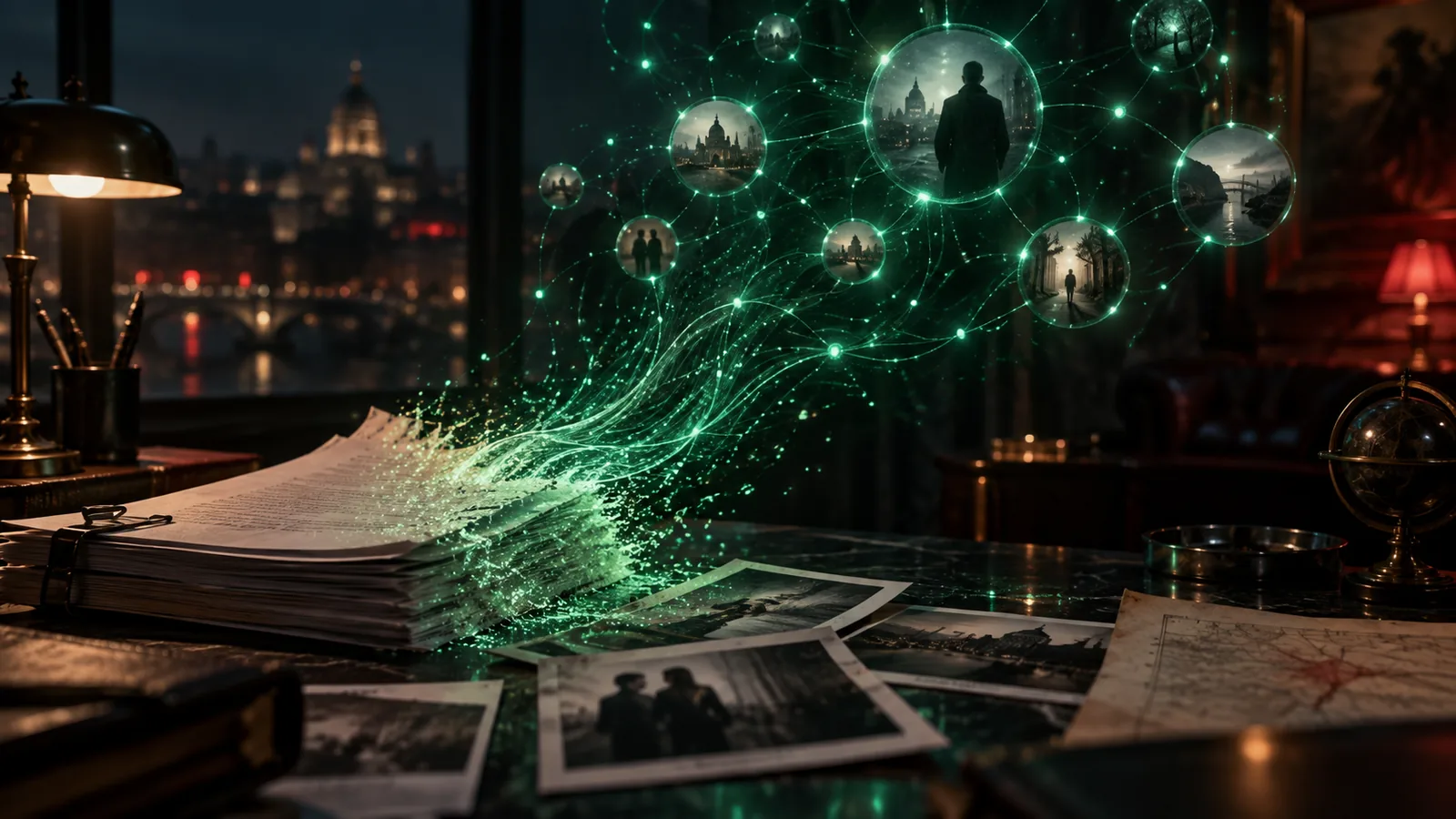
- Рабочее пространство Brain Graph и память проекта: Просматривайте свое производство как связанную карту персонажей, сцен, локаций, документов и бюджетов. Все элементы проекта индексируются в память проекта, чтобы помощь ИИ оставалась основанной на контексте вашего производства.
4. Управление производством и совместная работа
- Производственный хаб и медиа-вики: Связывайте проекты с клиентами, брендами, производственными домами и городами. Поддерживайте обложки с соотношением сторон, фотогалереи за кулисами и вики-страницы проекта для прессы и фактов.
- Статус жизненного цикла: Перемещайте проекты через этапы Разработка, Препродакшн, Продакшн, Постпродакшн и Завершено.
- Доски задач и вызывные листы: Организуйте работу с помощью Kanban-досок, календарей или диаграмм Ганта. Превращайте расписания съемок в печатные или загружаемые вызывные листы в формате PDF, содержащие информацию о съемочной группе, локации и времени.
- Подбор персонала, роли и кастинги: Управляйте списками актеров и съемочной группы с помощью селекторов ролей, отслеживайте кандидатов и публикуйте публичные объявления о кастингах для сбора и рассмотрения заявок.
- Финансы и отслеживание оборудования: Определяйте категории бюджета, регистрируйте расходы во время производства и ведите списки оборудования для вашей съемки.
- ИИ-агенты и заметки продюсера: Работайте вместе с ИИ-агентами, которые обновляют кадры, ставят в очередь рендеры и управляют задачами. Оставляйте заметки к кадрам или подключайте чат Telegram, чтобы отправлять инструкции продюсера напрямую в проект.
- Общий доступ для клиентов и живые страницы проекта: Делитесь публичной страницей без необходимости входа в систему, отображающей последние кадры, клипы, музыку и синопсисы. Зарегистрированные рецензенты могут оставлять лайки и комментарии, а доступ может быть отозван в любое время.
- Контроль версий и снимки: Сохраняйте снимки всего проекта на ключевых этапах и отслеживайте изменения с течением времени.
- Доступ к API и токены MCP: Генерируйте ключи API или настраивайте учетные данные OAuth для интеграции внешних инструментов и сервисов.
Как это использовать
Рабочий процесс 1: Написание сценариев и автоматическая разбивка
- Откройте свой проект и выберите редактор сценариев.
- Напишите свой сценарий или импортируйте существующий файл. Используйте инструменты ИИ для совместного написания, чтобы уточнить сцены или сгенерировать недостающие диалоги.
- Просмотрите автоматически сгенерированную разбивку, чтобы проверить извлеченные сцены, кадры, персонажей, локации и реквизит.
- Сохраните снимок сценария, чтобы сохранить черновик ключевого этапа.
Рабочий процесс 2: Установление визуальной непрерывности персонажей и стиля
- Откройте раздел управления активами и создайте записи для ваших основных персонажей, реквизита и локаций.
- Загрузите визуальные эталонные изображения, установите цветовые палитры и определите эталонные стили проекта.
- Выполните проверку согласия (KYC) для реальных актеров, чтобы зарегистрировать подтвержденные профили личности.
- Настройте состояния гардероба для каждой сцены (например, мокрый, вечерняя одежда) и назначьте профили голосов персонажей для автоматического озвучивания и лип-синка.
- Сгенерируйте концептуальные листы активов, чтобы сравнить дубли рядом, уточнить детали с помощью маскирующей кисти и утвердить окончательные эталонные образы.
Рабочий процесс 3: Режиссура и рендеринг кадров
- Откройте Scene Editor или Shot Editor.
- Отметьте актеров в подсказках, используя теги
@.
- Настройте параметры виртуальной камеры, выбрав корпусы камер, объективы, типы кинопленки и предустановки движений камеры.
- Просмотрите оценку стоимости кредитов, отображаемую в Shot Editor, или запустите предварительный просмотр "Сухой Запуск" для нескольких кадров.
- Отрендерите черновой клип 480p с использованием Seedance 2.5, чтобы проверить движение камеры и тайминг.
- Если требуются изменения деталей, используйте маскирующую кисть для выполнения инпейнтинга с помощью GPT Image 2.5.
- Как только вы удовлетворены дублем, обновите его до финального рендеринга 1080p одним щелчком мыши.
Рабочий процесс 4: Просмотр, раскадровка и экспорт
- Просмотрите свою полную последовательность на временной шкале сцен или пролистайте свою книгу раскадровок.
- Создавайте печатные доски сцен или редакционные доски, настраивайте макеты бумаги и экспортируйте в PDF/PNG или редактируйте слои в режиме дизайна.
- Сбалансируйте диалоги, синтез голоса, звуковые эффекты и музыкальные дорожки с помощью аудиомикшера временной шкалы.
- Поделитесь ссылкой на живую страницу проекта с внешними клиентами или заинтересованными сторонами для сбора обратной связи.
- Экспортируйте окончательный монтаж в виде файла FCPXML для Final Cut Pro или отрендерите готовый мастер-видеофайл напрямую.
Советы и примечания
- Сохранение памяти GPU: Если элемент управления Загрузить в память отображается как неактивный, проверьте сообщение на самом элементе управления. Оно указывает на необходимое обновление версии для вашего локального программного обеспечения среды выполнения PMF Link.
- Прозрачность стоимости кредитов: Всегда проверяйте предварительные расценки кредитов в Shot Editor перед началом рендеринга. Используйте предварительный просмотр "Сухой Запуск" для многокадровых последовательностей, чтобы заранее оценить общее потребление кредитов.
- Выборочное инпейнтинг: При использовании маскированных правок наносите кисть только на ту область, которая требует изменений. GPT Image 2.5 встраивает изменение в выделенное пространство, оставляя остальную часть вашего исходного кадра нетронутой.
- Экспорт досок: При экспорте печатных раскадровок (Scene Boards или макетов для редакционных материалов) в PDF или PNG экспорт автоматически использует светлую тему бумаги для чистой печати, в то время как ваш активный экранный редактор сохраняет свою темную тему рабочего пространства.
 ОсновноеБесплатноv1.160