O que é o Creator Studio
Creator Studio é um espaço de trabalho de produção abrangente projetado para gerenciar projetos de mídia independentes, séries episódicas e campanhas comerciais em cinco fases principais de produção: Desenvolvimento, Pré-produção, Produção, Pós-produção e Concluído.
O aplicativo conecta seus ativos de produção — incluindo roteiros, tratamentos, regras de estilo visual, folhas de referência de personagens, mapas de bloqueio de cena, configurações de câmera virtual, trilhas de áudio e orçamentos — diretamente a pipelines de geração de imagem e vídeo por IA.
Primeiros passos
- Abra o Aplicativo: No painel principal da sua plataforma, selecione Creator Studio.
- Crie ou Abra um Projeto: Clique no botão de criação de projeto para inserir os detalhes do projeto (título, sinopse, formato de produção, proporção de aspecto alvo, orçamento total e arte do pôster), ou selecione um projeto existente no seu painel.
- Execute a Configuração de Projeto por IA: Para novas produções, selecione Configuração de Projeto por IA para analisar seu briefing. O sistema recomenda automaticamente fluxos de trabalho de produção, funções de equipe, estruturas de equipe e quadros de tarefas iniciais, que você pode aplicar com um único clique.
- Configure Séries ou Subprojetos: Se você estiver gerenciando conteúdo episódico ou campanhas comerciais, crie subprojetos ou episódios sob um projeto pai. Os subprojetos herdam automaticamente as diretrizes da marca principal e as bibliotecas de ativos, mantendo listas de cenas localizadas, cronogramas e estilos visuais.
- Configure Padrões do Projeto: Abra Configurações do Projeto para estabelecer proporções de aspecto padrão, regras de identidade visual, integrações e configurações de produção.
- Entenda a Cotação de Créditos e as Pré-visualizações: As gerações de IA consomem créditos do projeto com base no modelo escolhido, resolução de renderização e duração do clipe.
- Cotações Antecipadas: O Editor de Planos exibe o custo exato em créditos antes de você clicar em Gerar.
- Pré-visualização de Teste (Dry-Run): Use o recurso de Pré-visualização de Teste para estimar o consumo de créditos em sequências de múltiplos planos antes de iniciar suas renderizações.
Principais recursos
1. Geração de Vídeo, Direção e Controle de Câmera Virtual
- Renderização de Vídeo Baseada em Ativos: Imagens de referência de personagens, locações, figurinos e adereços são alimentadas automaticamente no motor de renderização para manter os detalhes visuais consistentes em todos os clipes de vídeo gerados.
- Editor de Planos e Controles de Câmera: Dirija planos individuais usando 80 corpos de câmera virtual, 74 lentes, parâmetros de filme e 49 movimentos de câmera predefinidos (como dolly, órbita, drone, FPV e rampas de velocidade) completos com clipes de pré-visualização curtos. Digite
@ nos campos de prompt para marcar membros do elenco diretamente nos planos.
- Renderização de Dois Níveis (Rascunho 480p para Final 1080p): Renderize rapidamente clipes de rascunho em 480p usando Seedance 2.5 para revisar movimento e tempo, então atualize as tomadas aprovadas para renderizações finais em 1080p sem precisar refazer prompts ou começar do zero.
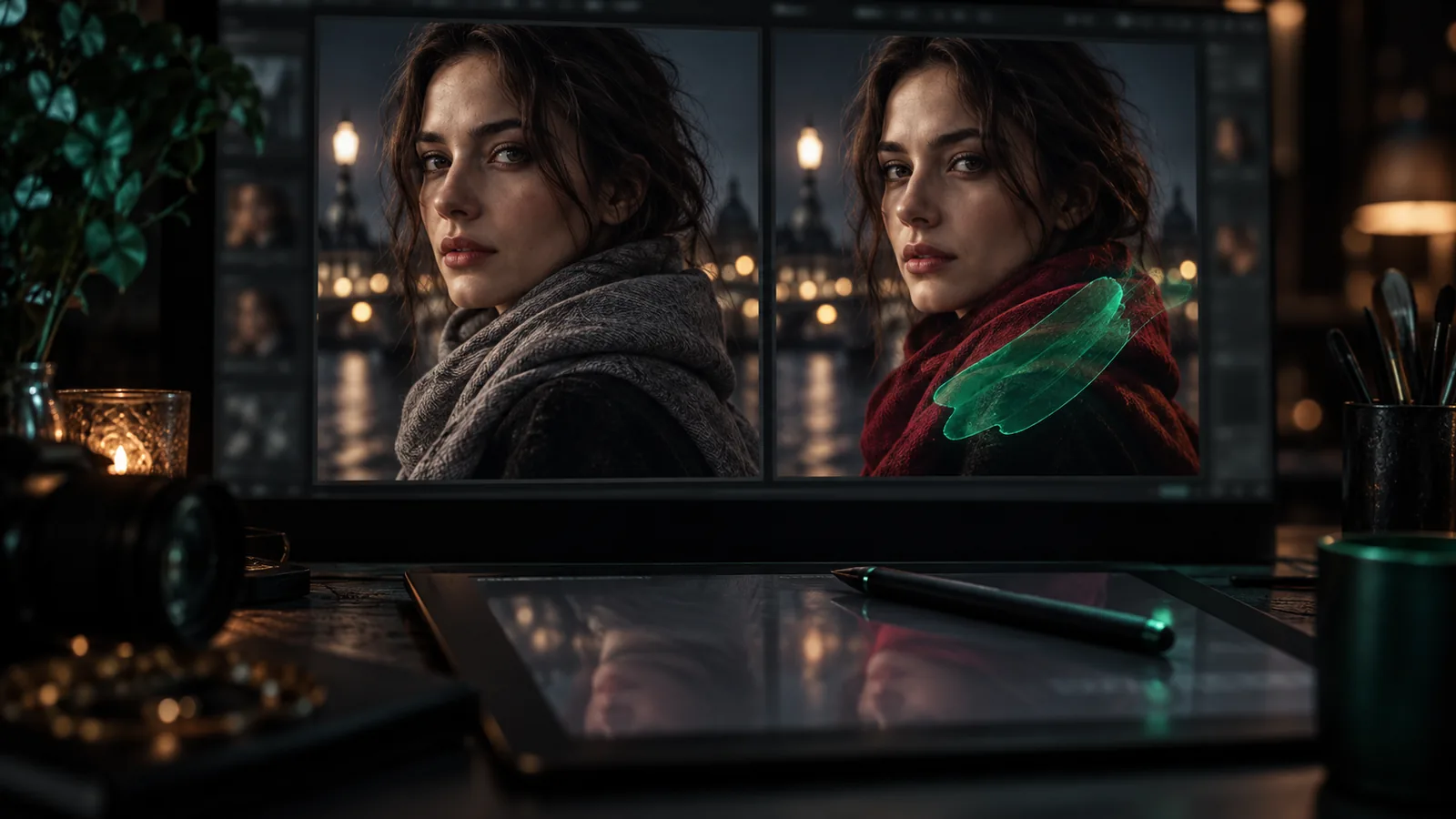
- Inpainting e Edições com Máscara: Destaque áreas específicas do quadro com um pincel de máscara e descreva sua revisão. GPT Image 2.5 modifica apenas a região selecionada, mantendo o restante do quadro intacto.
- Manipulações de Clipe (Editar, Estender, Aumentar Resolução): Modifique clipes de vídeo existentes usando prompts de vídeo para vídeo, estenda a duração de clipes com segundos adicionais unidos de forma contínua, ou aumente a resolução de clipes diretamente.
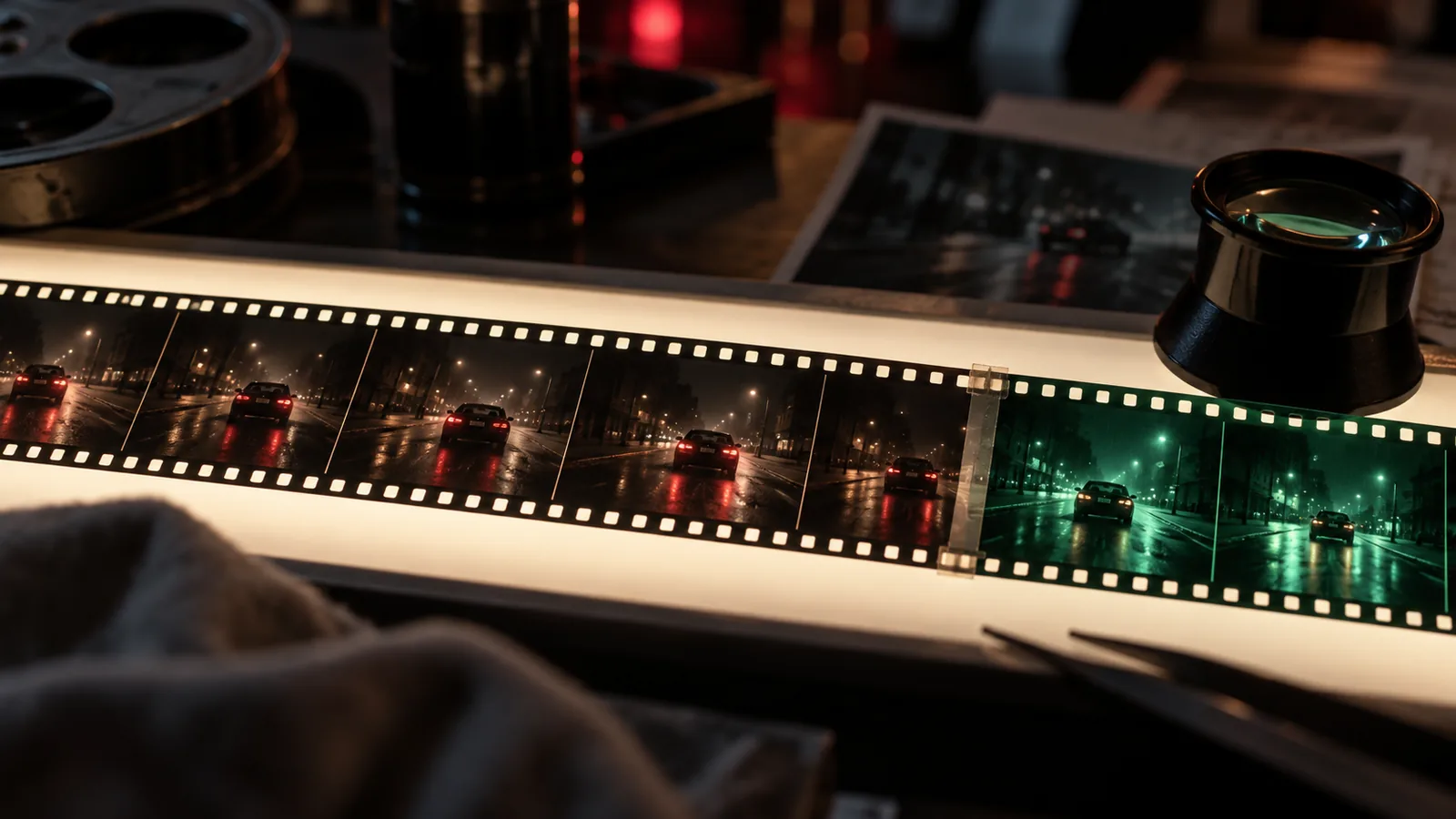
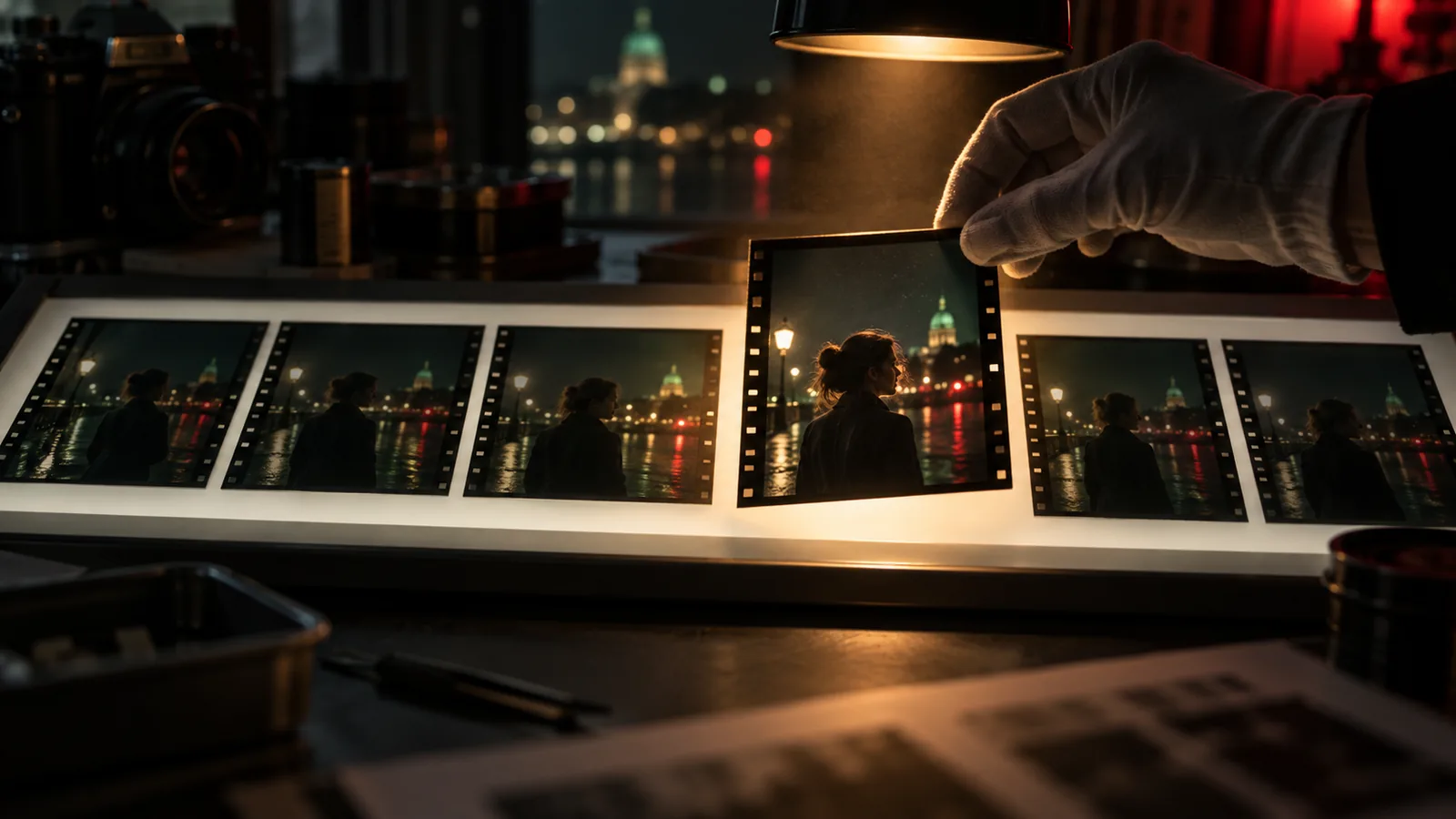
- Importar Filmagens Externas: Carregue suas próprias filmagens de vídeo em um plano e use um controle interativo de tira de filme para selecionar intervalos de quadros exatos como material de origem para edições ou continuações.
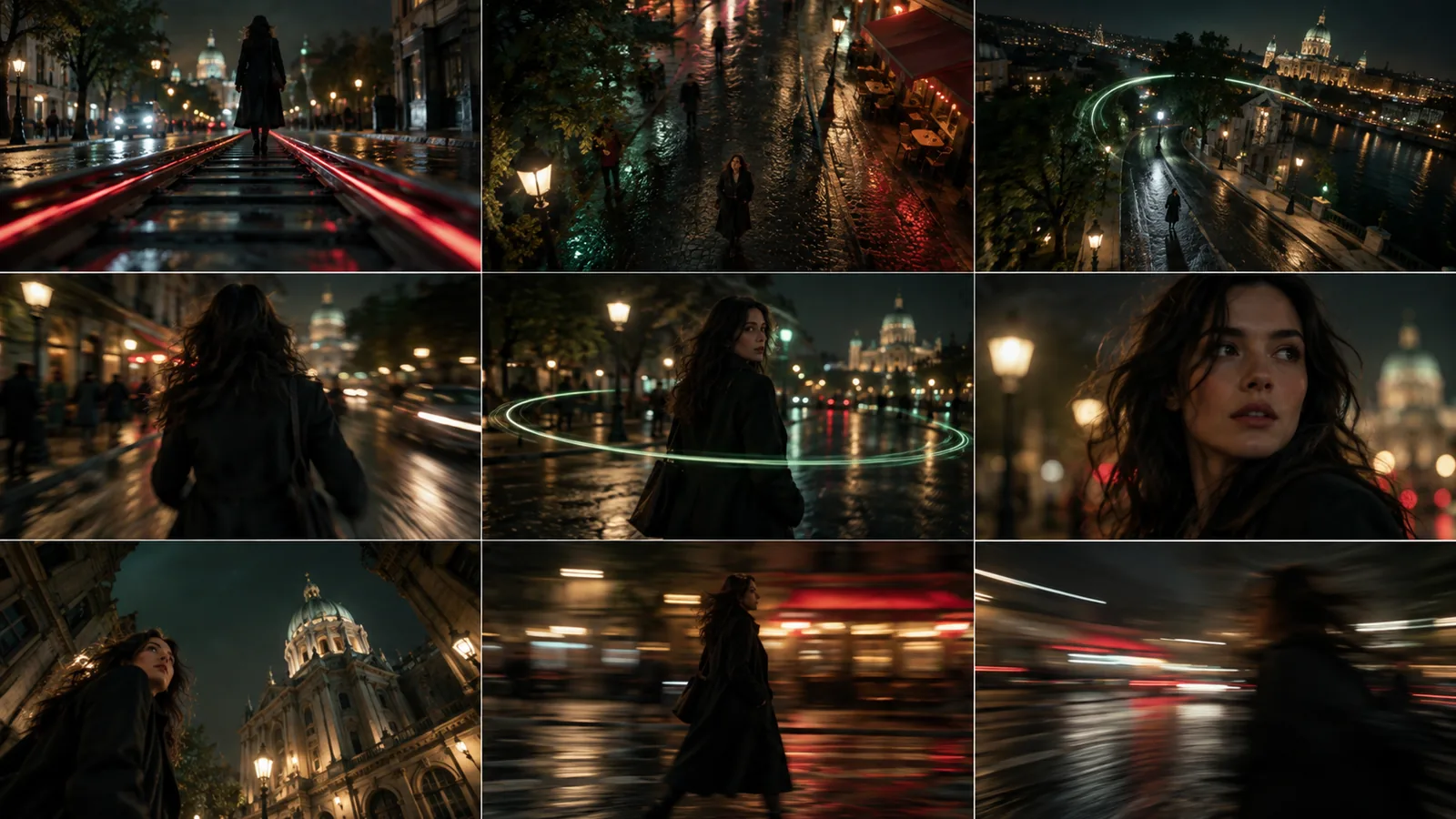
- Grades de Composição Multi-Plano: Pré-visualize a cobertura de planos gerando grades de ângulo de câmera 2x2, 3x3 ou 4x4 em uma única passagem, então escolha e aumente a resolução do seu enquadramento preferido.
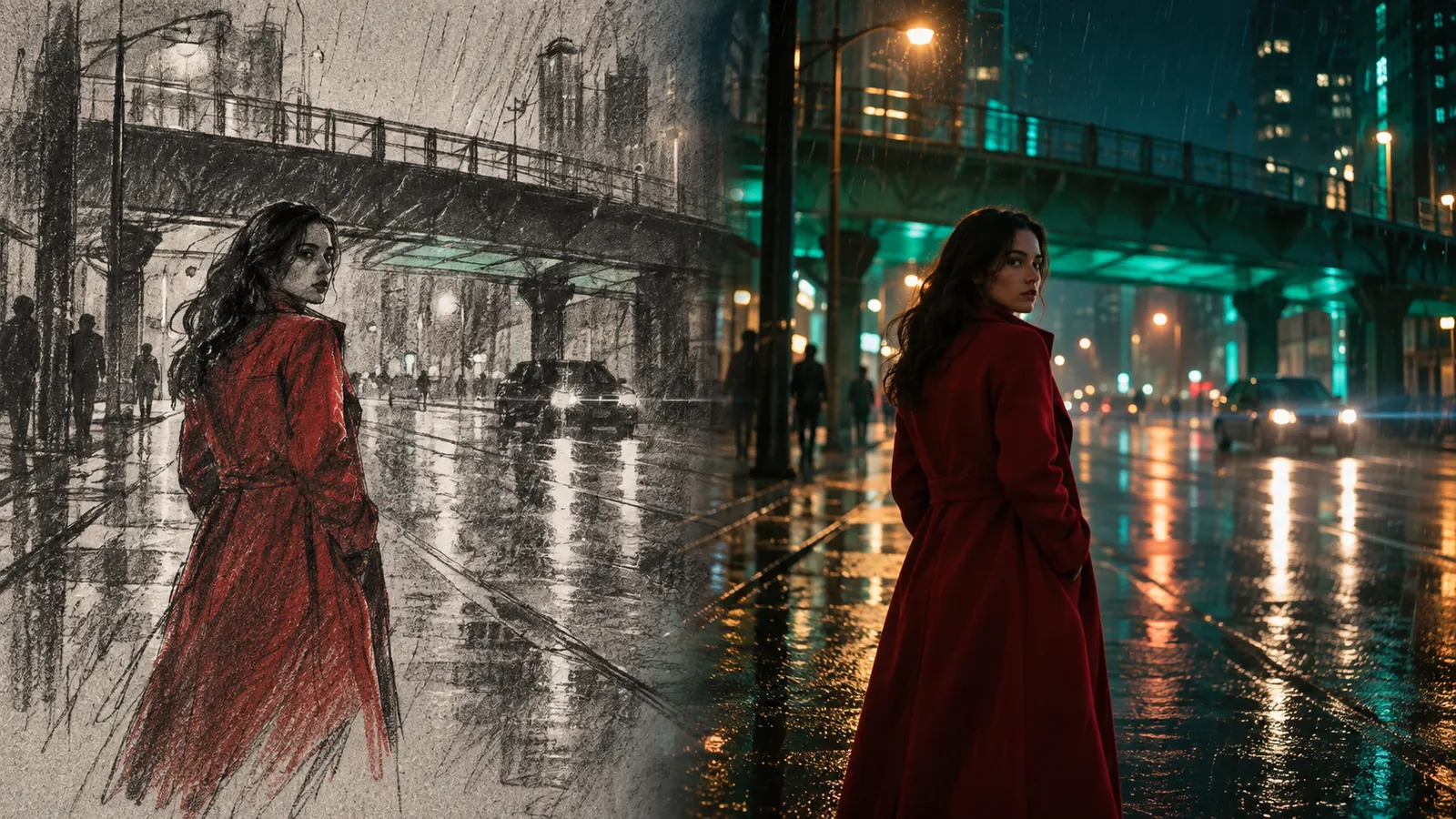
- Geração de Imagens por IA e Preenchimento por IA: Gere quadros de storyboard escolhendo seu modelo de imagem preferido, guiado pelas regras visuais do projeto. Use o Preenchimento por IA para preencher automaticamente prompts de plano, análises e contexto do seu roteiro no seu idioma.
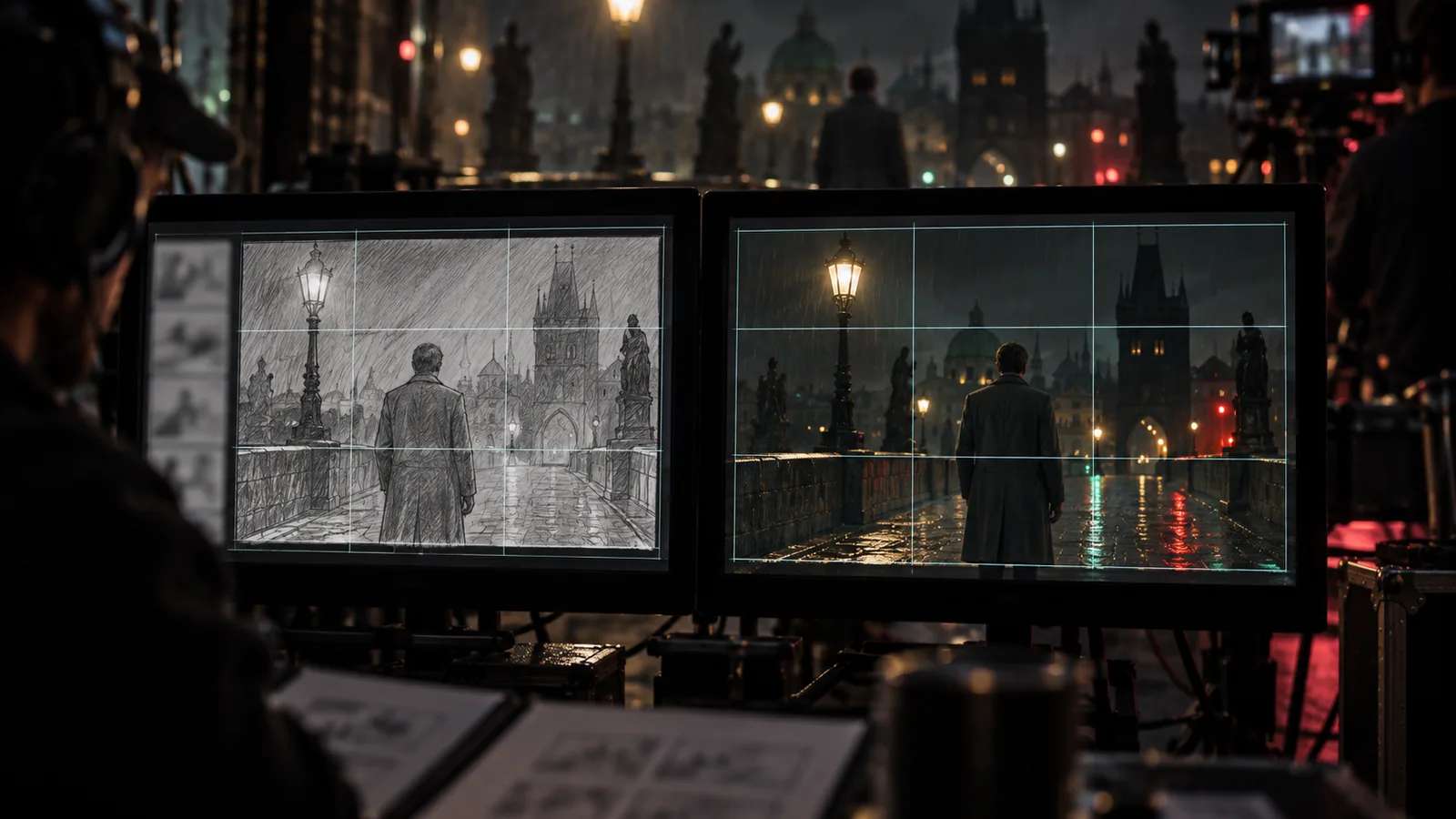
- Fixação de Composição (REF SHOT & +STORYBOARD): Fixe um quadro de storyboard como um modelo de composição fixo usando REF SHOT para que os clipes de vídeo gerados preservem ângulos de câmera e layouts exatos enquanto os atores se movem. Use +STORYBOARD para impor regras de composição em uma folha de storyboard completa.
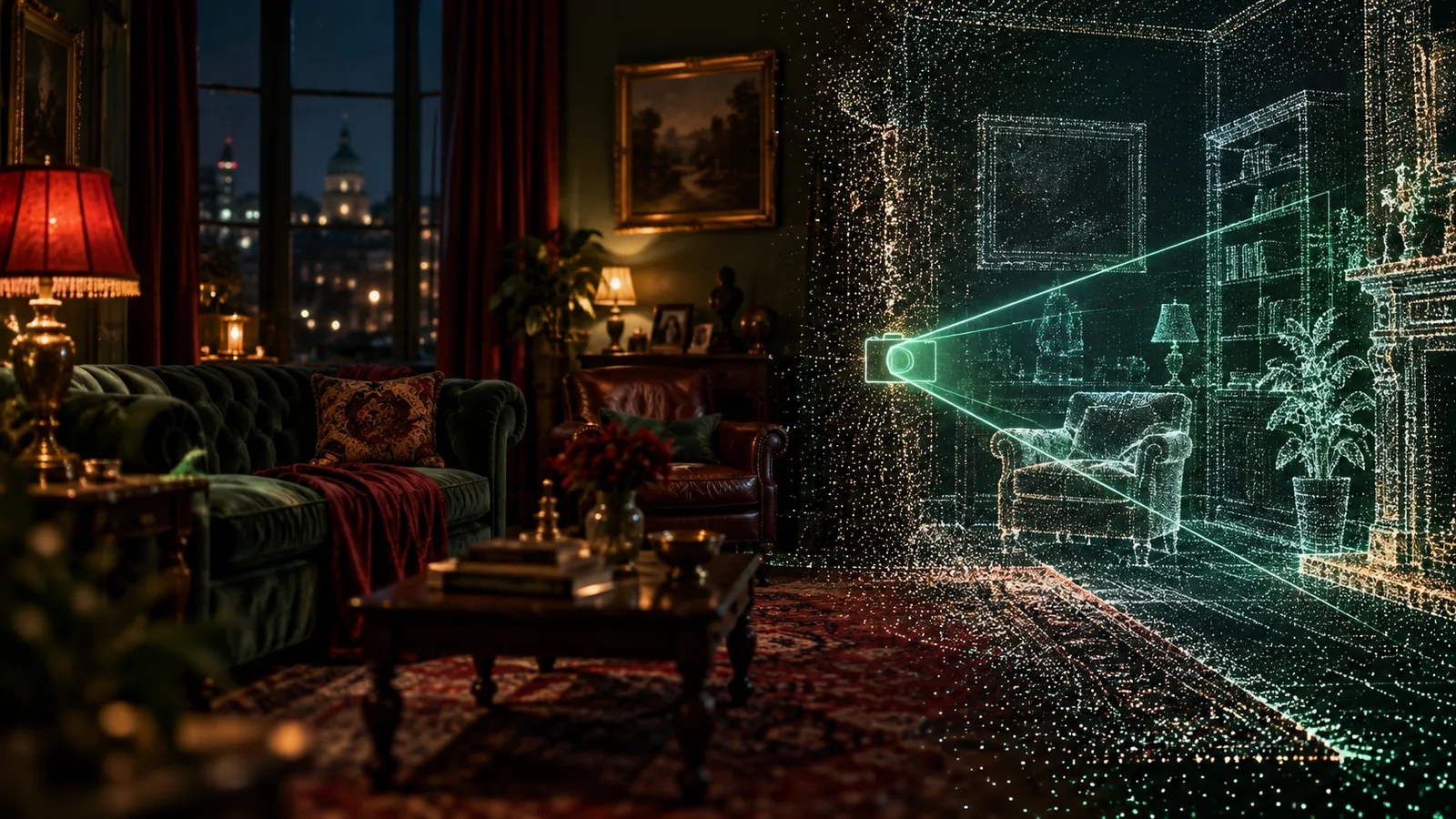
- Geração de Mundo 3D: Sintetize um ambiente 3D explorável a partir de uma única imagem de quadro para explorar novos ângulos de câmera dentro do mesmo espaço.
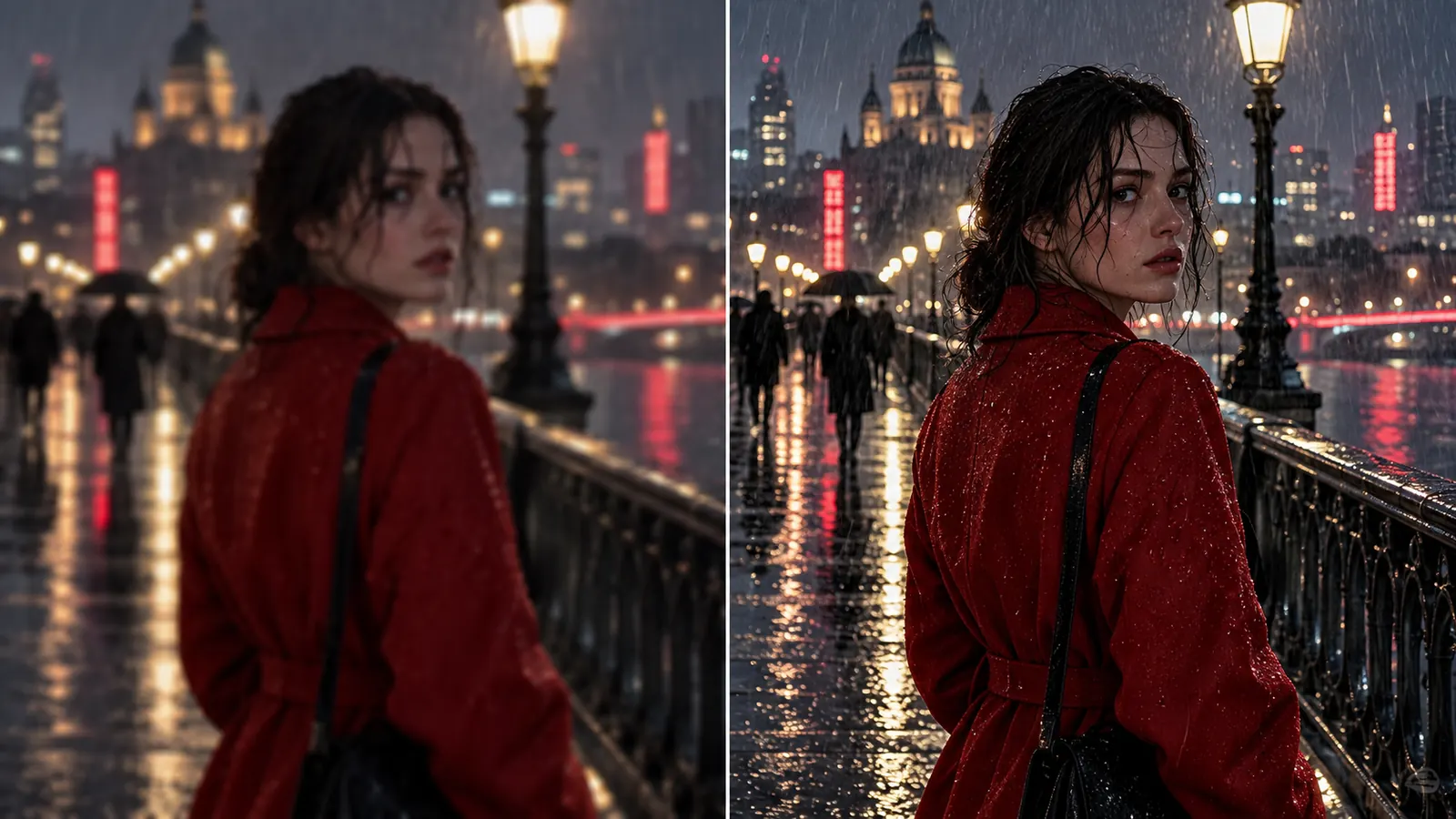
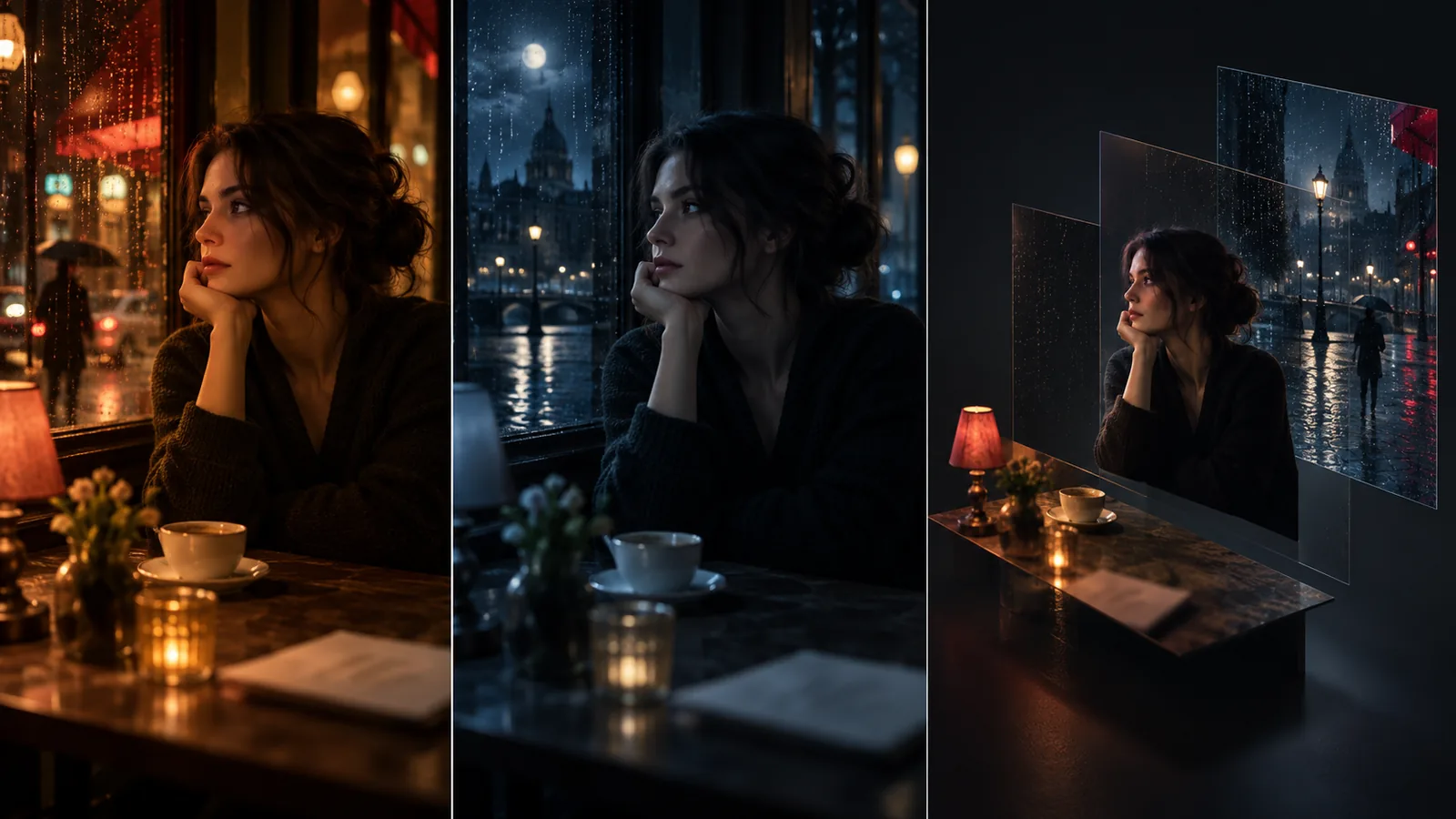
- Reiluminação, Reangulagem e Separação de Camadas: Reilumine quadros finalizados, altere ângulos de câmera ou decomponha quadros em camadas separadas de primeiro e segundo plano sem renderizar do zero.
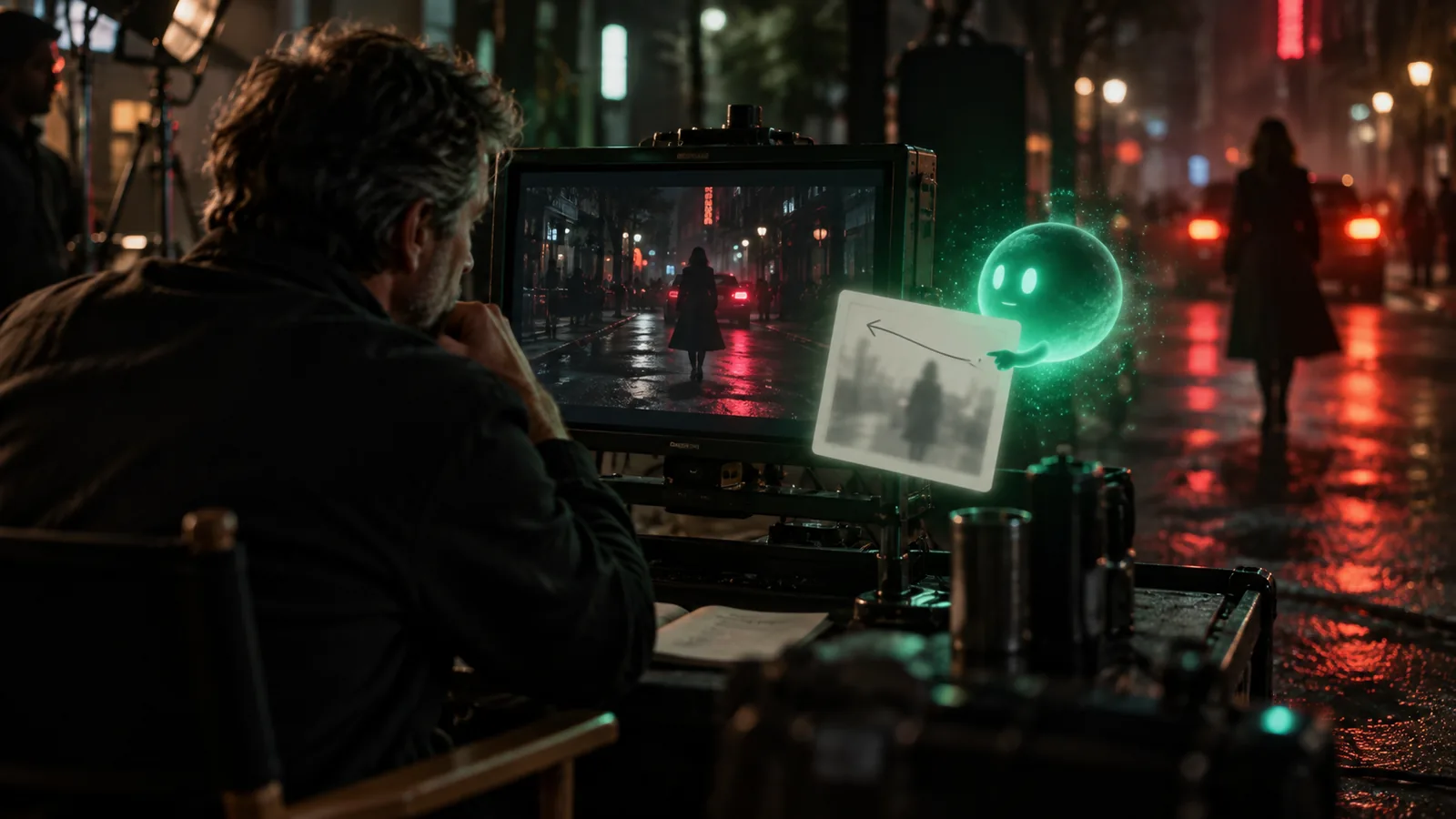
- Assistente de IA no Plano: Interaja com um assistente incorporado dentro do Editor de Planos que lê o contexto do plano, cena e elenco para ajustar os parâmetros do plano para você.
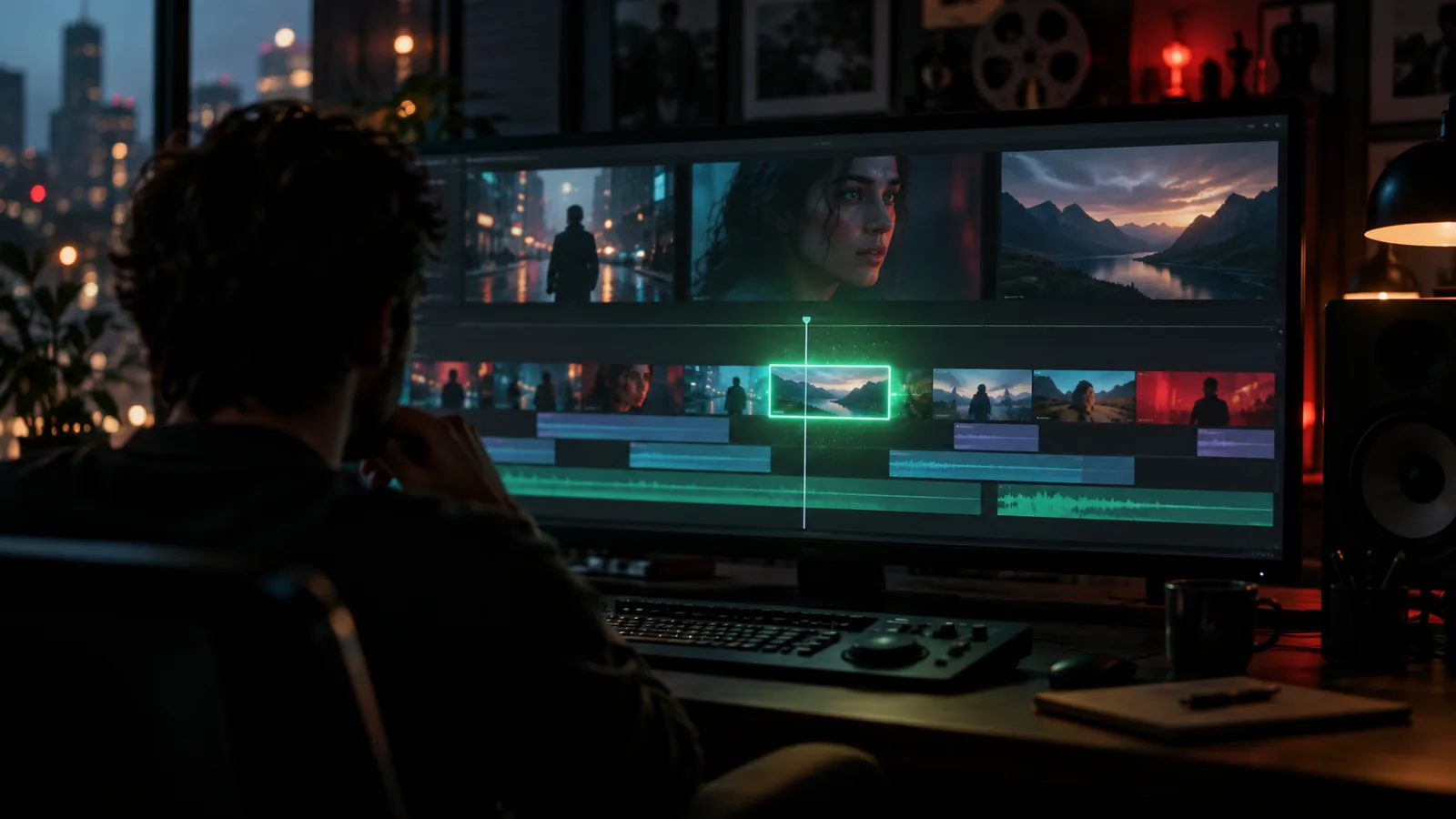
- Histórico de Tomadas e Controle de Versão com Um Clique: Acesse cada tomada em uma linha do tempo de versão por plano para comparar opções, alternar cortes ativos ou restaurar tomadas anteriores com um único clique.
- Geração em Lote de Imagens e Ativos: Enfileire gerações de quadros para uma cena ou roteiro inteiro de uma vez, ou gere em lote imagens de referência para personagens, figurinos, adereços e locações em uma única passagem.
- Atualizações de Agentes Ativos e Colegas de Equipe: Visualize planos e renderizações criados por colegas de equipe ou agentes automatizados ao vivo na sua linha do tempo sem precisar atualizar o navegador.
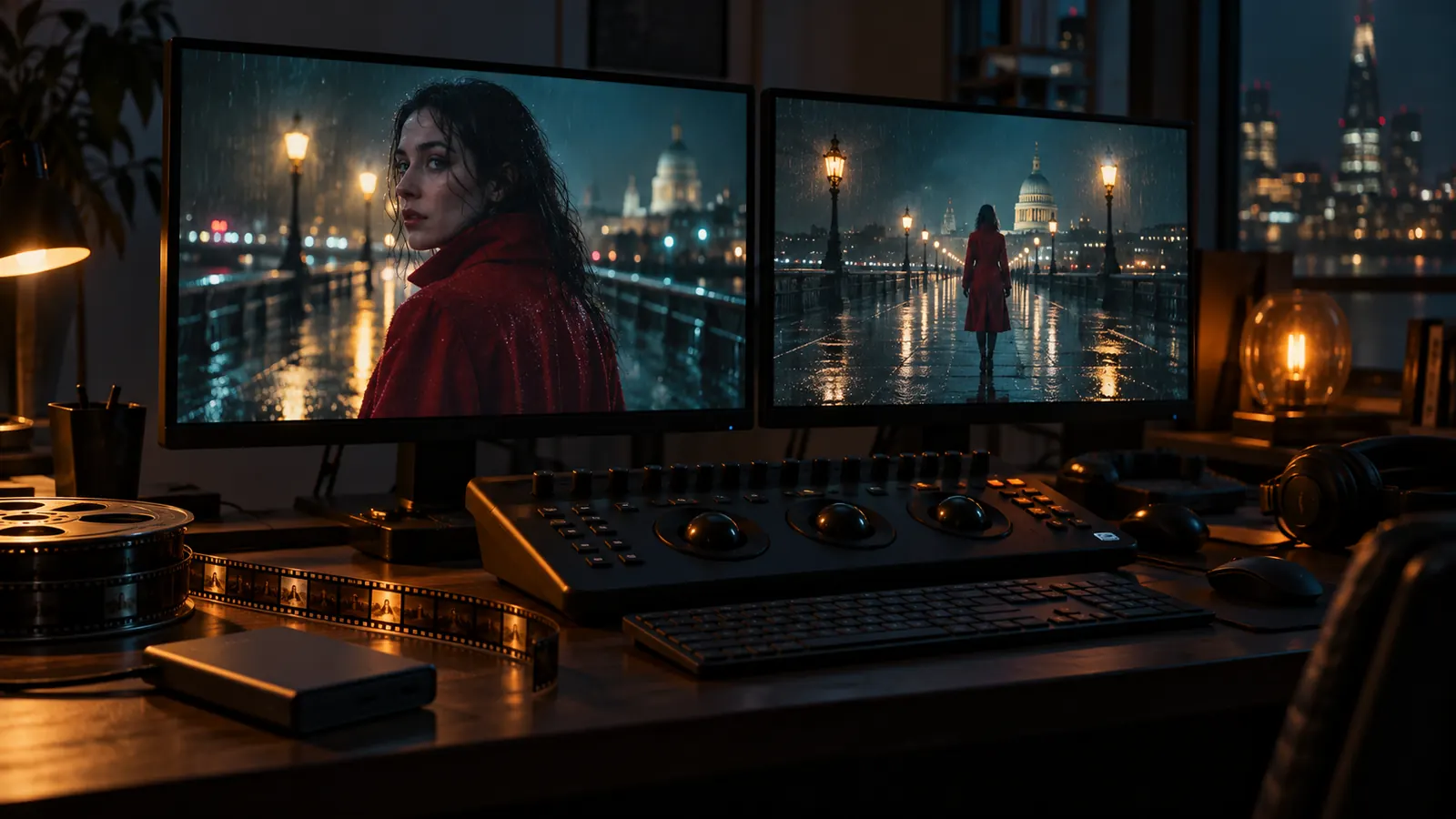
- Exportações de Vídeo Master e Transferência de Edição: Exporte cortes finais como arquivos FCPXML para Final Cut Pro, ou renderize diretamente para um arquivo de vídeo master completo com cenas, planos e áudio multi-track alinhados.
2. Continuidade de Personagens, Ativos Visuais e Áudio
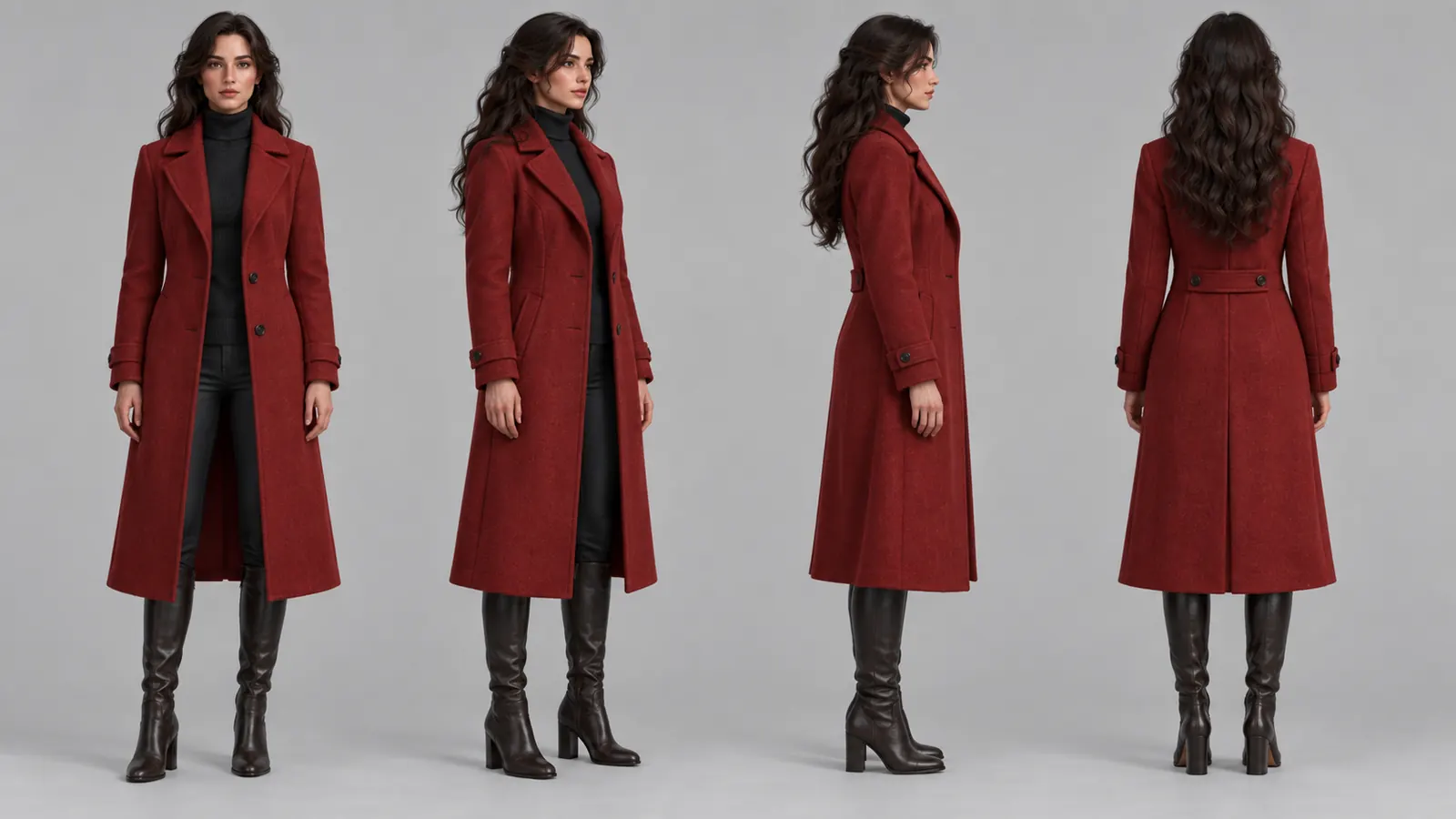
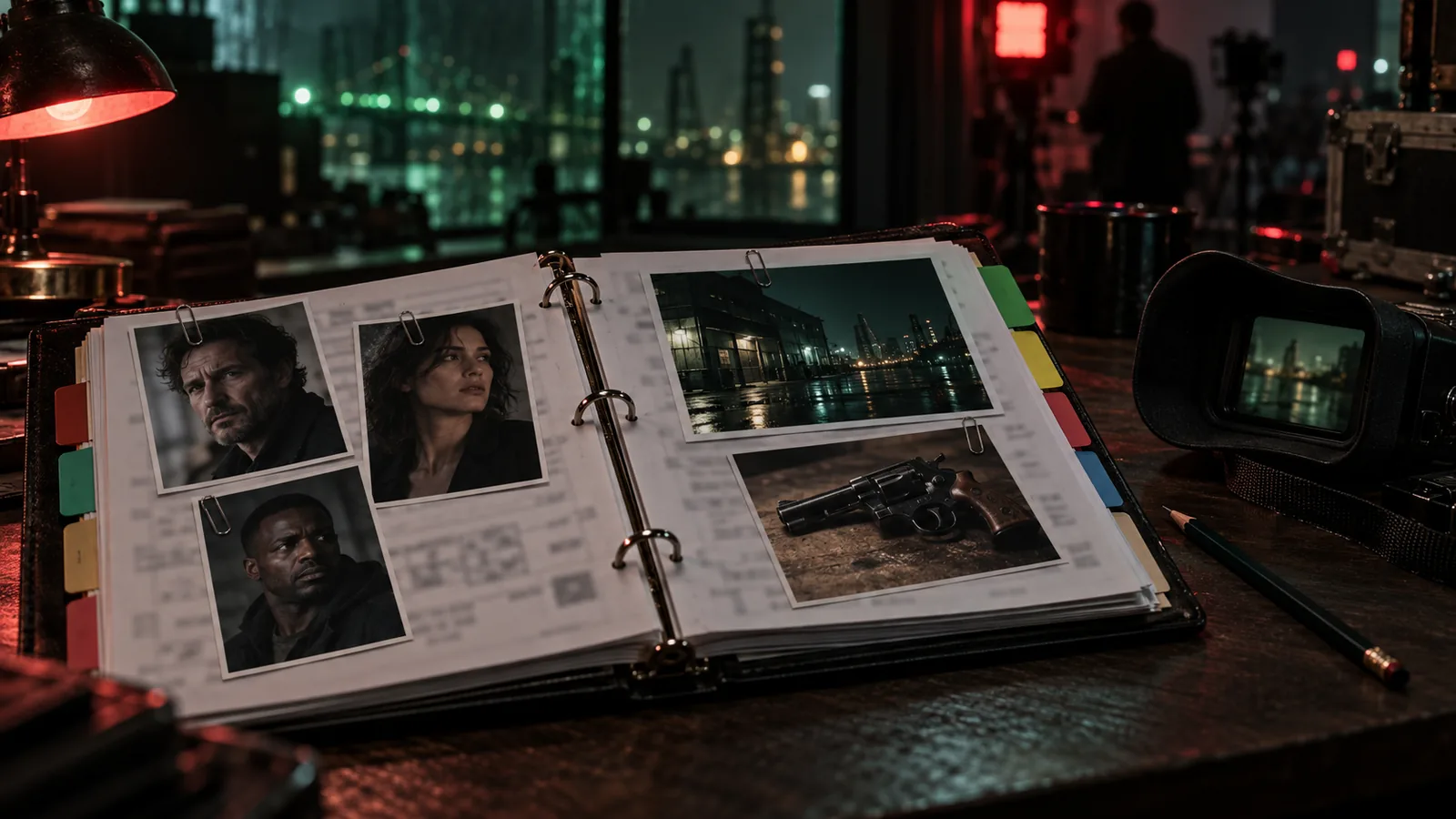
- Folhas de Referência de Ativos Consistentes: Construa personagens, locações, figurinos e adereços com folhas de referência, ângulos de giro e pontos de vista para que cada quadro permaneça fiel ao modelo.
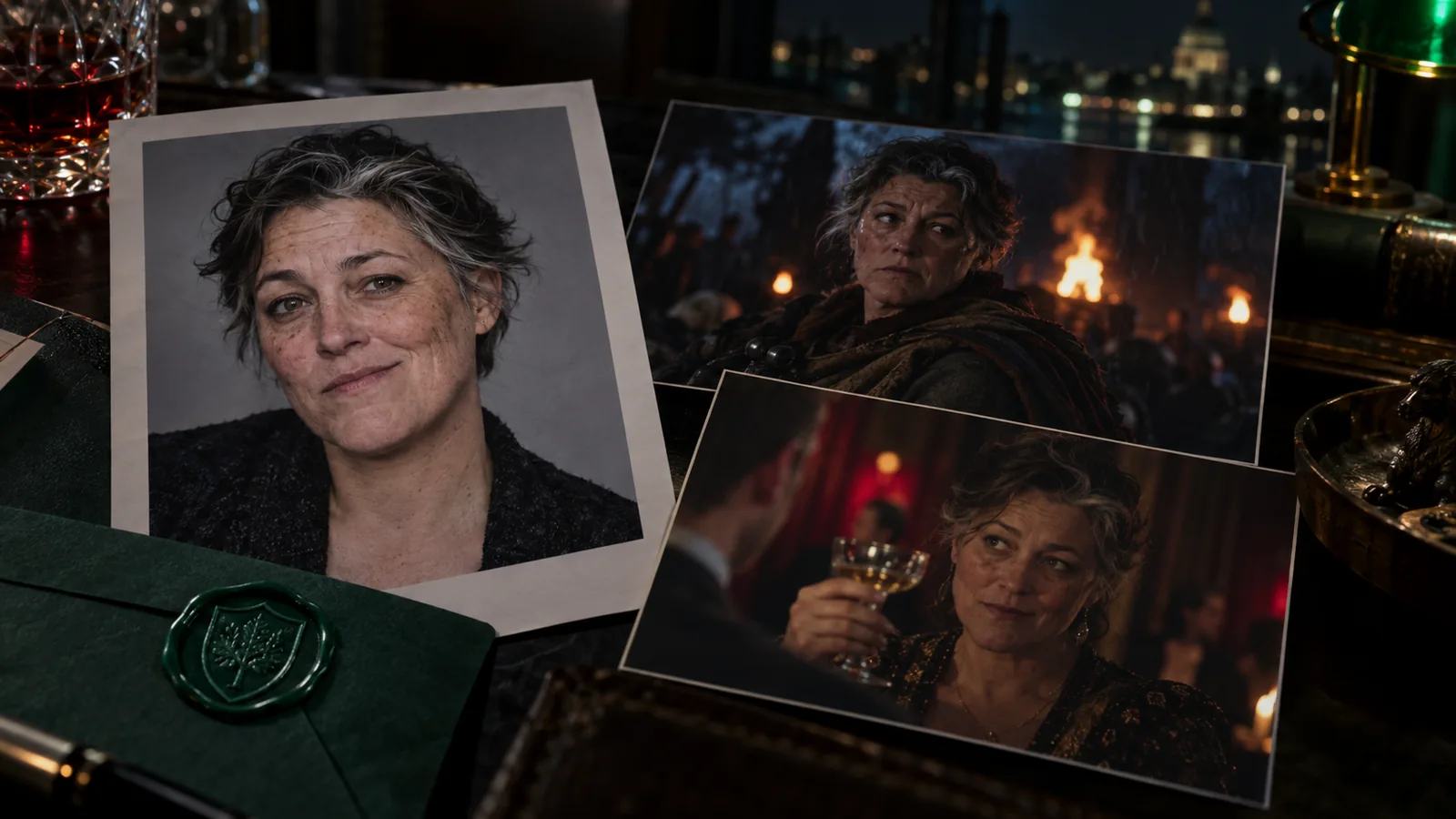
- Identidades de Atores Verificadas: Escalone indivíduos reais completando a verificação de consentimento facial (KYC), registrando perfis de identidade verificados para que os modelos de vídeo mantenham rostos consistentes em todos os planos.
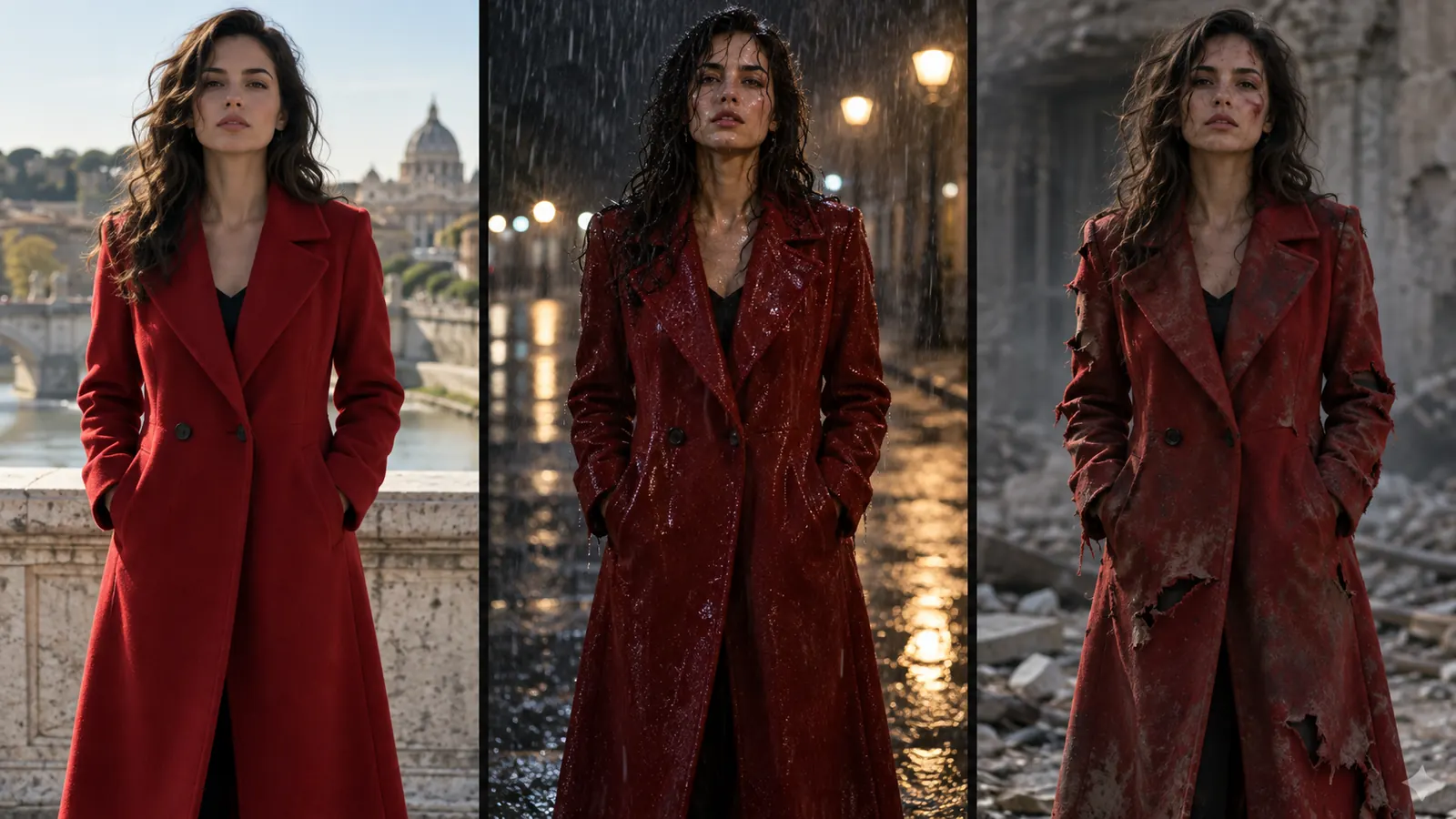
- Rastreamento de Figurino, Maquiagem e Cabelo: Vista personagens cena a cena (incluindo estados como molhado, rasgado ou traje de gala) e acompanhe notas detalhadas de maquiagem e cabelo através de um modal de interface dedicado.
- Busca de Locações: Pesquise mapas para explorar locações e salvar pontos de vista da câmera. Cada cena ambientada naquela locação reutiliza o local e os ângulos salvos.
- Folhas de Conceito de Ativos: Compare várias tomadas de um personagem, locação ou adereço lado a lado, refine áreas específicas com o pincel de máscara e aprove as tomadas selecionadas antes de usá-las nos planos.
- Biblioteca e Coleções de Ativos Unificadas: Armazene todas as imagens, clipes de vídeo e trilhas de áudio geradas e carregadas em uma única biblioteca centralizada com indicadores de status de rascunho e final. Agrupe ativos em coleções, compartilhe-os via links ou promova-os para a biblioteca da sua organização.
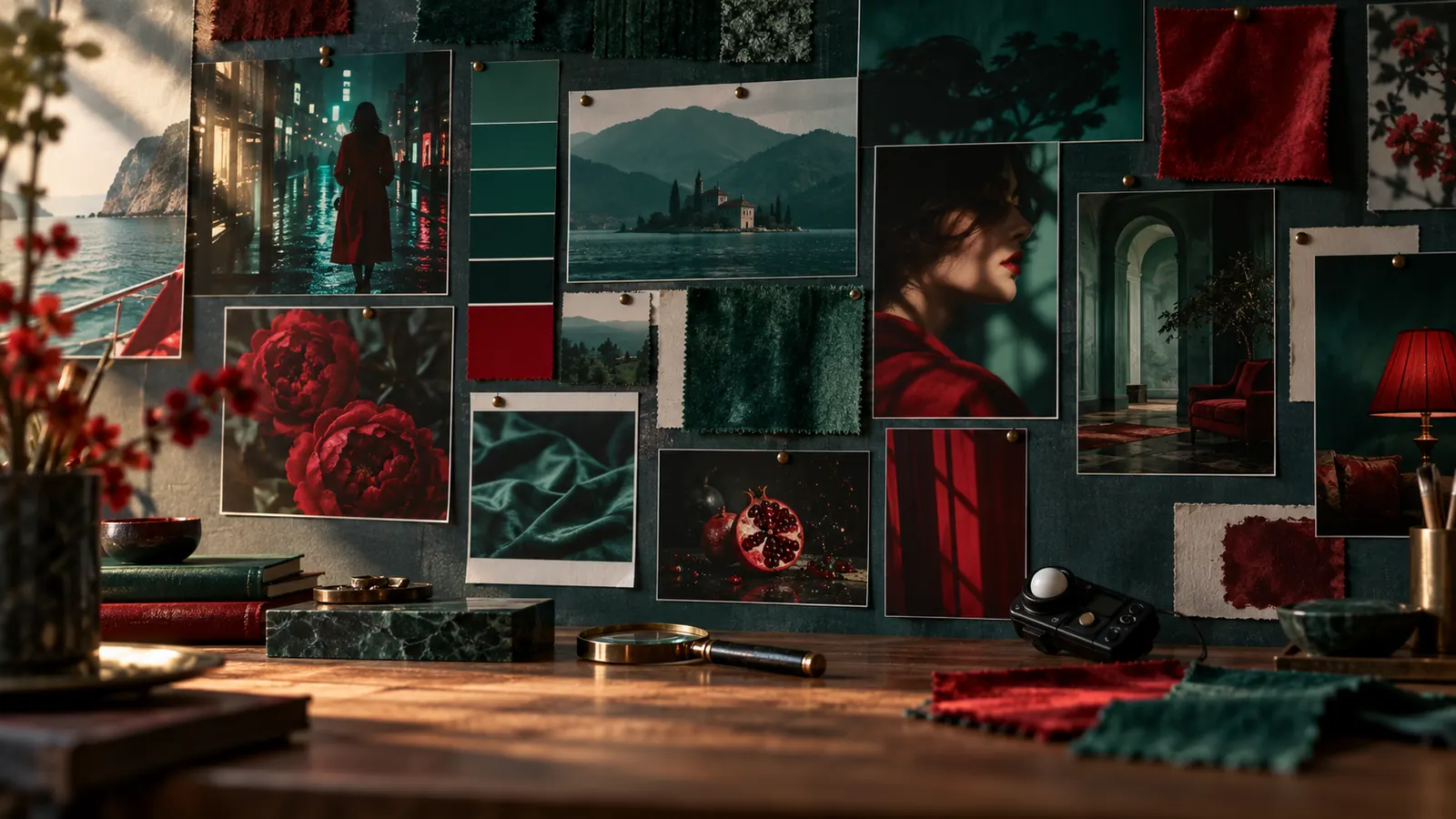
- Referências de Estilo do Projeto e LookBooks: Defina a identidade visual usando imagens de referência, paletas de cores e descrições. Organize coleções de referência em LookBooks e compartilhe-os via links públicos.
- Catálogo de Adereços e Dimensões do Mundo Real: Mantenha registros de adereços com imagens de referência e variações geradas, e gere folhas de documentação com medidas do mundo real para manter a escala precisa em todos os planos.
- Sincronização de Pasta Local: Vincule uma pasta local no seu dispositivo de armazenamento para ler a mídia do projeto diretamente, com indicadores visuais mostrando quais ativos estão armazenados em cache localmente.
- Curtidas e Comentários da Equipe: Curta as tomadas de ativos preferidas, filtre a biblioteca pelas curtidas dos membros da equipe e deixe comentários nos ativos.
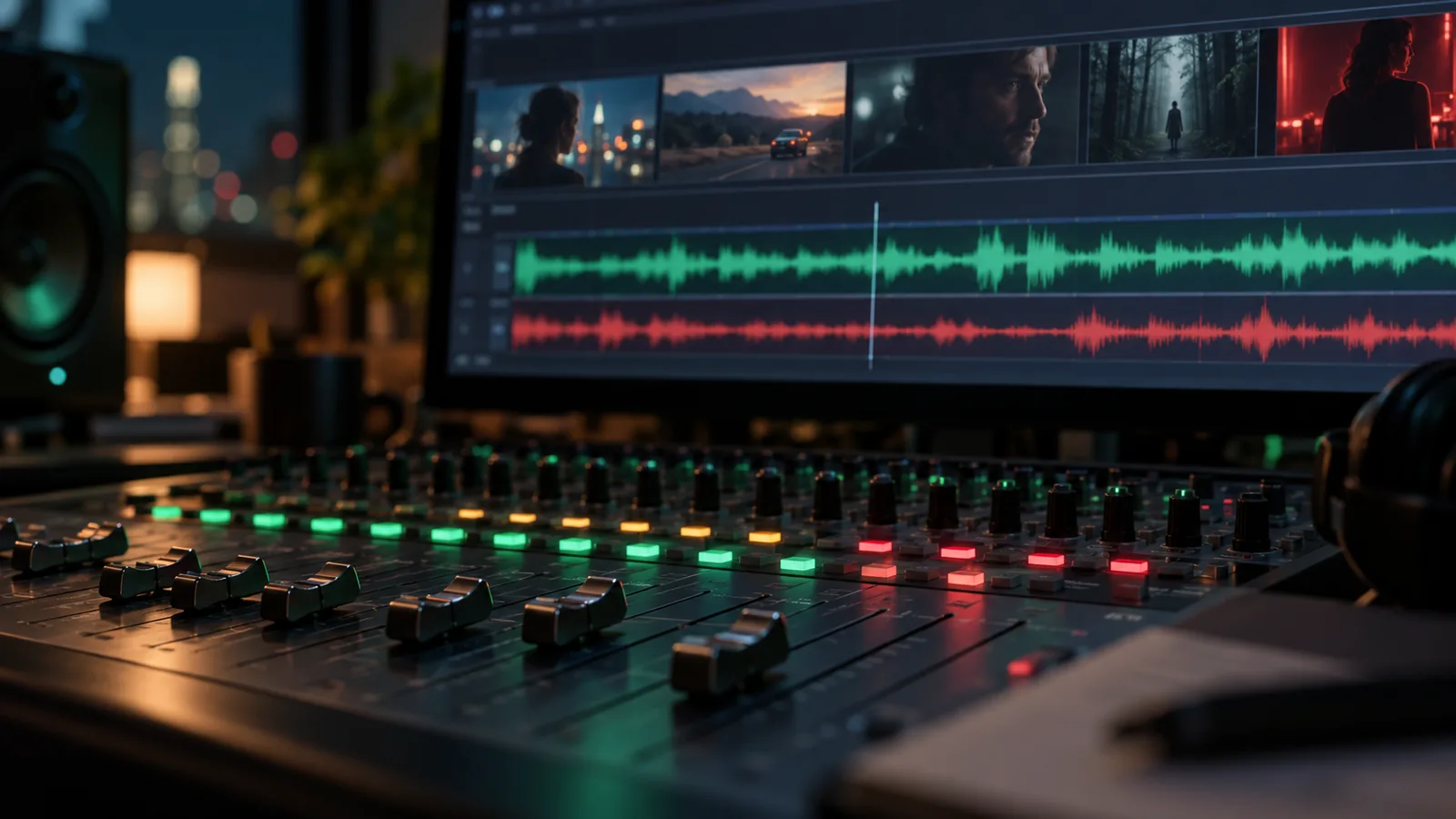
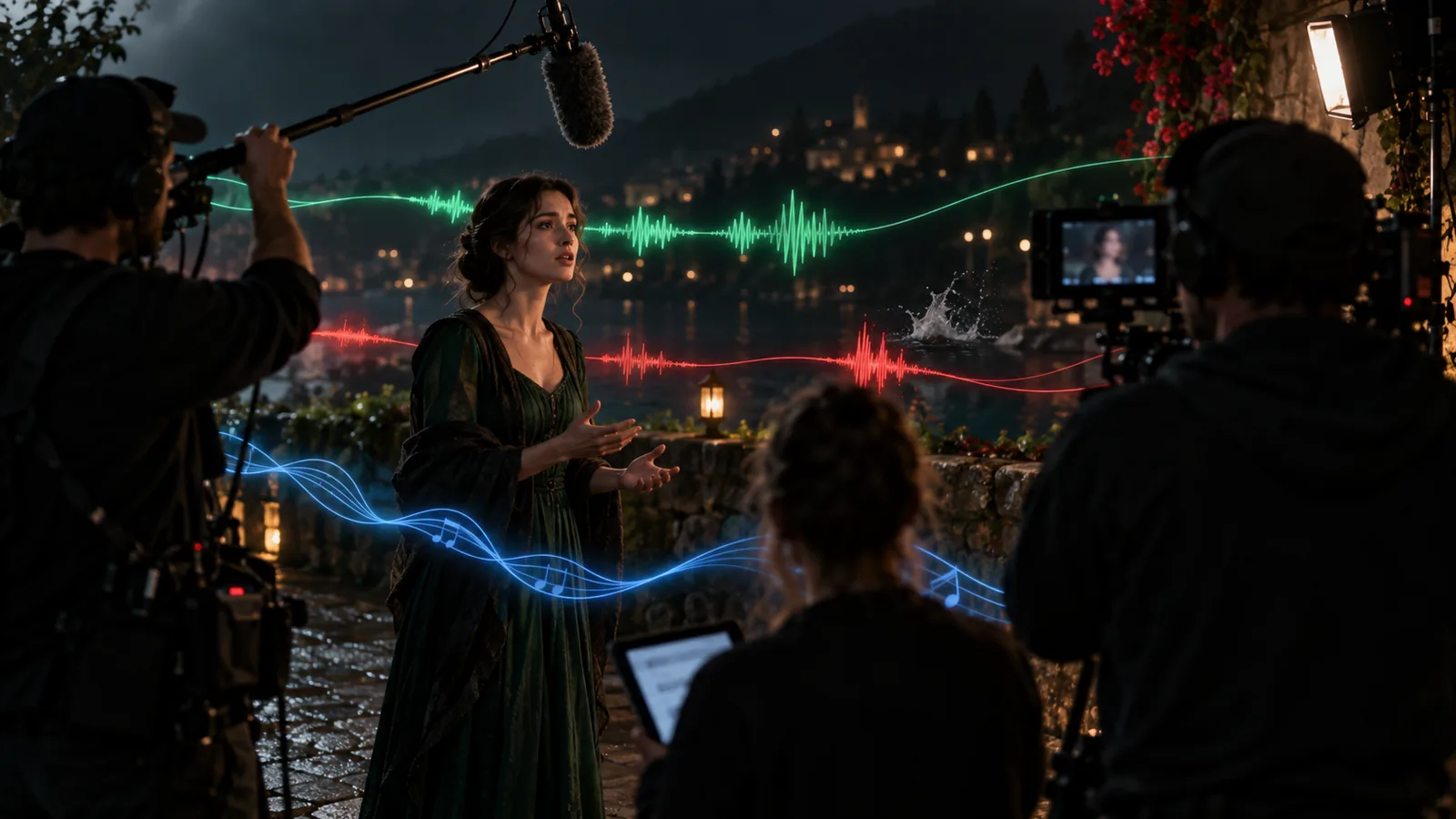
- Biblioteca de Áudio, Síntese de Voz e Sincronização Labial: Adicione linhas de diálogo, efeitos sonoros e música aos planos. Atribua vozes de personagens, pré-visualize ou clone vozes, sincronize o áudio com clipes de vídeo, equilibre o áudio nas trilhas da linha do tempo com um mixer, ou analise trilhas de referência para gerar partituras ou músicas personalizadas com letras.
3. Roteirização, Pré-produção e Bloqueio de Cena
- Editor de Roteiro e Análise Automática de Roteiro: Escreva diretamente em um editor com ferramentas de coautoria por IA ou importe roteiros existentes. O sistema analisa automaticamente os roteiros em cenas, planos, membros do elenco, locações e adereços.
- Gerador e Crítica de Roteiro por IA: Rascunhe roteiros completos ou cenas individuais a partir de um briefing, então solicite críticas de estrutura e ritmo da IA antes de reescrever.
- Histórico e Snapshots de Roteiro: Capture snapshots do roteiro em marcos importantes e restaure rascunhos anteriores sempre que necessário.
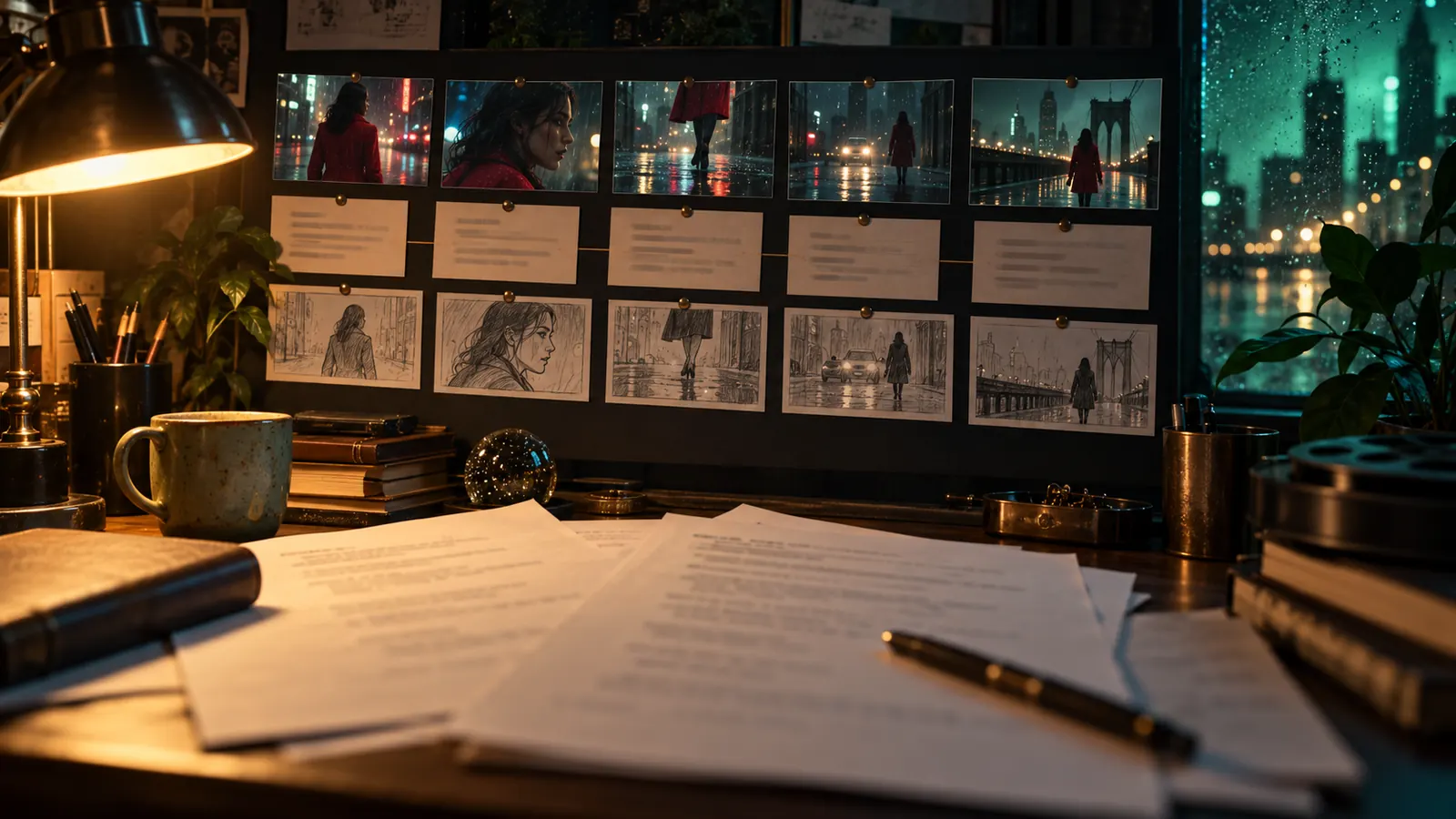
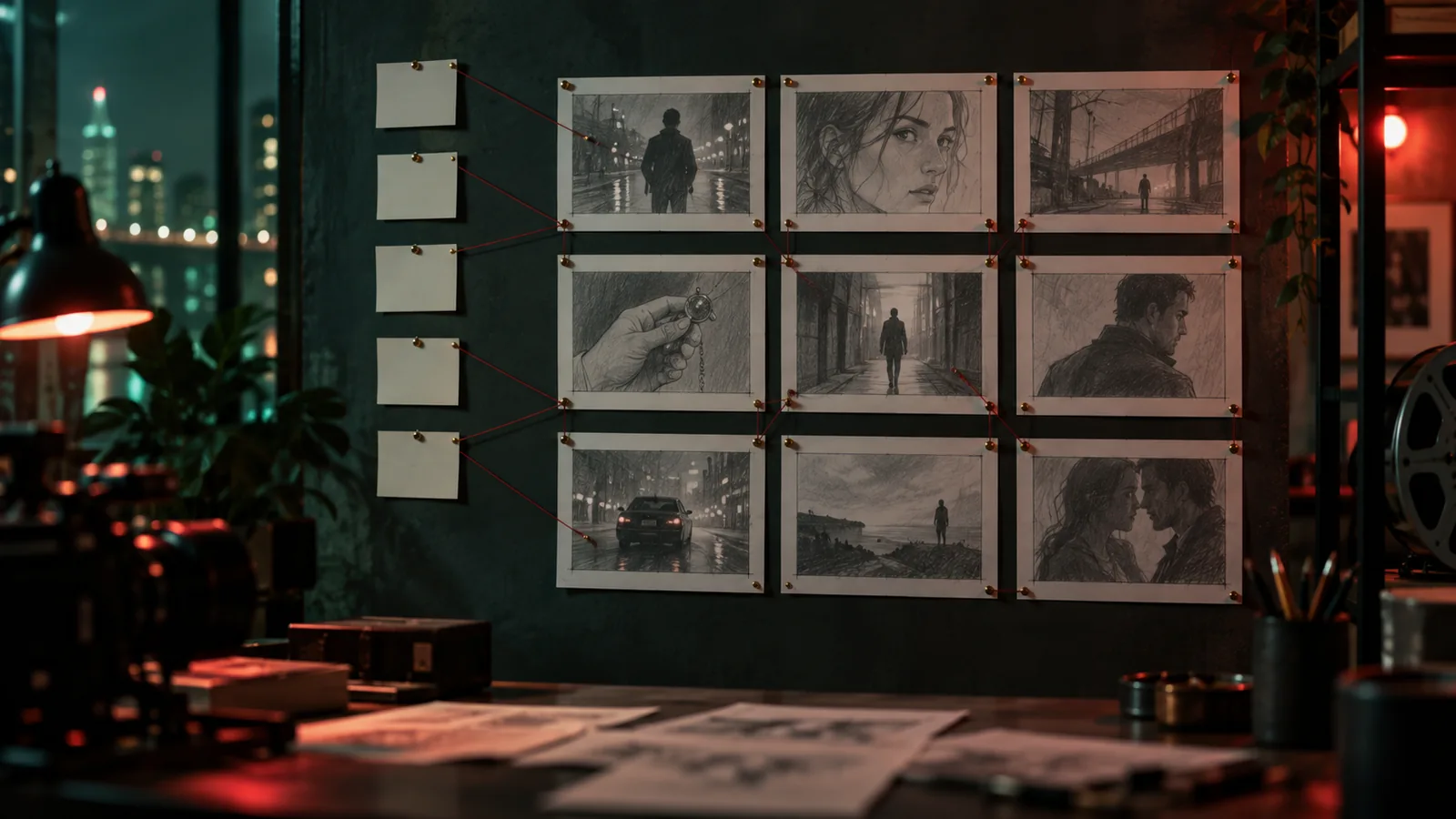
- Storyboards e Quadros Prontos para Impressão: Construa Quadros de Cena, Quadros de Episódio ou layouts de revista Editorial imprimíveis com painéis estruturados. Exporte-os para o formato PDF ou PNG, abra-os no modo Design para ajustes de camada, ou compartilhe-os via links públicos e Livros de Storyboard digitais.
- Tratamentos e Documentos de Pitch: Rascunhe tratamentos com batidas da história, configurações de tom, bibles de pitch, pôsteres, grades de storyboard de tratamento e páginas públicas compartilháveis.
- Cânone e Bibles de Série: Gere cânones de série, outlines de temporada e bibles de episódio para conteúdo multi-episódios.
- Editor de Cena, Linha do Tempo e Visualizações: Gerencie detalhes da cena, atribuições de elenco, locações, looks e versões usando o Editor de Cena, a grade compacta de Visualização de Cenas, a Linha do Tempo de Cenas e a visualização de claquete.
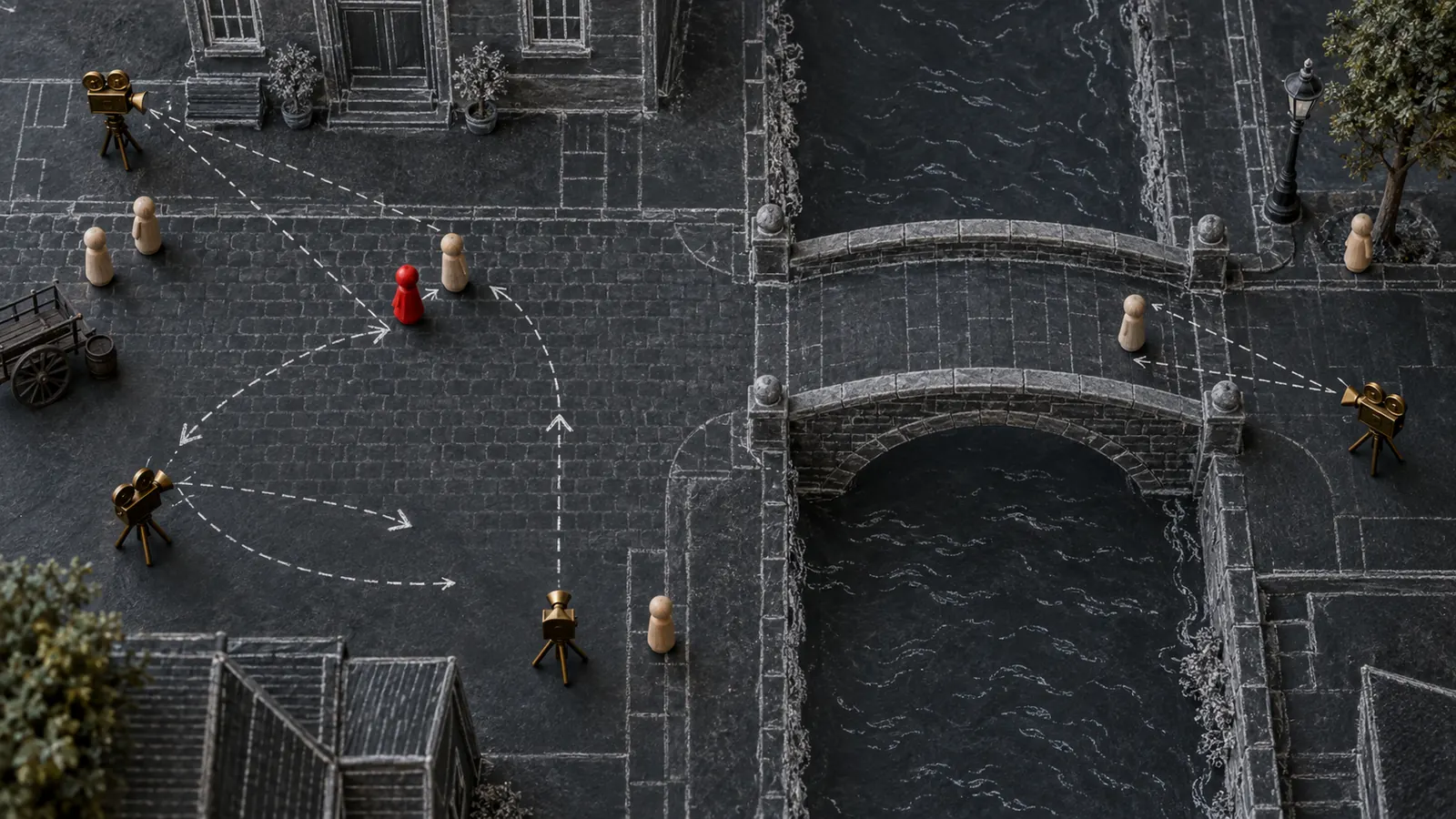
- Editor de Mapa de Cena e Direção por IA: Bloqueie cenas de uma vista de cima para baixo, posicionando atores, adereços e câmeras — alimentando as posições diretamente nos prompts de plano. Use a direção de cena por IA para gerar automaticamente propostas de cobertura de plano com base nas suas configurações de direção.
- Brief de Projeto por IA e Trabalhos Relacionados: Conclua briefings guiados que cobrem história, personagens, branding, estética e som. Colete visuais de moodboard e referências musicais para análise de IA, e descubra filmes, séries ou anúncios comparáveis para referência de pitch.
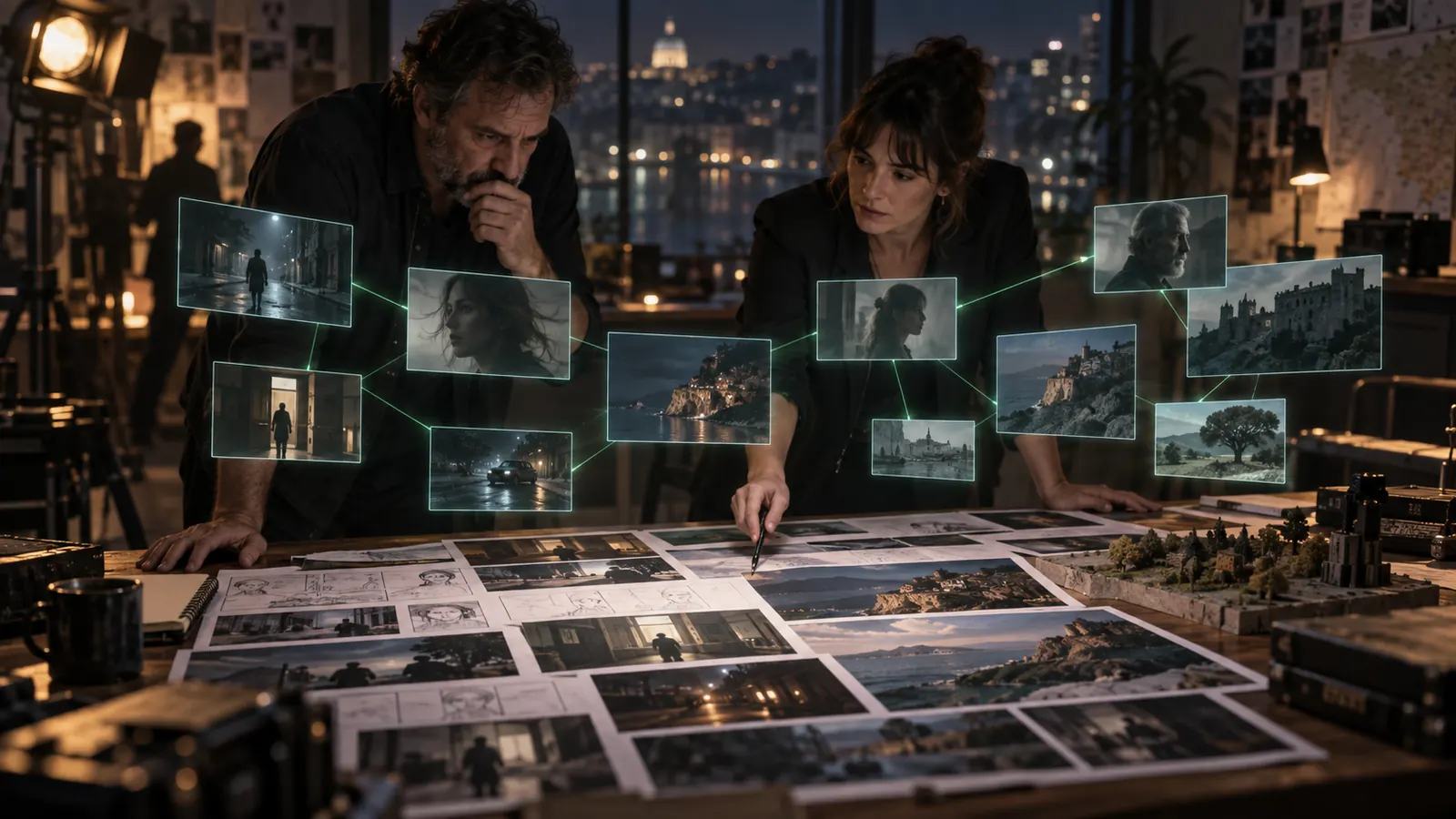
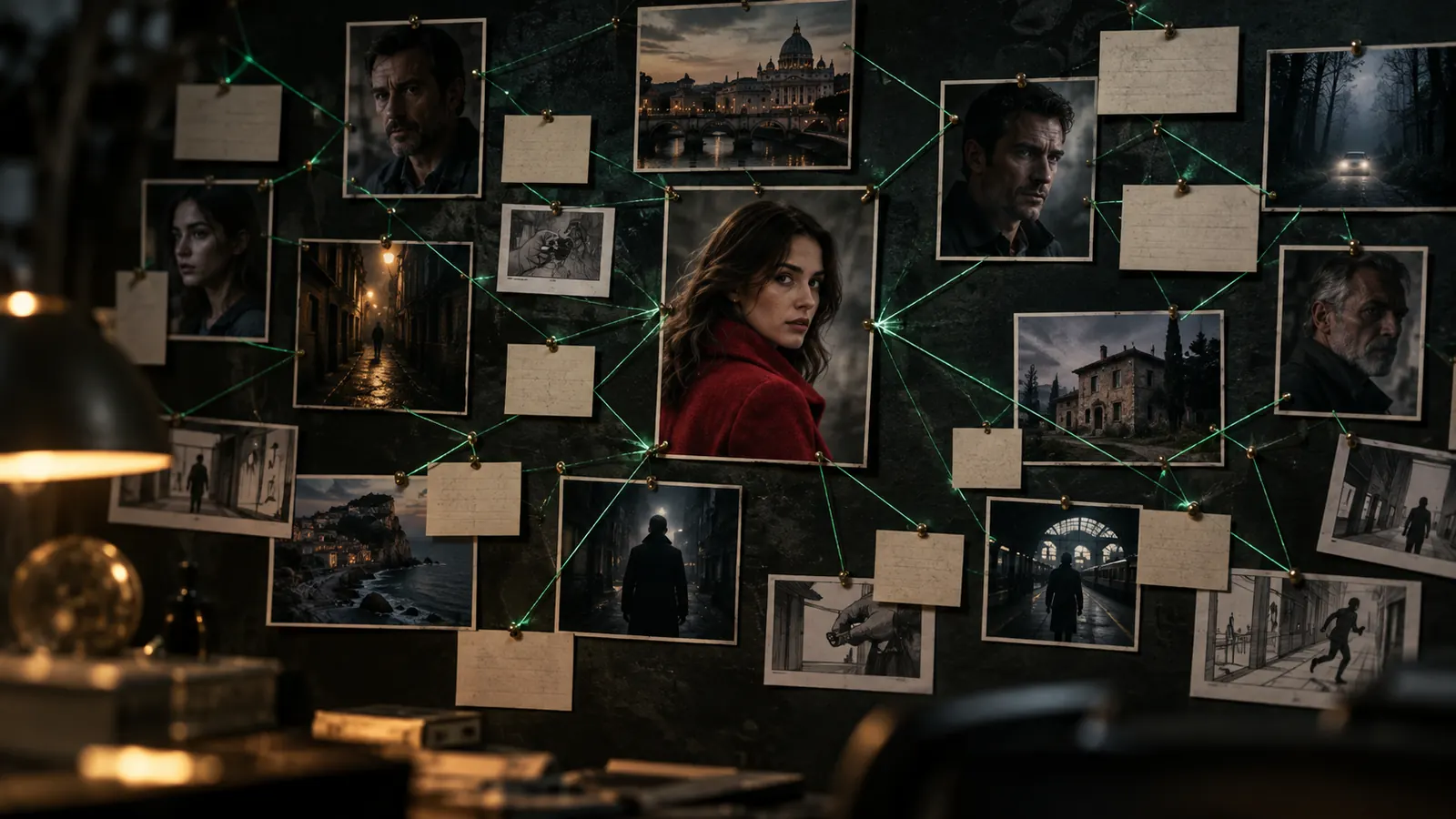
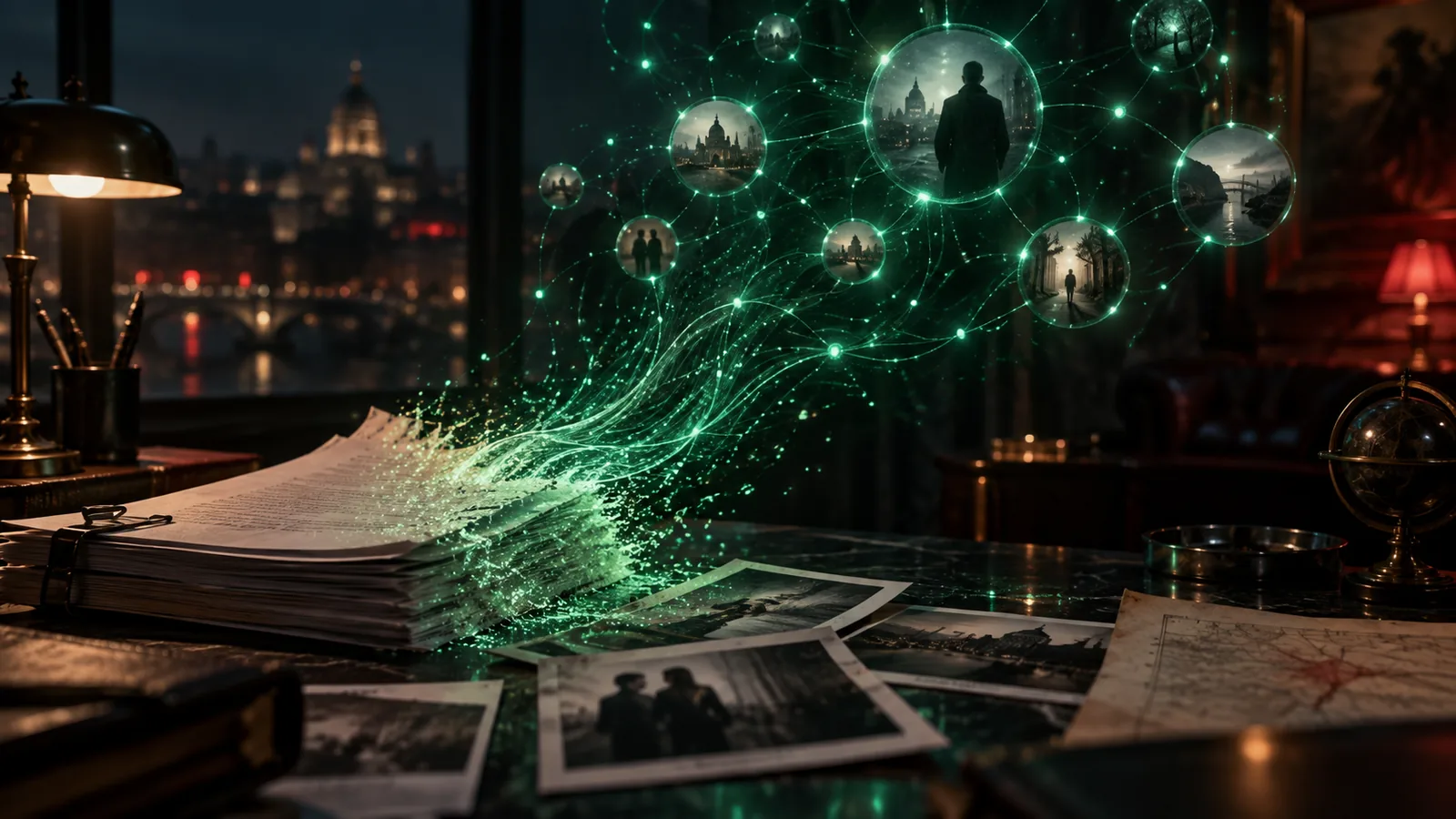
- Espaço de Trabalho Brain Graph e Memória do Projeto: Visualize sua produção como um mapa conectado de personagens, cenas, locações, documentos e orçamentos. Todos os elementos do projeto são indexados na memória do projeto para que a assistência da IA permaneça fundamentada no seu contexto de produção.
4. Gerenciamento de Produção e Colaboração
- Hub de Produção e Wiki de Mídia: Vincule projetos a clientes, marcas, produtoras e cidades. Mantenha capas de proporção de aspecto, galerias de fotos de bastidores e páginas wiki do projeto para imprensa e fatos.
- Status do Ciclo de Vida: Mova projetos pelas fases de Desenvolvimento, Pré-produção, Produção, Pós-produção e Concluído.
- Quadros de Tarefas e Ordens de Serviço (Call Sheets): Organize o trabalho usando quadros Kanban, calendários ou gráficos de Gantt. Transforme cronogramas de filmagem em ordens de serviço (call sheets) em PDF imprimíveis ou baixáveis contendo detalhes da equipe, locação e tempo.
- Recrutamento de Equipe, Funções e Chamadas de Elenco (Casting Calls): Gerencie listas de elenco e equipe com seletores de função, acompanhe candidatos e publique chamadas de elenco (casting calls) públicas para coletar e revisar candidaturas.
- Finanças e Rastreamento de Equipamentos: Defina categorias de orçamento, registre despesas durante a produção e mantenha listas de equipamentos para sua filmagem.
- Agentes de IA e Notas do Produtor: Trabalhe ao lado de agentes de IA que atualizam planos, enfileiram renderizações e gerenciam tarefas. Deixe notas nos planos ou conecte um chat do Telegram para enviar instruções do produtor diretamente para o projeto.
- Compartilhamento com Clientes e Páginas de Projeto Ao Vivo: Compartilhe uma página pública sem necessidade de login exibindo os últimos quadros, clipes, músicas e tratamentos. Revisores logados podem deixar curtidas e comentários, e o acesso pode ser revogado a qualquer momento.
- Controle de Versão e Snapshots: Salve snapshots de todo o projeto em marcos importantes e acompanhe as mudanças ao longo do tempo.
- Acesso à API e Tokens MCP: Gere chaves de API ou configure credenciais OAuth para integrar ferramentas e serviços externos.
Como utilizar
Fluxo de Trabalho 1: Roteirização e Análise Automática
- Abra seu projeto e selecione o editor de roteiro.
- Digite seu roteiro ou importe um arquivo existente. Use as ferramentas de coautoria por IA para refinar cenas ou gerar diálogos faltantes.
- Revise a análise gerada automaticamente para verificar cenas, planos, personagens, locações e adereços extraídos.
- Salve um snapshot do roteiro para preservar seu rascunho de marco.
Fluxo de Trabalho 2: Estabelecendo Continuidade Visual de Personagens e Estilo
- Abra a seção de gerenciamento de ativos e crie registros para seus personagens principais, adereços e locações.
- Carregue imagens de referência visual, defina paletas de cores e estabeleça referências de estilo do projeto.
- Realize a verificação de consentimento (KYC) para atores reais para registrar perfis de identidade verificados.
- Configure estados de figurino por cena (por exemplo, molhado, traje de gala) e atribua perfis de voz de personagem para fala automatizada e sincronização labial.
- Gere folhas de conceito de ativos para comparar tomadas lado a lado, refinar detalhes com o pincel de máscara e aprovar looks de referência finais.
Fluxo de Trabalho 3: Direção e Renderização de Planos
- Abra o Editor de Cena ou o Editor de Planos.
- Marque membros do elenco em prompts usando tags
@.
- Configure as definições da câmera virtual selecionando corpos de câmera, lentes, tipos de filme e predefinições de movimento de câmera.
- Revise a cotação do custo em créditos exibida no Editor de Planos, ou execute uma Pré-visualização de Teste em múltiplos planos.
- Renderize um clipe de rascunho em 480p usando Seedance 2.5 para verificar o movimento e o tempo da câmera.
- Se forem necessárias alterações de detalhe, use o pincel de máscara para realizar edições de inpainting com GPT Image 2.5.
- Uma vez satisfeito com a tomada, atualize diretamente para uma renderização final em 1080p com um único clique.
Fluxo de Trabalho 4: Revisão, Storyboarding e Exportação
- Visualize sua sequência completa na Linha do Tempo de Cenas ou folheie seu Livro de Storyboard.
- Crie Quadros de Cena ou Quadros Editoriais imprimíveis, personalize layouts de papel e exporte para PDF/PNG ou edite camadas no modo Design.
- Equilibre diálogo, síntese de voz, efeitos sonoros e trilhas de partitura usando o mixer de áudio da linha do tempo.
- Compartilhe um link de página de projeto ao vivo com clientes externos ou partes interessadas para coletar feedback.
- Exporte seu corte final como um arquivo FCPXML para Final Cut Pro, ou renderize um arquivo de vídeo master completo diretamente.
Dicas e notas
- Retenção de Memória da GPU: Se o controle Carregar na memória aparecer desativado, verifique a mensagem no próprio controle. Ele indica a atualização de versão necessária para o seu software de tempo de execução local PMF Link.
- Transparência do Custo de Créditos: Sempre verifique as cotações de créditos antecipadas no Editor de Planos antes de iniciar as renderizações. Use pré-visualizações de teste em sequências de múltiplos planos para avaliar o uso total de créditos antecipadamente.
- Inpainting Seletivo: Ao usar edições com máscara, passe o pincel apenas sobre a área exata que requer mudanças. GPT Image 2.5 compõe a modificação no espaço destacado, mantendo o restante do seu quadro original intocado.
- Exportações de Quadros: Ao exportar storyboards imprimíveis (Quadros de Cena ou layouts Editoriais) para PDF ou PNG, a exportação usa automaticamente um tema de papel claro para uma impressão limpa, enquanto seu editor de tela ativo mantém seu tema de espaço de trabalho escuro.
 EssenciaisGrátisv1.160