Che cos'è Creator Studio
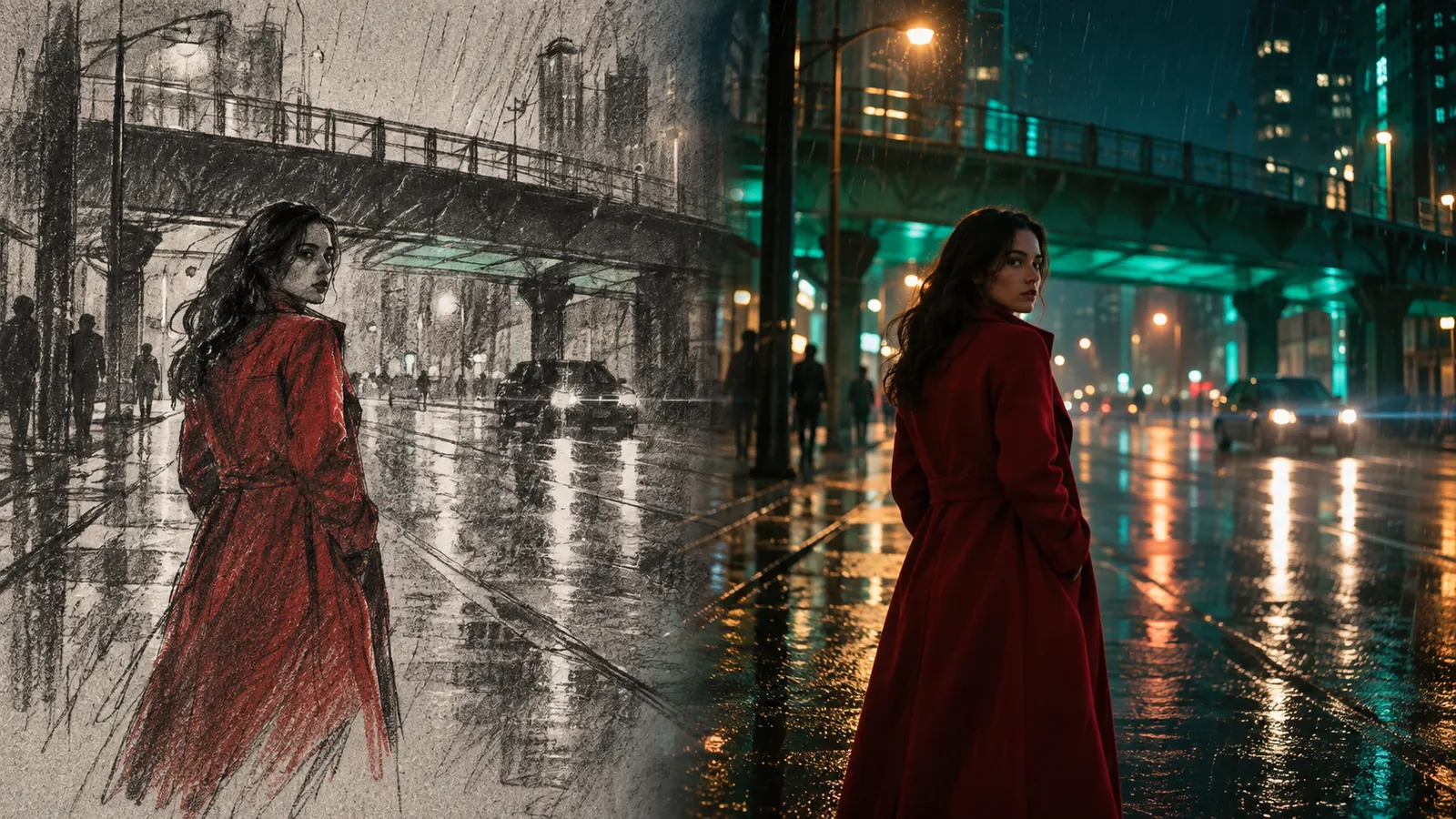
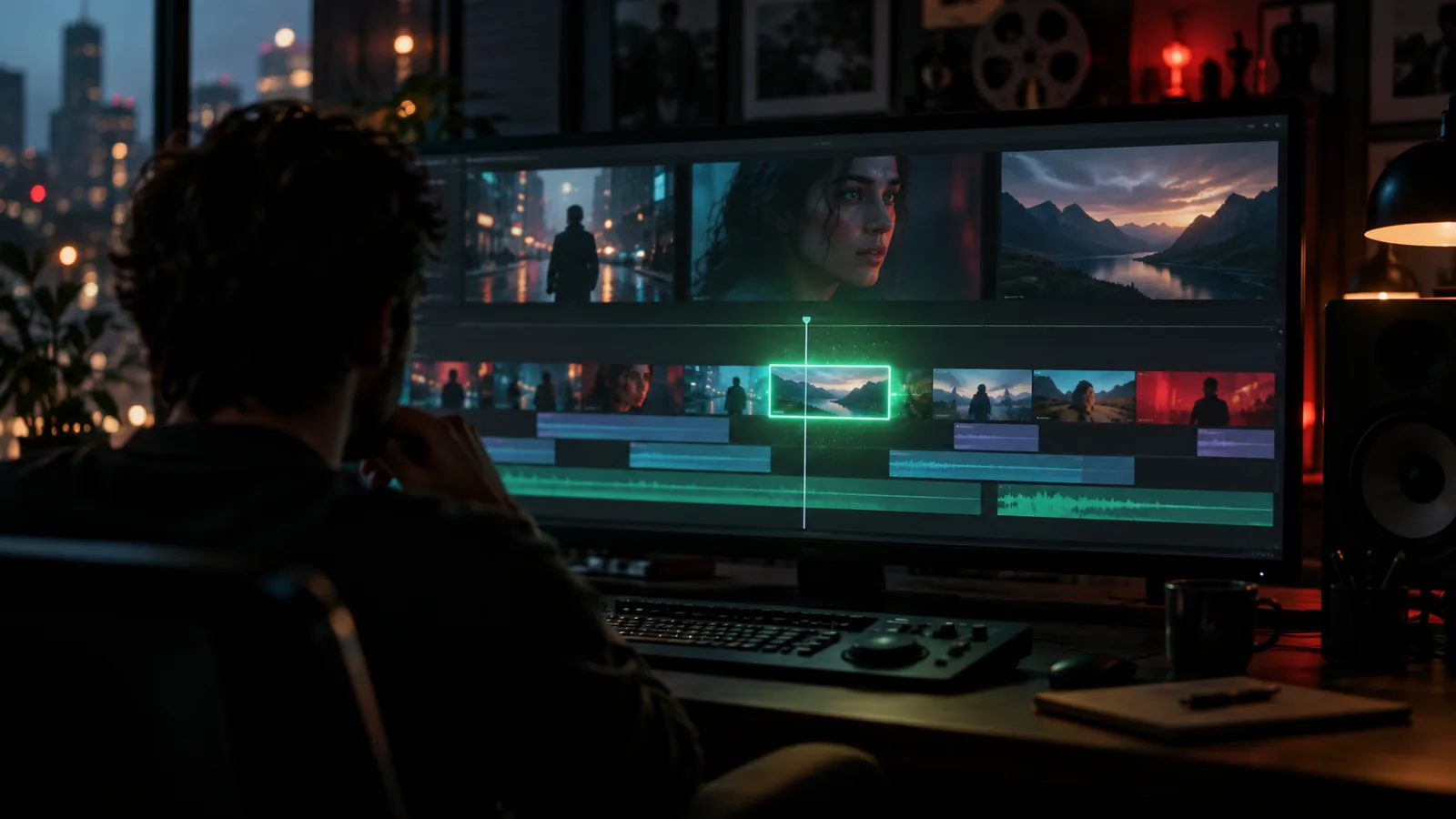
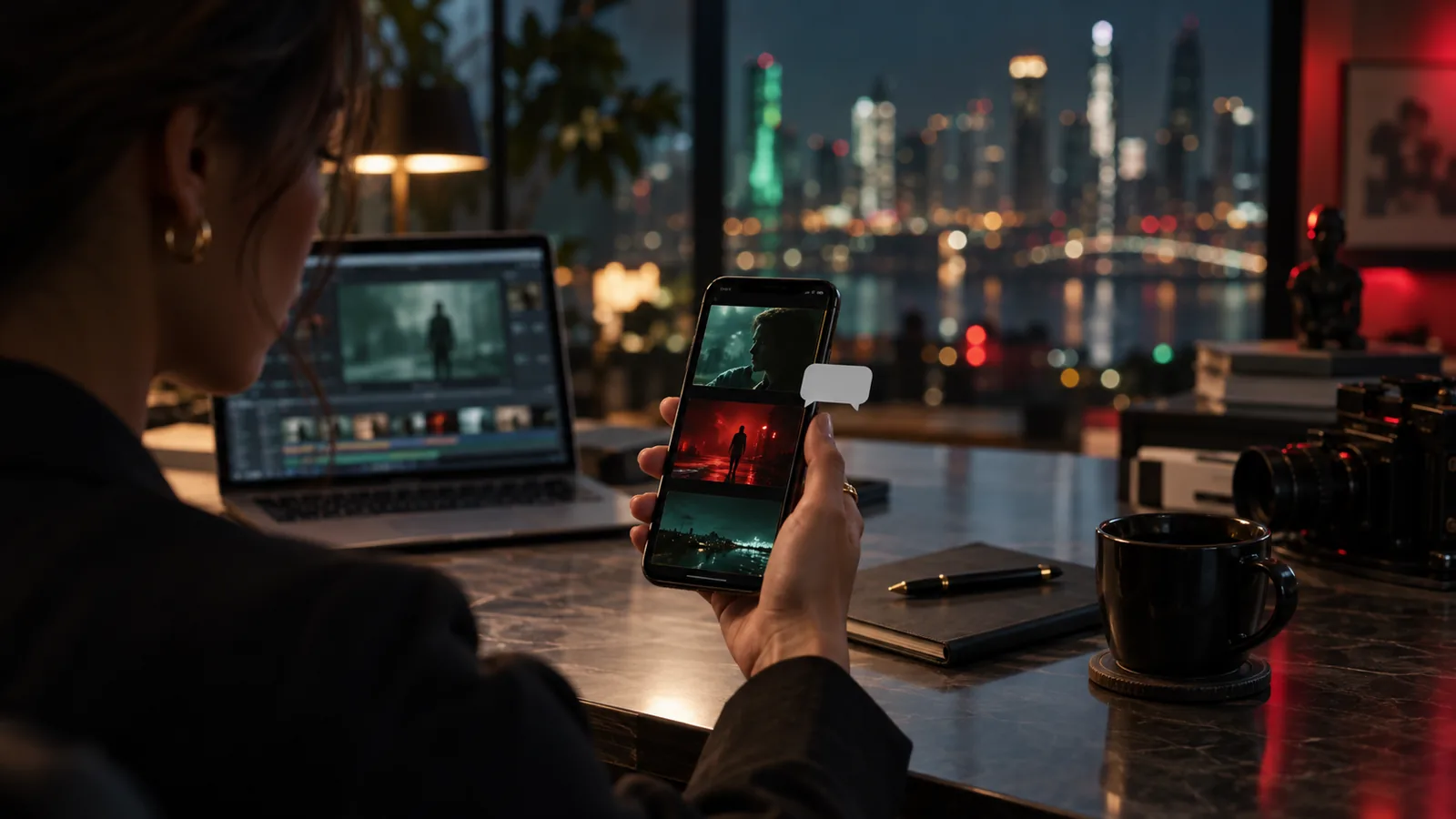
Creator Studio è un ambiente di lavoro di produzione completo progettato per gestire progetti multimediali autonomi, serie episodiche e campagne commerciali attraverso cinque fasi principali di produzione: Sviluppo, Pre-produzione, Produzione, Post-produzione e Completato.
L'applicazione collega i tuoi asset di produzione—incluse sceneggiature, trattamenti, regole di stile visivo, schede di riferimento dei personaggi, mappe di blocco delle scene, configurazioni di telecamere virtuali, tracce audio e budget—direttamente a pipeline di generazione di immagini e video tramite IA.
Come iniziare
- Apri l'Applicazione: Dalla dashboard principale della tua piattaforma, seleziona Creator Studio.
- Crea o Apri un Progetto: Clicca sul pulsante di creazione del progetto per inserire i dettagli del progetto (titolo, sinossi, formato di produzione, rapporto d'aspetto target, budget totale e grafica del poster), oppure seleziona un progetto esistente dalla tua dashboard.
- Esegui la Configurazione del Progetto IA: Per le nuove produzioni, seleziona Configurazione del Progetto IA per analizzare il tuo brief. Il sistema raccomanda automaticamente workflow di produzione, ruoli del personale, strutture del team e schede attività iniziali, che puoi applicare con un singolo clic.
- Configura Serie o Sottoprogetti: Se stai gestendo contenuti episodici o campagne commerciali, crea sottoprogetti o episodi sotto un progetto genitore. I sottoprogetti ereditano automaticamente le linee guida del brand master e le librerie di asset, mantenendo elenchi scene, timeline e stili visivi localizzati.
- Configura Impostazioni Predefinite del Progetto: Apri Impostazioni Progetto per stabilire rapporti d'aspetto predefiniti, regole di branding visivo, integrazioni e impostazioni di produzione.
- Comprendere Quotazioni Crediti e Anteprime: Le generazioni IA consumano crediti di progetto in base al modello scelto, alla risoluzione del rendering e alla durata del clip.
- Quotazioni Anticipate: Lo Shot Editor mostra il costo esatto dei crediti prima di cliccare Genera.
- Anteprima Dry-Run: Usa la funzione Anteprima Dry-Run per stimare il consumo di crediti su sequenze multi-inquadratura prima di avviare i rendering.
Funzionalità chiave
1. Generazione Video, Regia e Controllo Telecamera Virtuale
- Rendering Video Basato su Asset: Le immagini di riferimento di personaggi, location, costumi e oggetti di scena alimentano automaticamente il motore di rendering per mantenere i dettagli visivi coerenti tra i clip video generati.
- Shot Editor e Controlli Telecamera: Dirigi singole inquadrature utilizzando 80 corpi macchina virtuali, 74 obiettivi, parametri di pellicola e 49 movimenti preimpostati della telecamera (come dolly, orbita, drone, FPV e speed ramps) completi di brevi clip di anteprima. Digita
@ nei campi prompt per taggare i membri del cast direttamente nelle inquadrature.
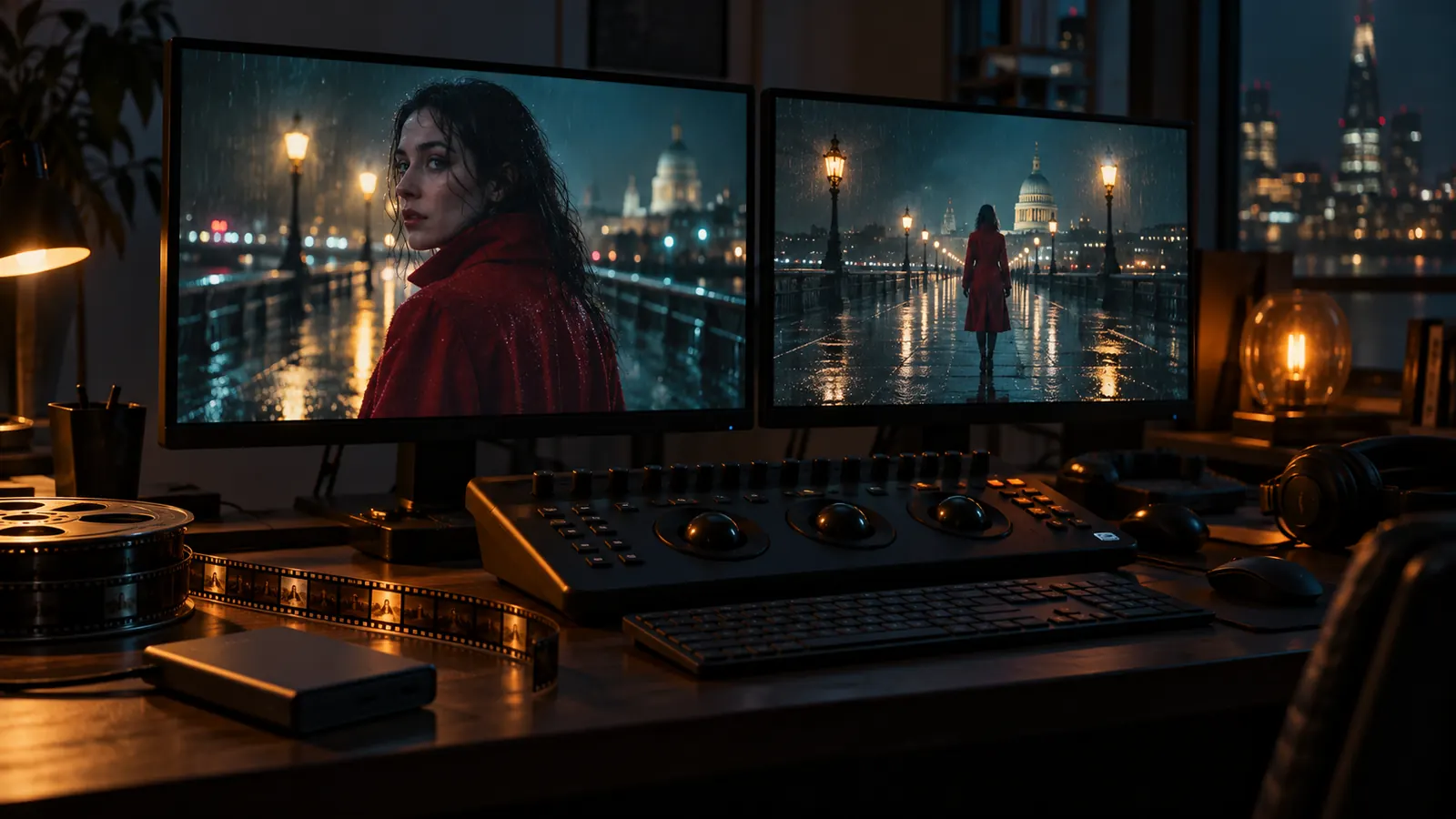
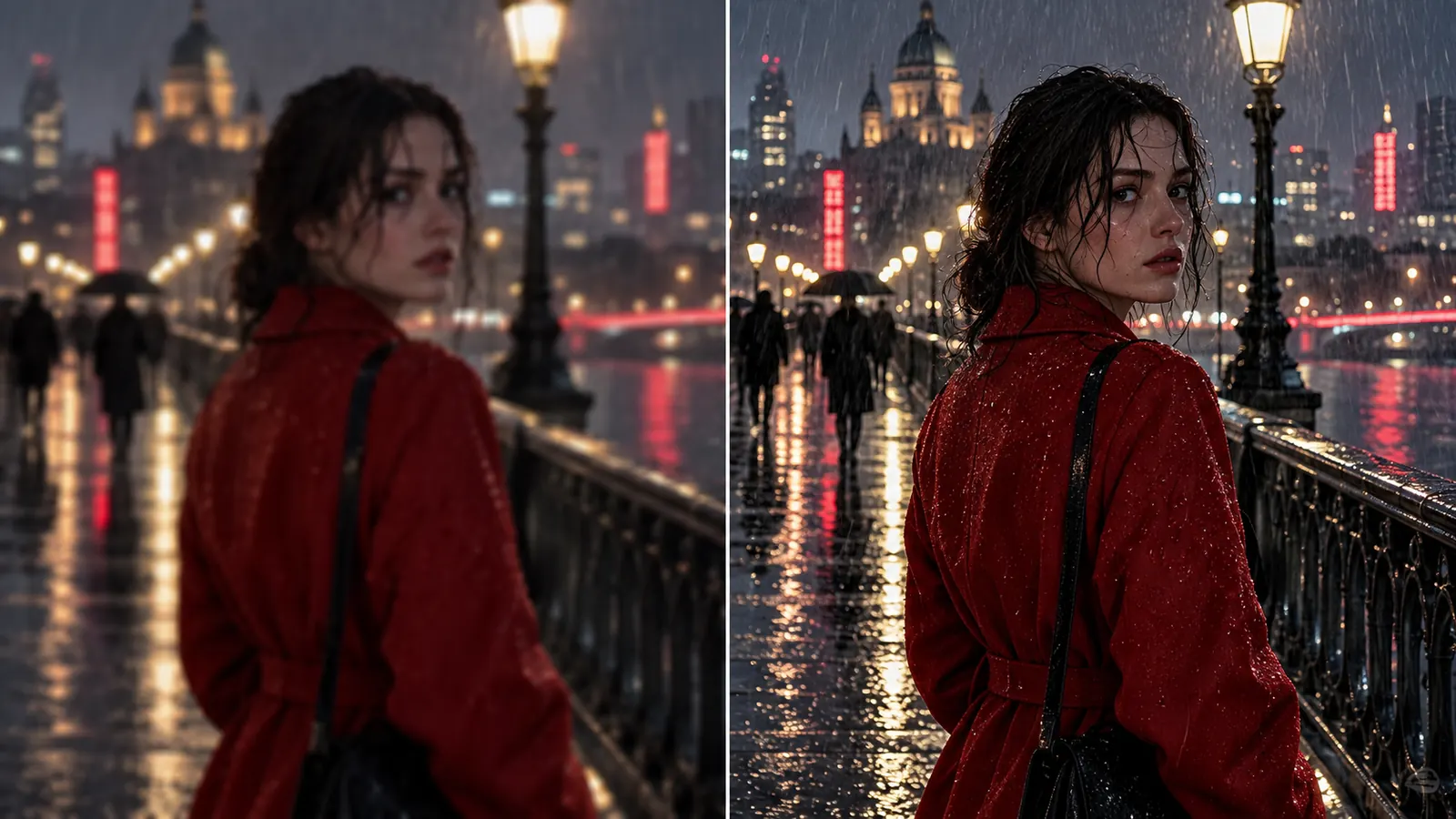
- Rendering a Doppio Livello (Draft 480p a Finale 1080p): Renderizza rapidamente clip bozza a 480p usando Seedance 2.5 per rivedere movimento e tempistica, quindi aggiorna le riprese approvate a rendering finali a 1080p senza ri-promptare o ricominciare.
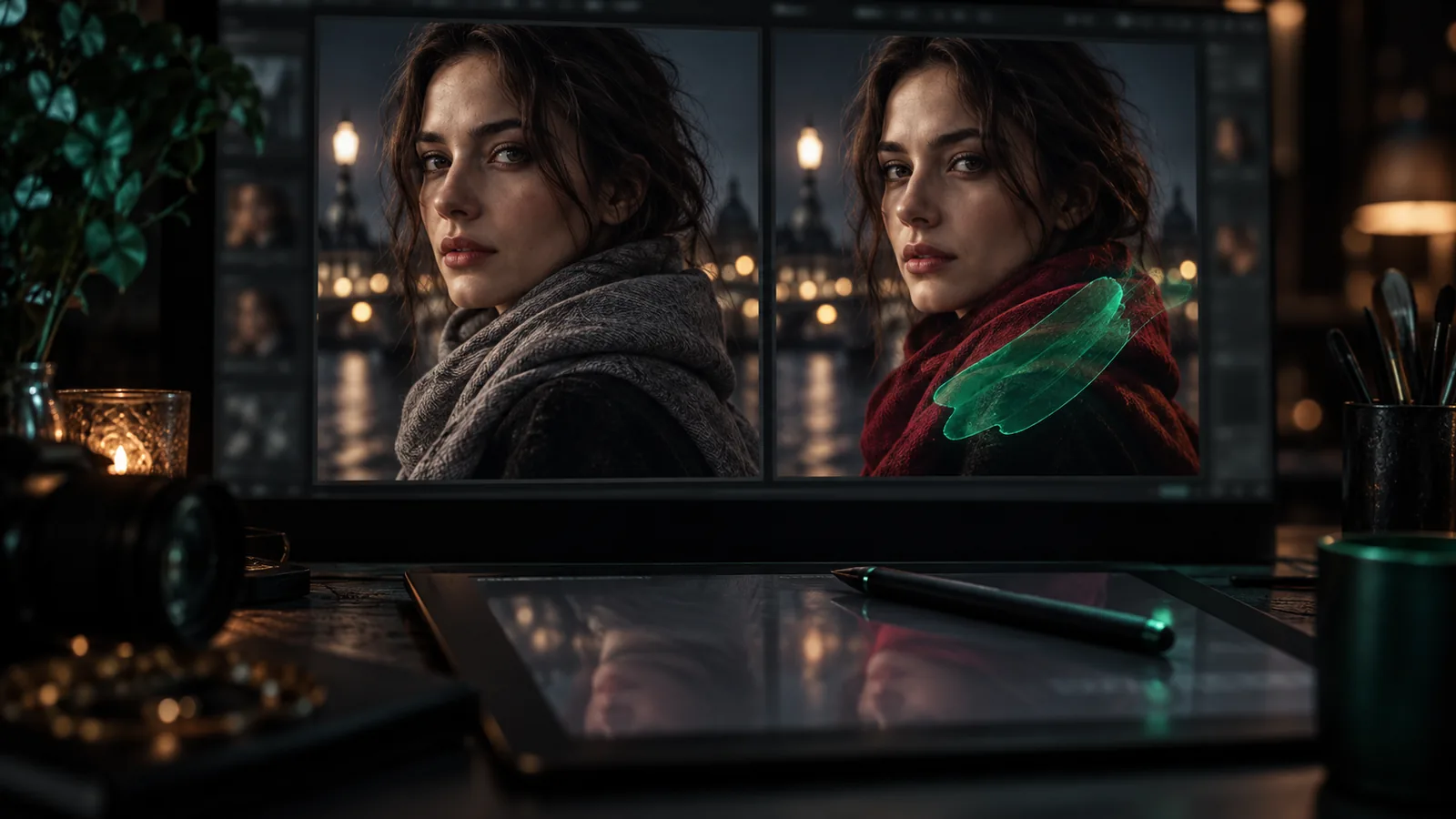
- Inpainting e Modifiche Mascherate: Evidenzia aree specifiche del frame con un pennello maschera e descrivi la tua revisione. GPT Image 2.5 modifica solo la regione selezionata lasciando intatto il resto del frame.
- Manipolazioni Clip (Modifica, Estendi, Scala): Modifica clip video esistenti usando prompt video-to-video, estendi la durata dei clip con secondi aggiuntivi uniti senza soluzione di continuità, o scala direttamente le risoluzioni dei clip.
- Importa Filmati Esterni: Carica i tuoi filmati video in un'inquadratura e usa un controllo interattivo a pellicola per selezionare intervalli di frame esatti come materiale sorgente per modifiche o continuazioni.
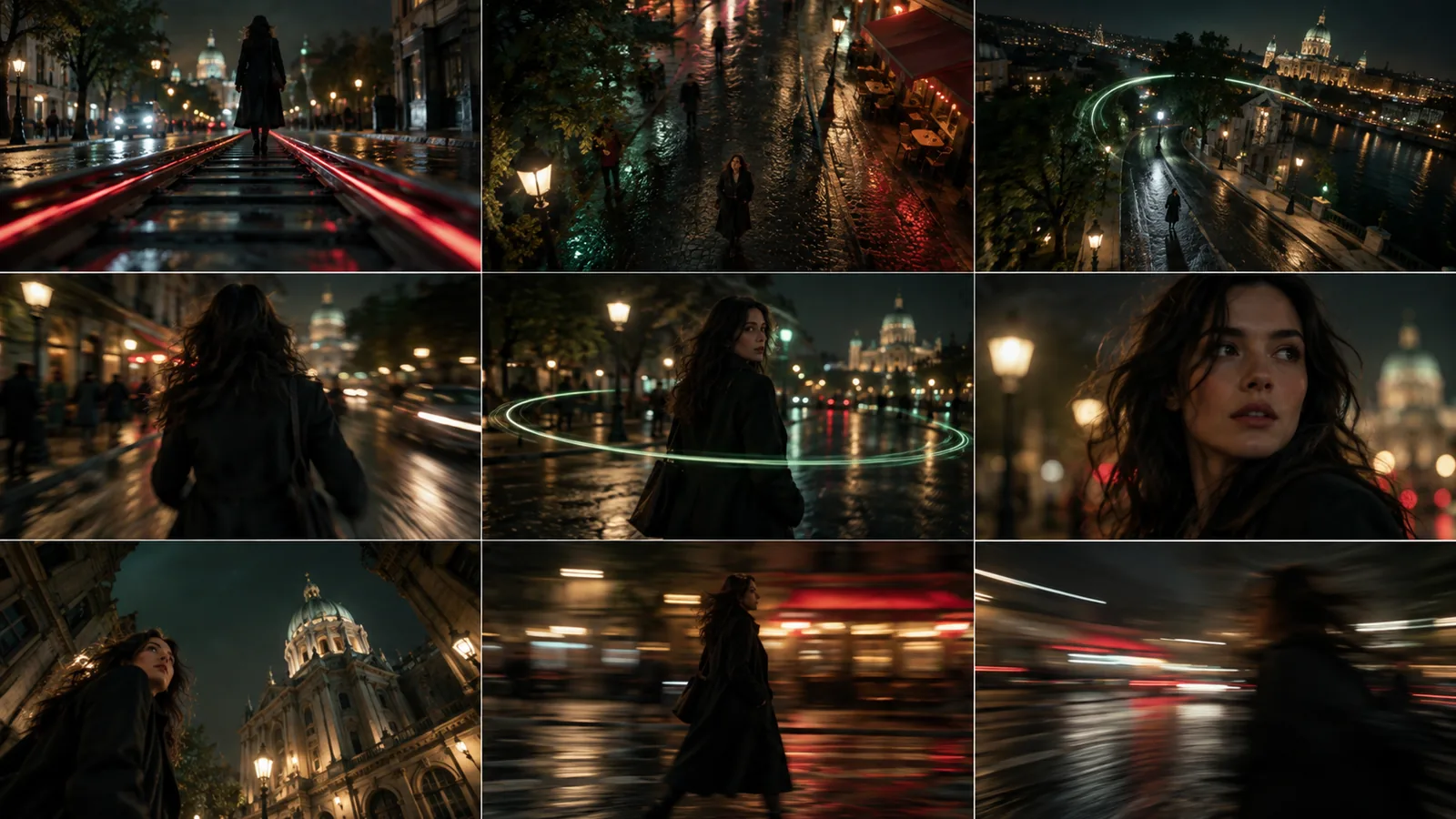
- Griglie di Composizione Multi-Inquadratura: Anteprima della copertura dell'inquadratura generando griglie di angolazioni della telecamera 2x2, 3x3 o 4x4 in un unico passaggio, quindi scegli e scala l'inquadratura preferita.
- Generazione Immagini IA e Riempimento IA: Genera frame di storyboard scegliendo il tuo modello di immagine preferito guidato dalle regole visive del progetto. Usa Riempimento IA per popolare automaticamente prompt di inquadrature, breakdown e contesto dalla tua sceneggiatura nella tua lingua.
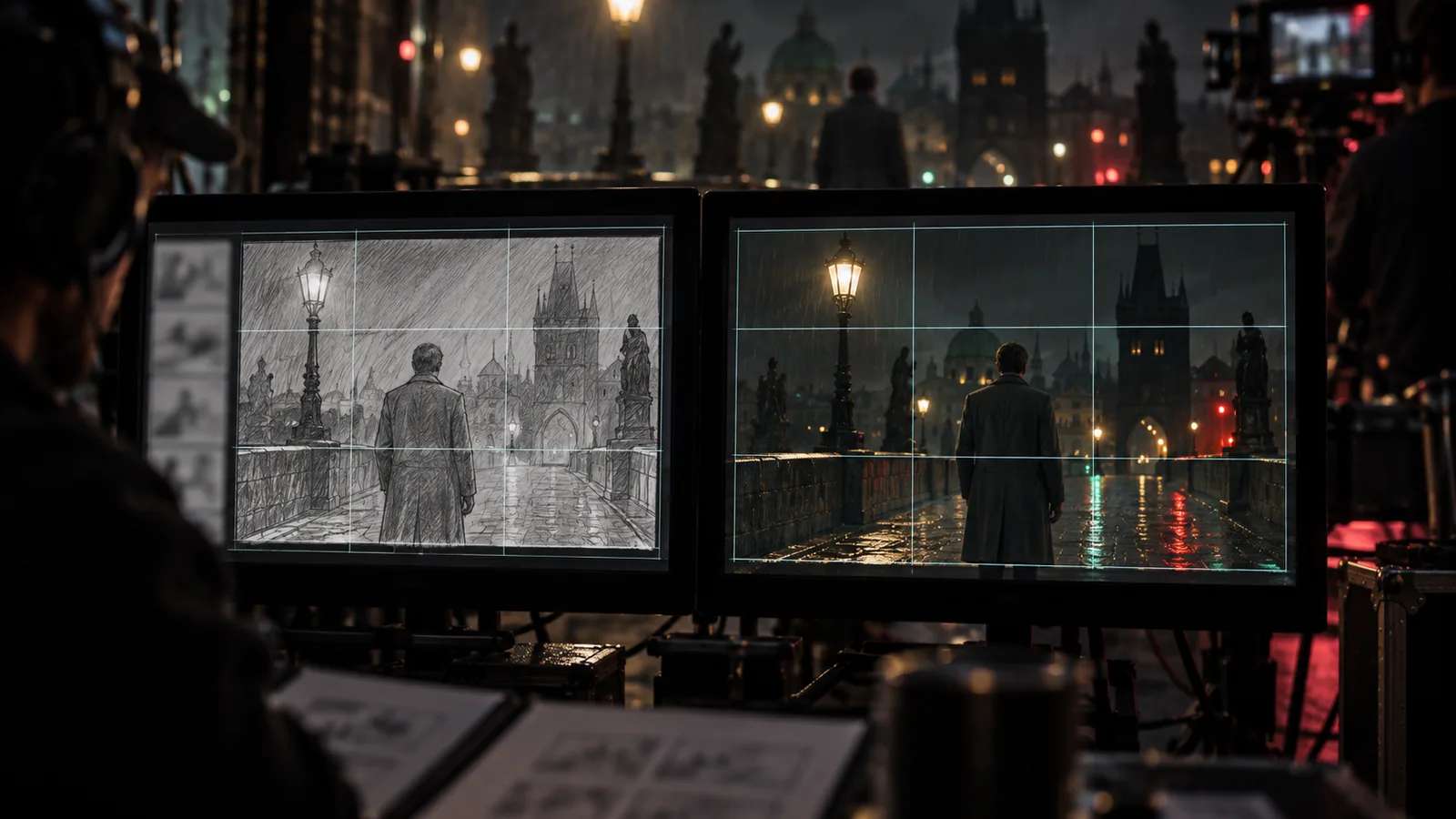
- Ancoraggio Composizione (REF SHOT & +STORYBOARD): Blocca un frame di storyboard come modello di composizione fisso usando REF SHOT in modo che i clip video generati preservino angolazioni e layout esatti della telecamera mentre gli attori si muovono. Usa +STORYBOARD per applicare regole di composizione su un'intera scheda storyboard.
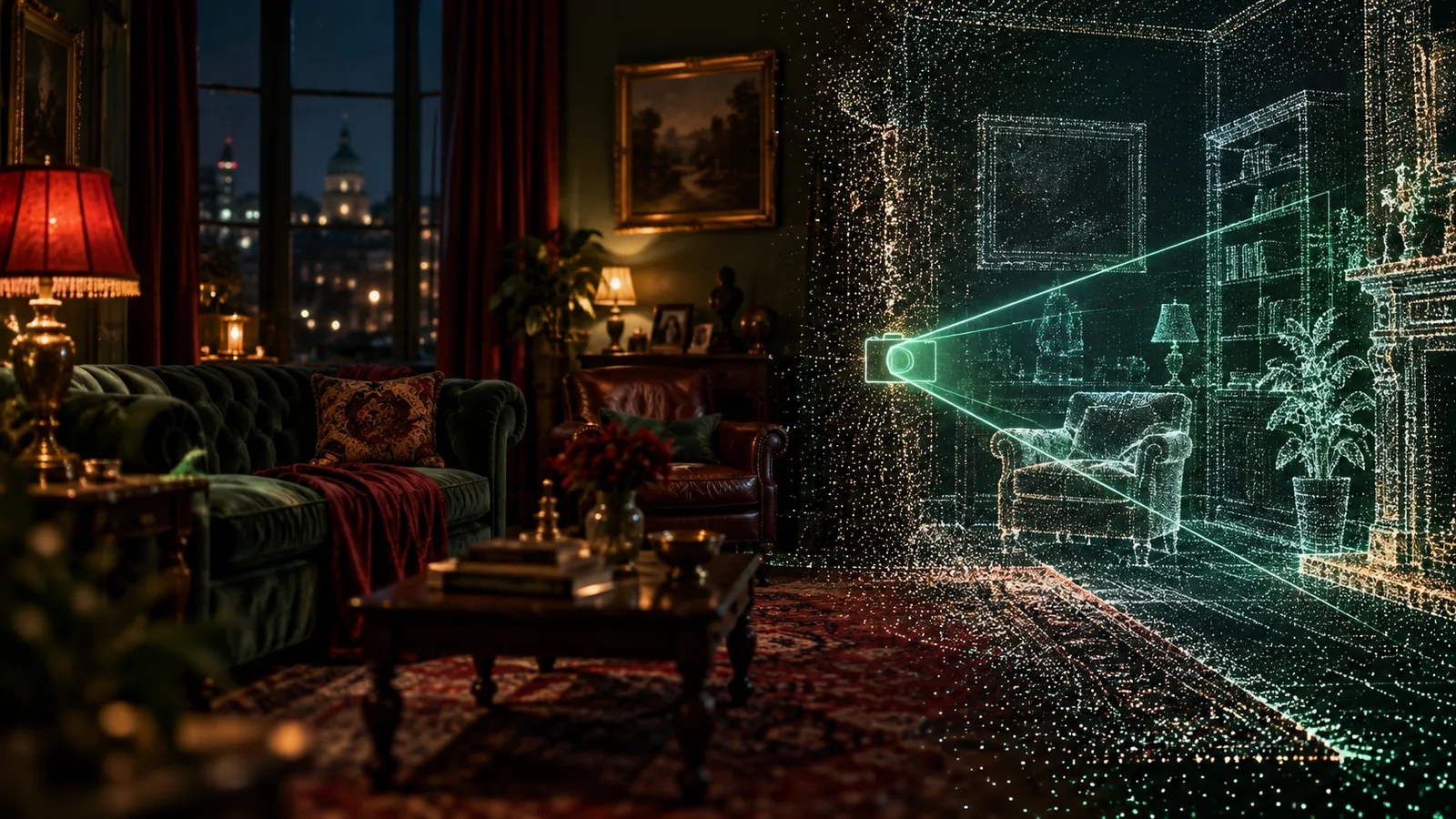
- Generazione di Mondi 3D: Sintetizza un ambiente 3D esplorabile da una singola immagine di frame per esplorare nuove angolazioni della telecamera nello stesso spazio.
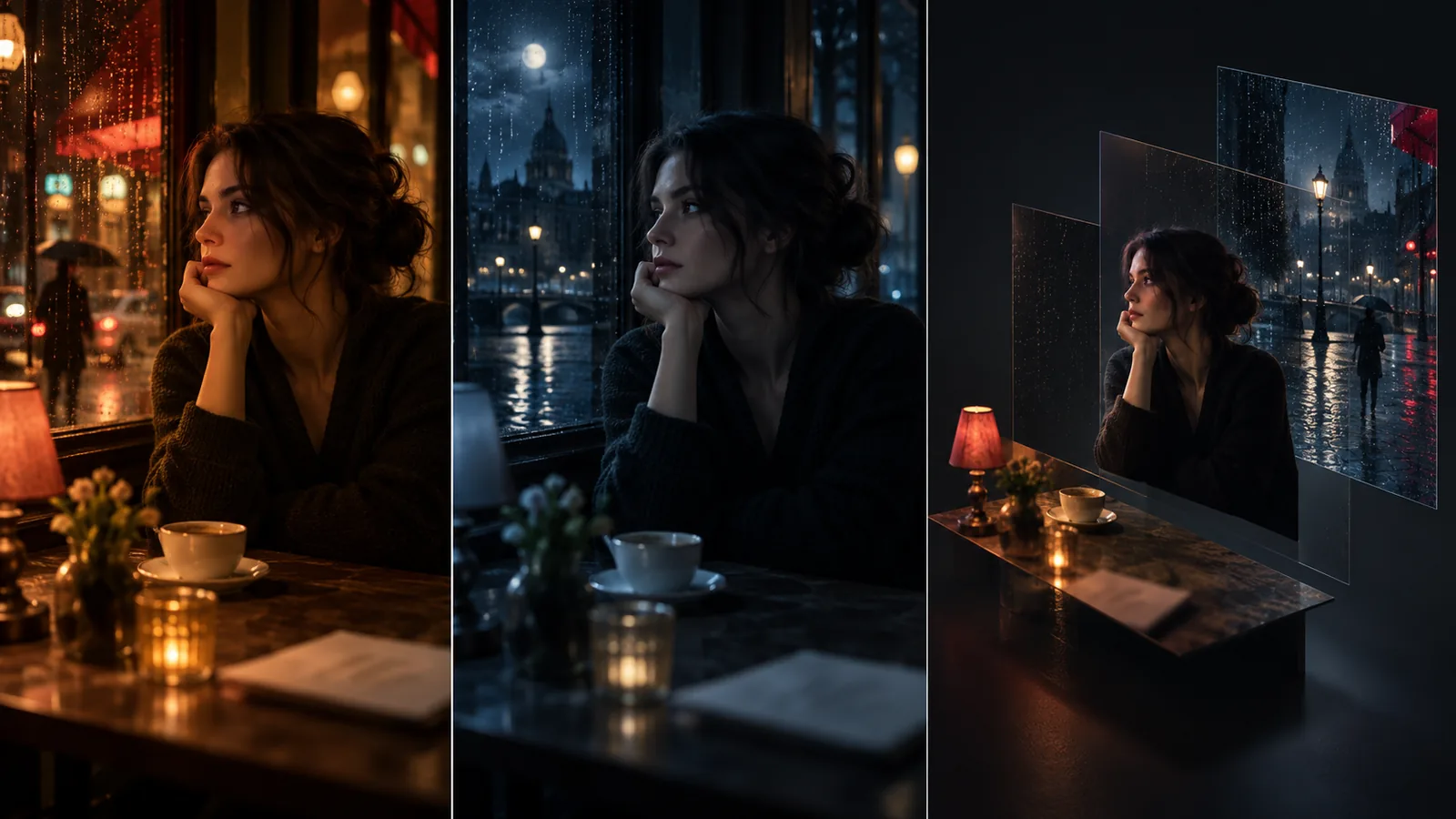
- Rilluminazione, Riapplicazione Angoli e Divisione Livelli: Rillumina i frame finiti, altera gli angoli della telecamera o decomponi i frame in livelli separati di primo piano e sfondo senza effettuare un nuovo rendering da zero.
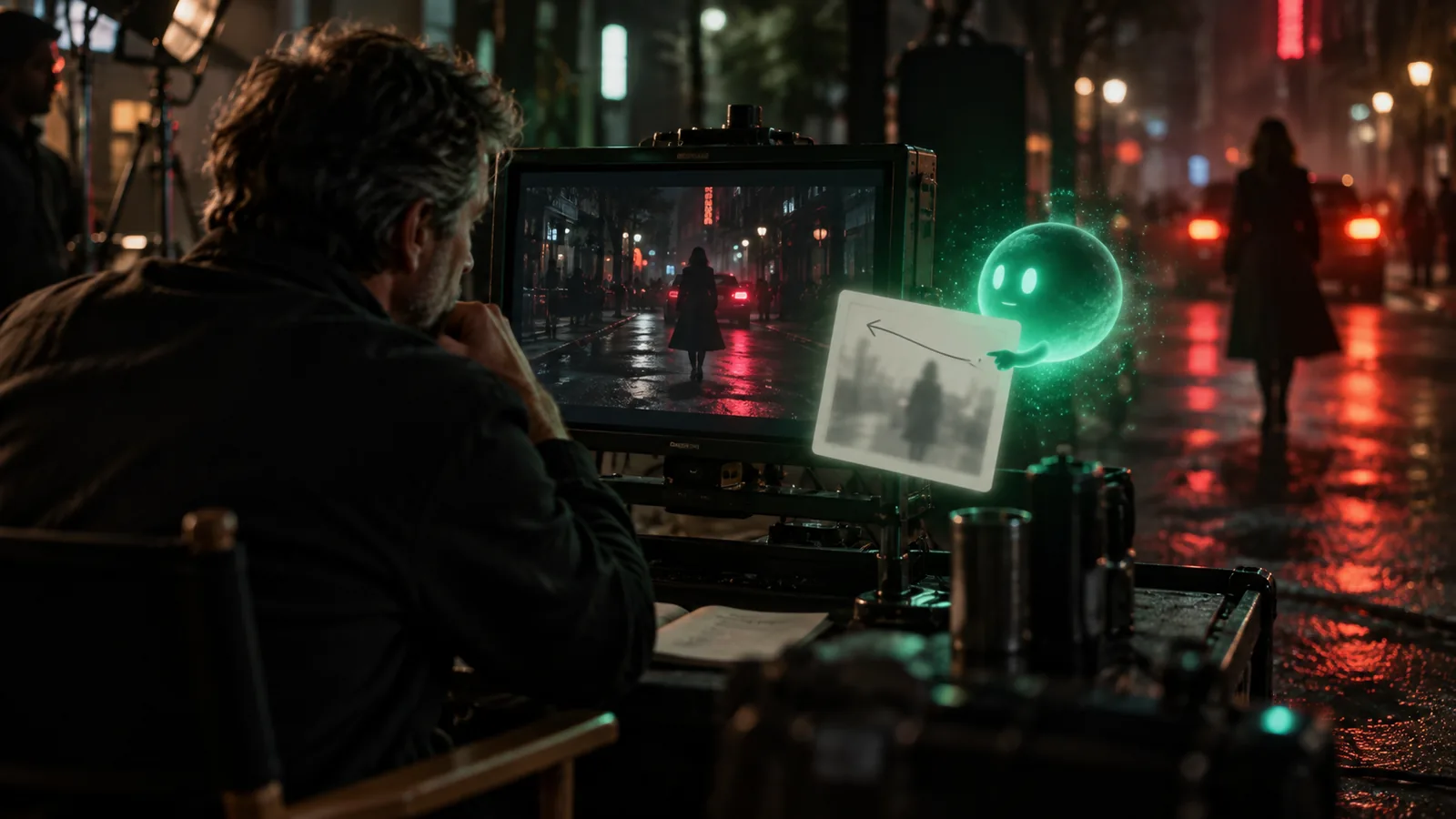
- Assistente IA in-shot: Interagisci con un assistente integrato all'interno dello Shot Editor che legge il contesto dell'inquadratura, della scena e del cast per regolare i parametri dell'inquadratura per te.
- Cronologia delle Riprese e Controllo Versione a Singolo Clic: Accedi a ogni ripresa su una timeline di versione per ogni inquadratura per confrontare le opzioni, cambiare i tagli attivi o ripristinare riprese precedenti con un singolo clic.
- Generazione in Batch di Immagini e Asset: Metti in coda le generazioni di frame per un'intera scena o sceneggiatura in una sola volta, o genera in batch immagini di riferimento per personaggi, costumi, oggetti di scena e location in un unico passaggio.
- Aggiornamenti Live di Agenti e Compagni di Squadra: Visualizza inquadrature e rendering creati da compagni di squadra o agenti automatizzati in tempo reale sulla tua timeline senza aggiornare il browser.
- Esportazioni Video Master e Handoff di Montaggio: Esporta i tagli finali come file FCPXML per Final Cut Pro, o renderizza direttamente in un file video master completo con scene, inquadrature e audio multi-traccia allineati.
2. Continuità dei Personaggi, Asset Visivi e Audio
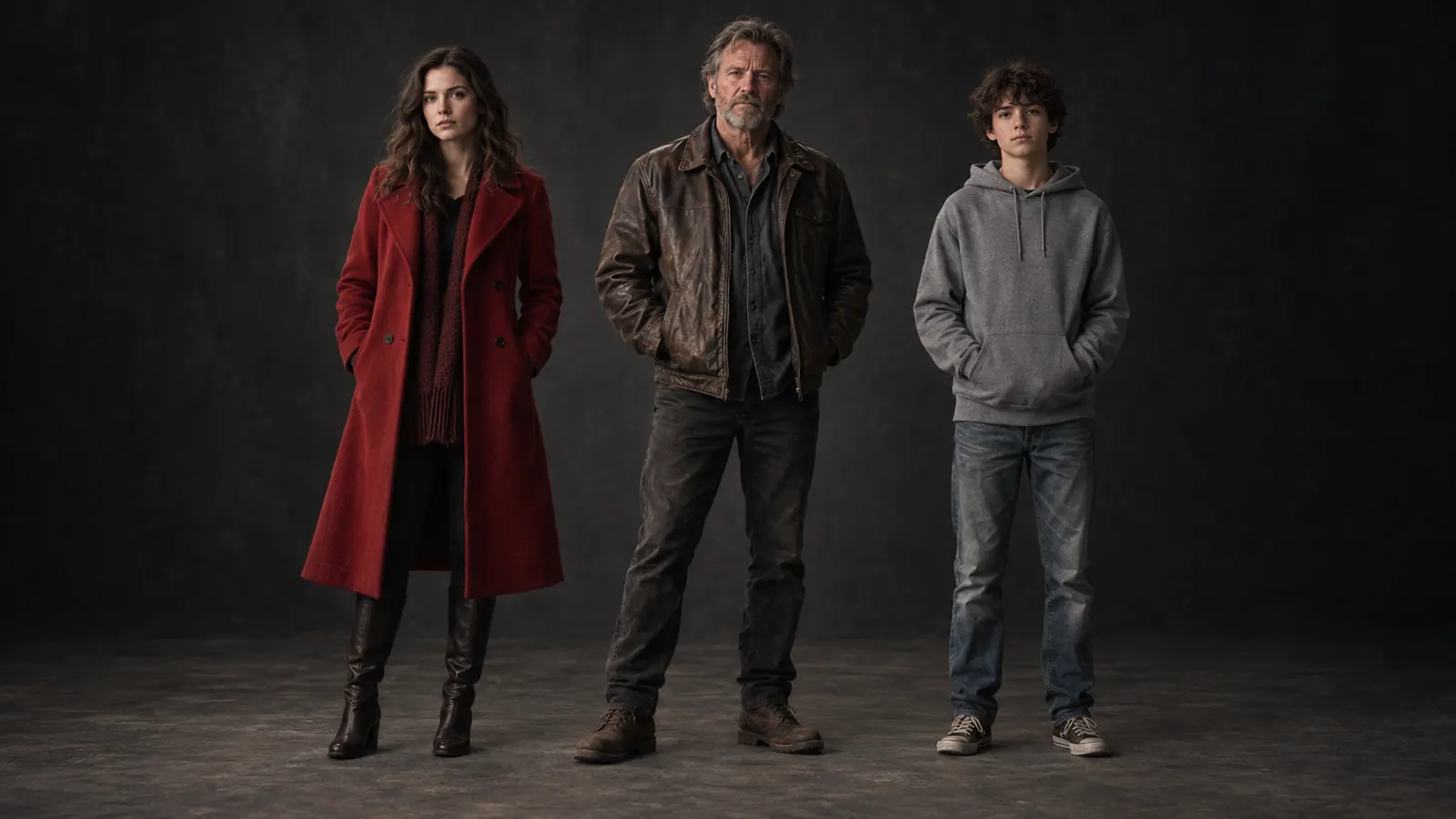
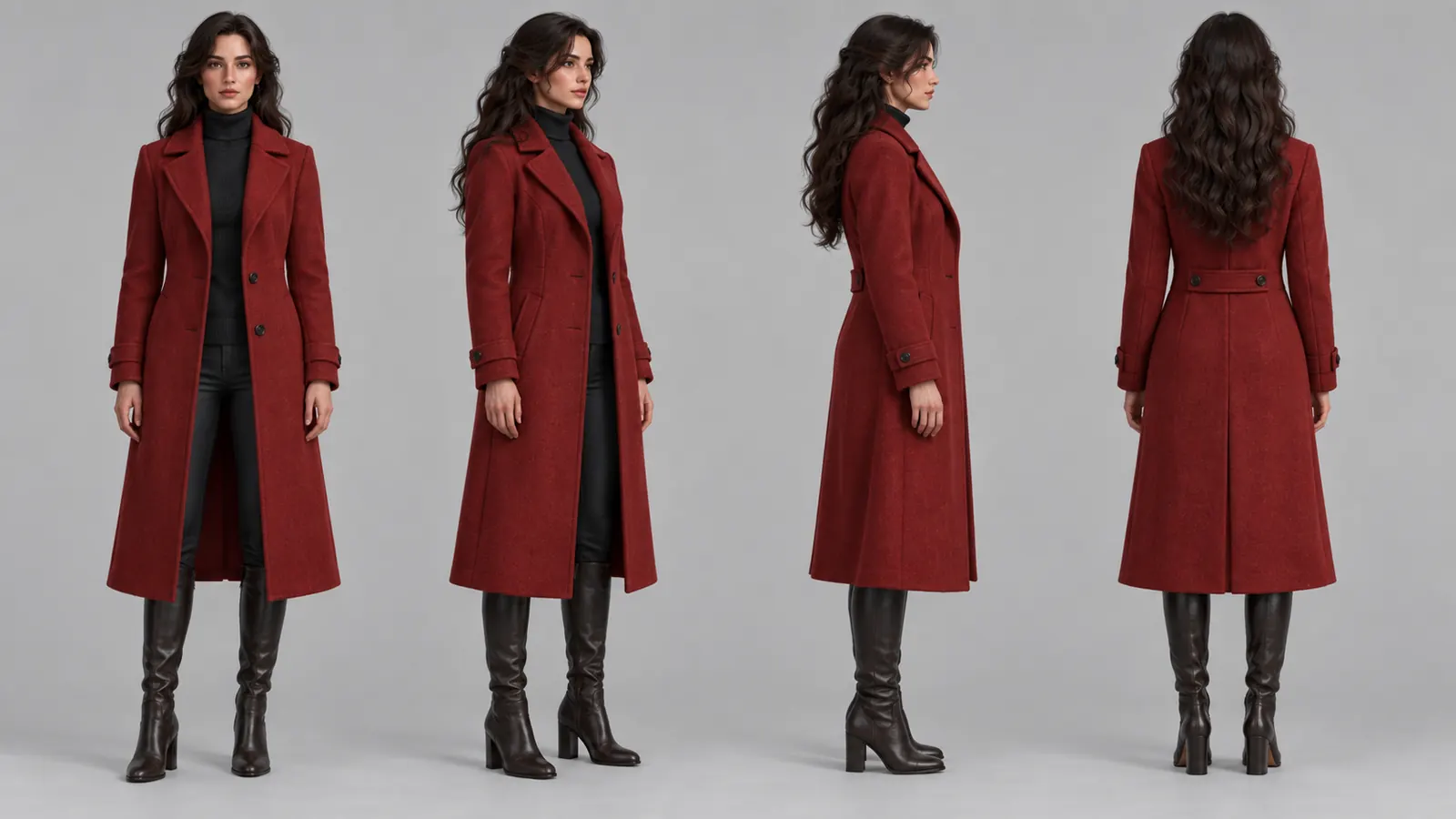
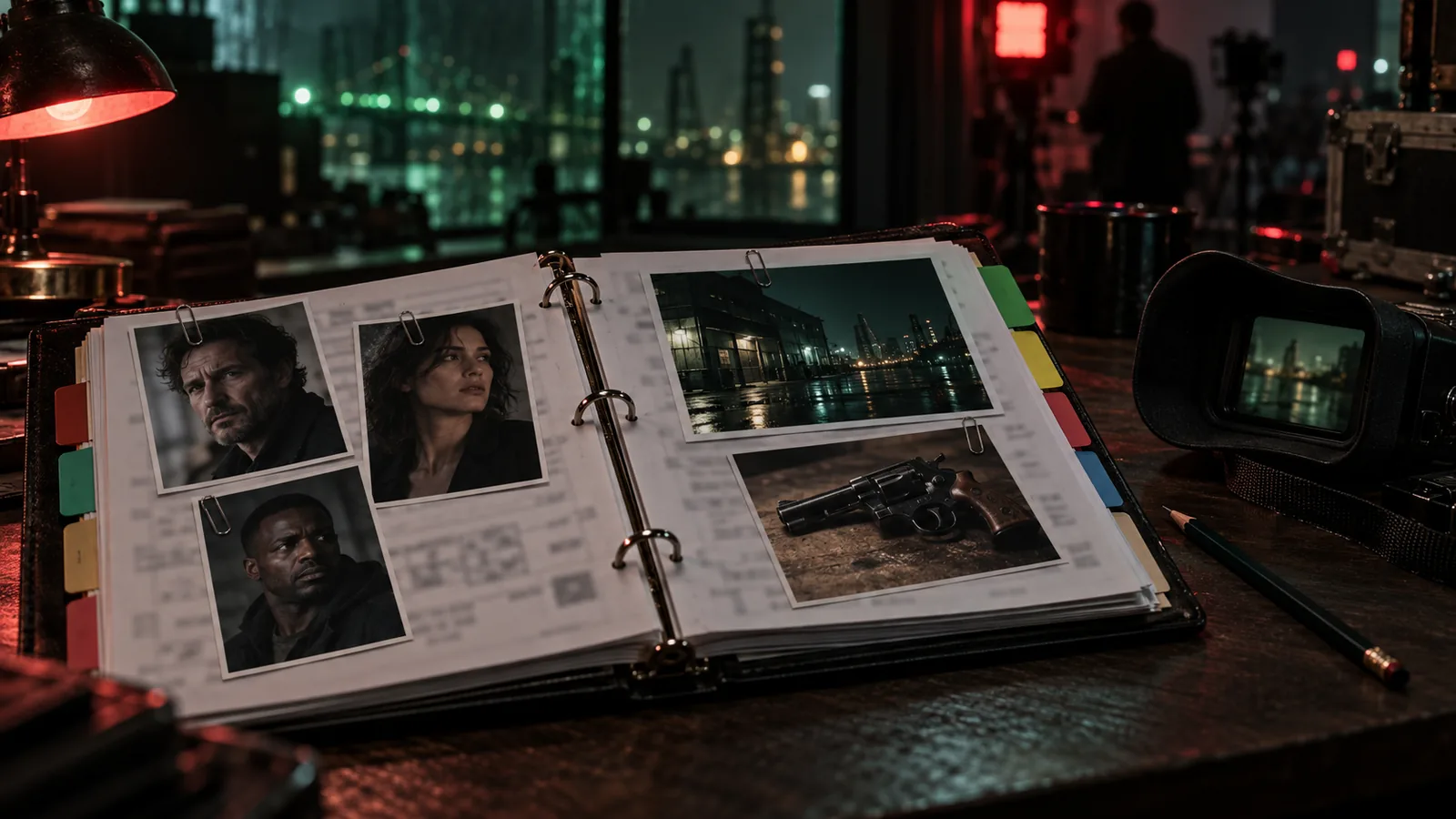
- Schede di Riferimento Asset Coerenti: Costruisci personaggi, location, costumi e oggetti di scena con schede di riferimento, angolazioni di rotazione e punti di vista in modo che ogni frame rimanga fedele al modello.
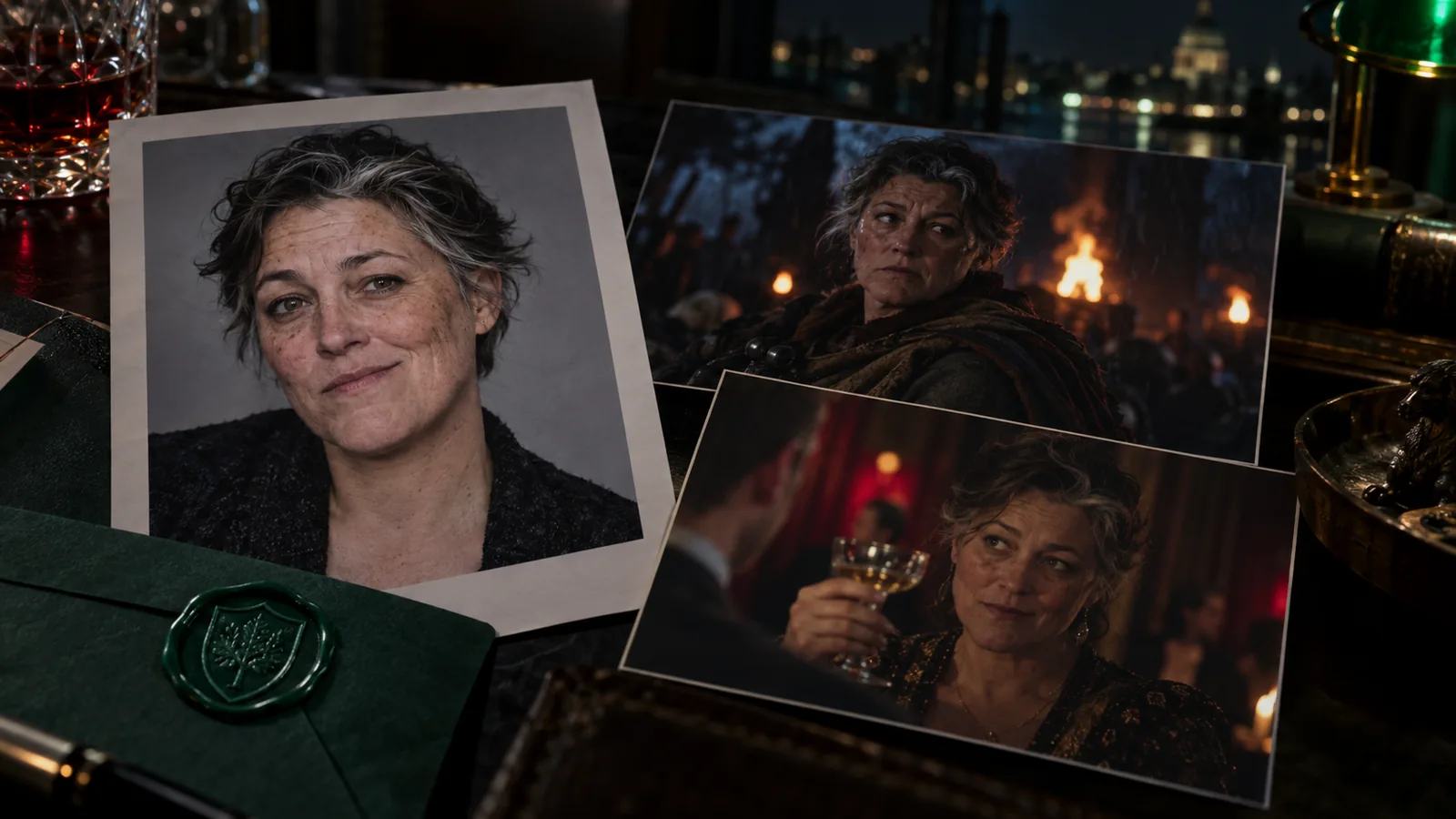
- Identità Attore Verificate: Inserisci individui reali completando la verifica del consenso facciale (KYC), registrando profili di identità verificati in modo che i modelli video mantengano volti coerenti tra le inquadrature.
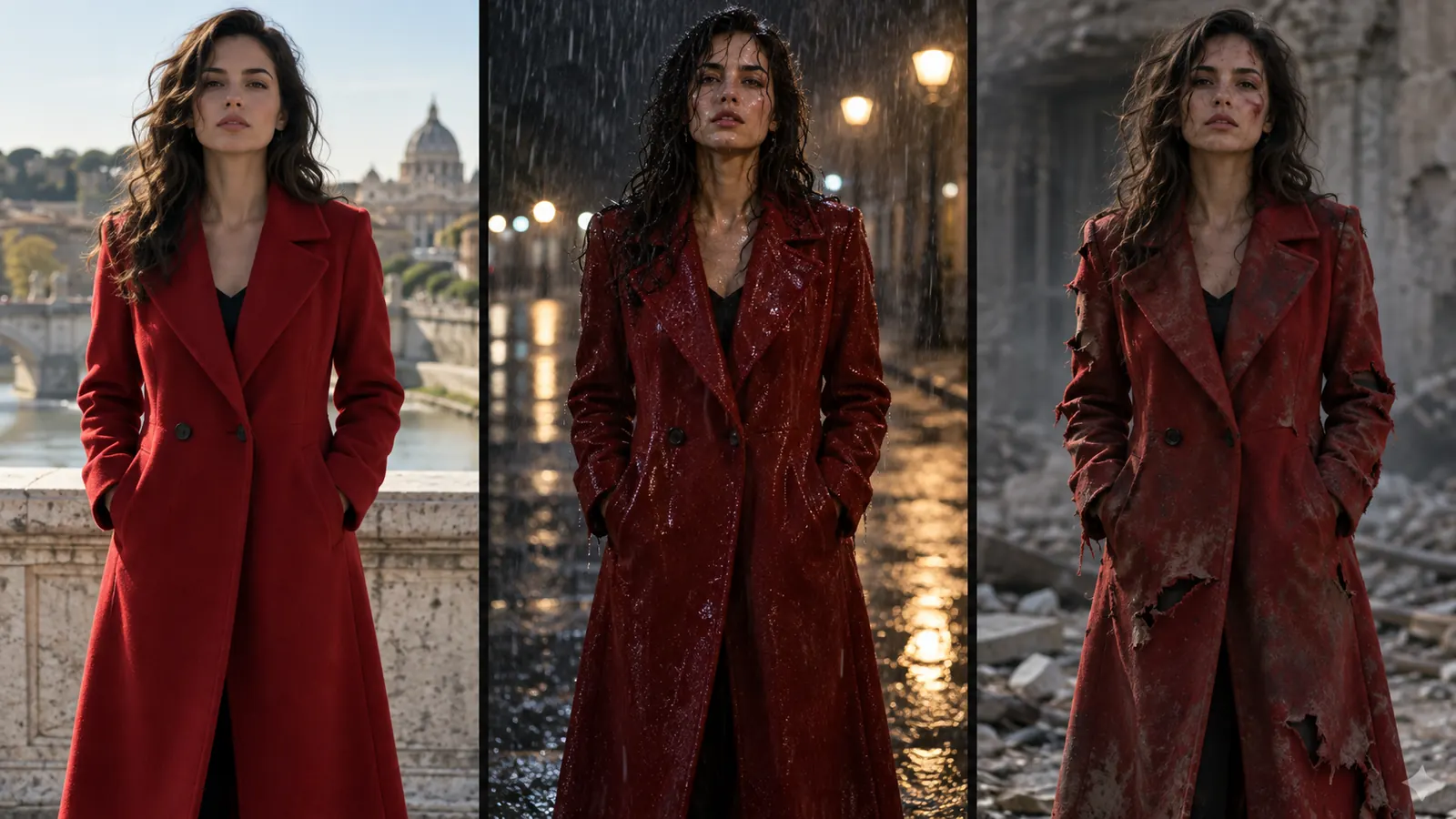
- Tracciamento Guardaroba, Trucco e Capelli: Vesti i personaggi scena per scena (inclusi stati come bagnato, strappato o abiti da sera) e traccia note dettagliate di trucco e acconciatura tramite un'interfaccia modale dedicata.
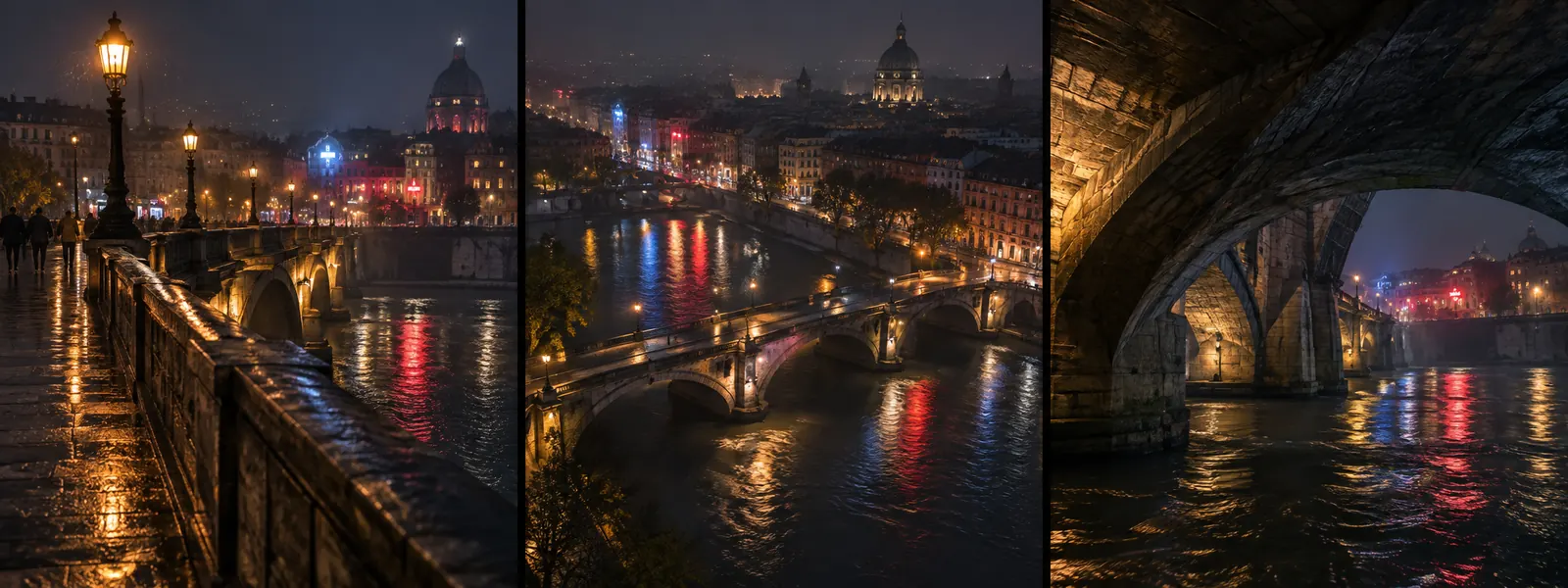
- Scouting Location: Cerca su mappe per esplorare location e salvare punti di vista della telecamera. Ogni scena ambientata in quella location riutilizza il luogo e gli angoli salvati.
- Schede Concetto Asset: Confronta diverse riprese di un personaggio, location o oggetto di scena affiancate, affina aree specifiche con il pennello maschera e approva le riprese selezionate prima di usarle nelle inquadrature.
- Libreria Asset Unificata e Collezioni: Archivia tutte le immagini generate e caricate, i clip video e le tracce audio in un'unica libreria centralizzata con indicatori di stato bozza e finale. Raggruppa gli asset in collezioni, condividili tramite link o promuovili alla libreria della tua organizzazione.
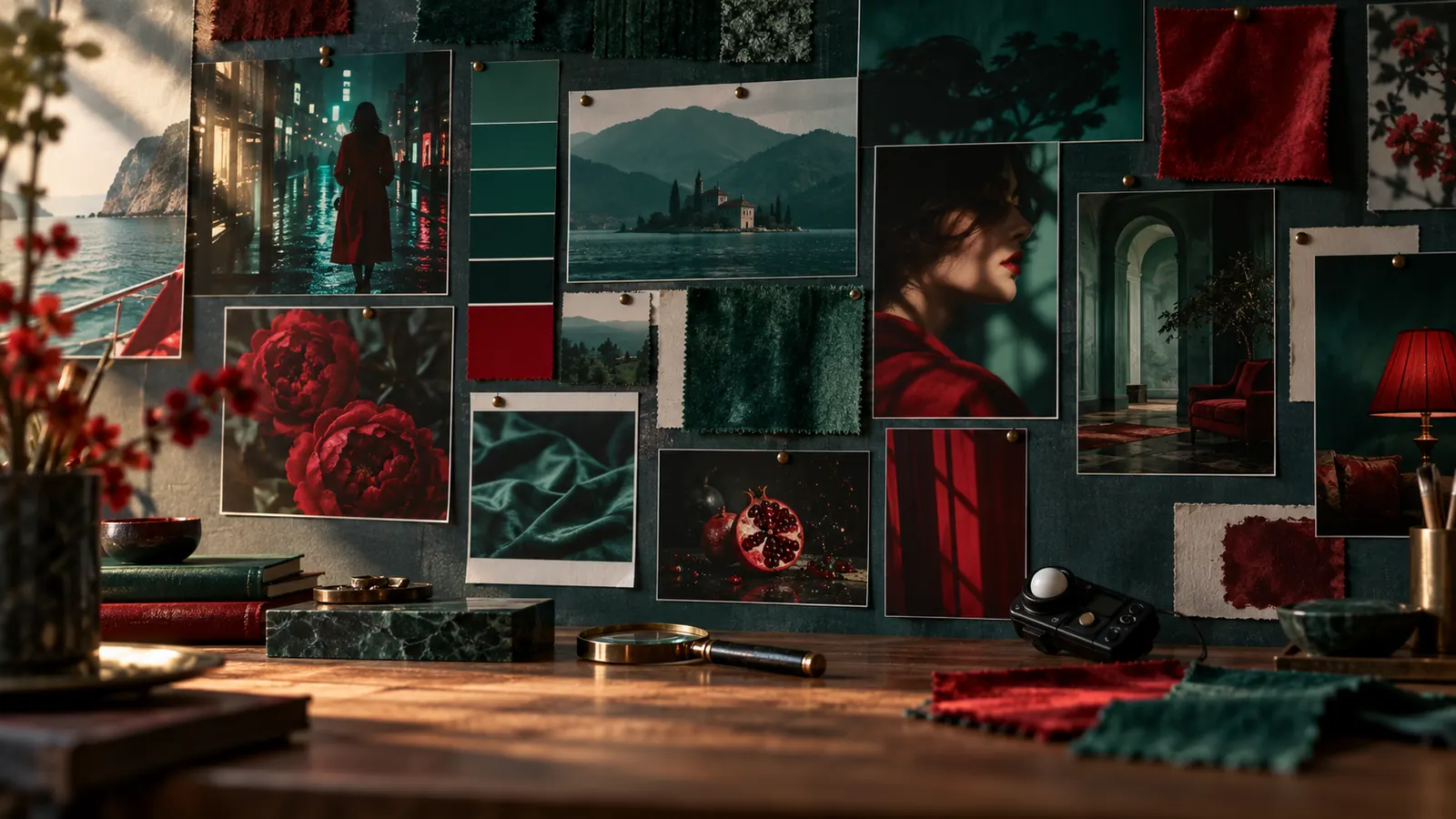
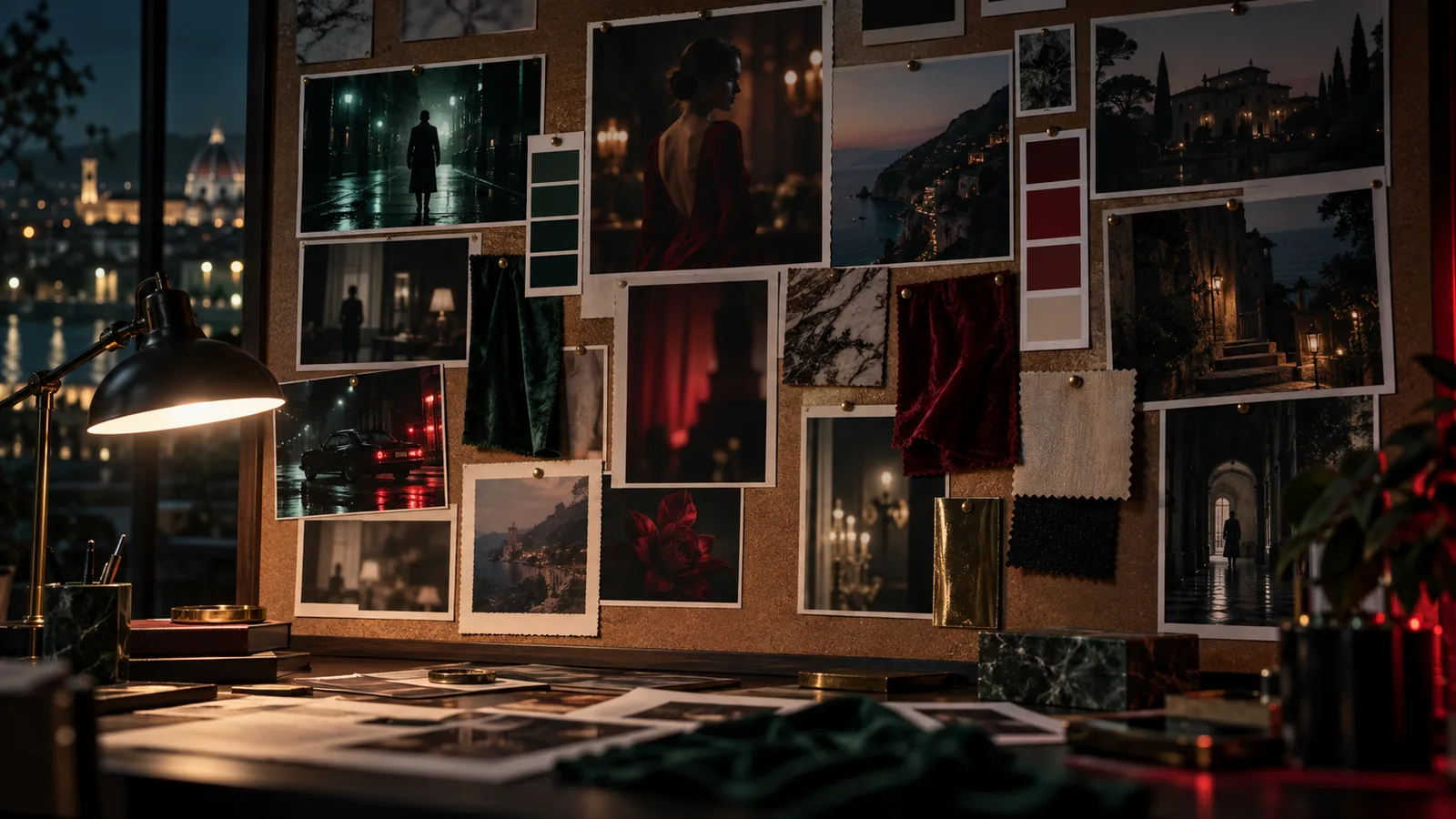
- Riferimenti di Stile Progetto e LookBook: Definisci l'identità visiva usando immagini di riferimento, palette di colori e descrizioni. Cura collezioni di riferimento in LookBook e condividile tramite link pubblici.
- Catalogo Oggetti di Scena e Dimensioni Reali: Mantieni registri degli oggetti di scena con immagini di riferimento e variazioni generate, e genera schede di documentazione con misurazioni reali per mantenere una scala accurata tra le inquadrature.
- Sincronizzazione Cartelle Locali: Collega una cartella locale sul tuo dispositivo di archiviazione per leggere direttamente i media del progetto, con indicatori visivi che mostrano quali asset sono memorizzati nella cache localmente.
- Mi Piace e Commenti del Team: Metti mi piace alle riprese di asset preferite, filtra la libreria per i mi piace dei membri del team e lascia commenti sugli asset.
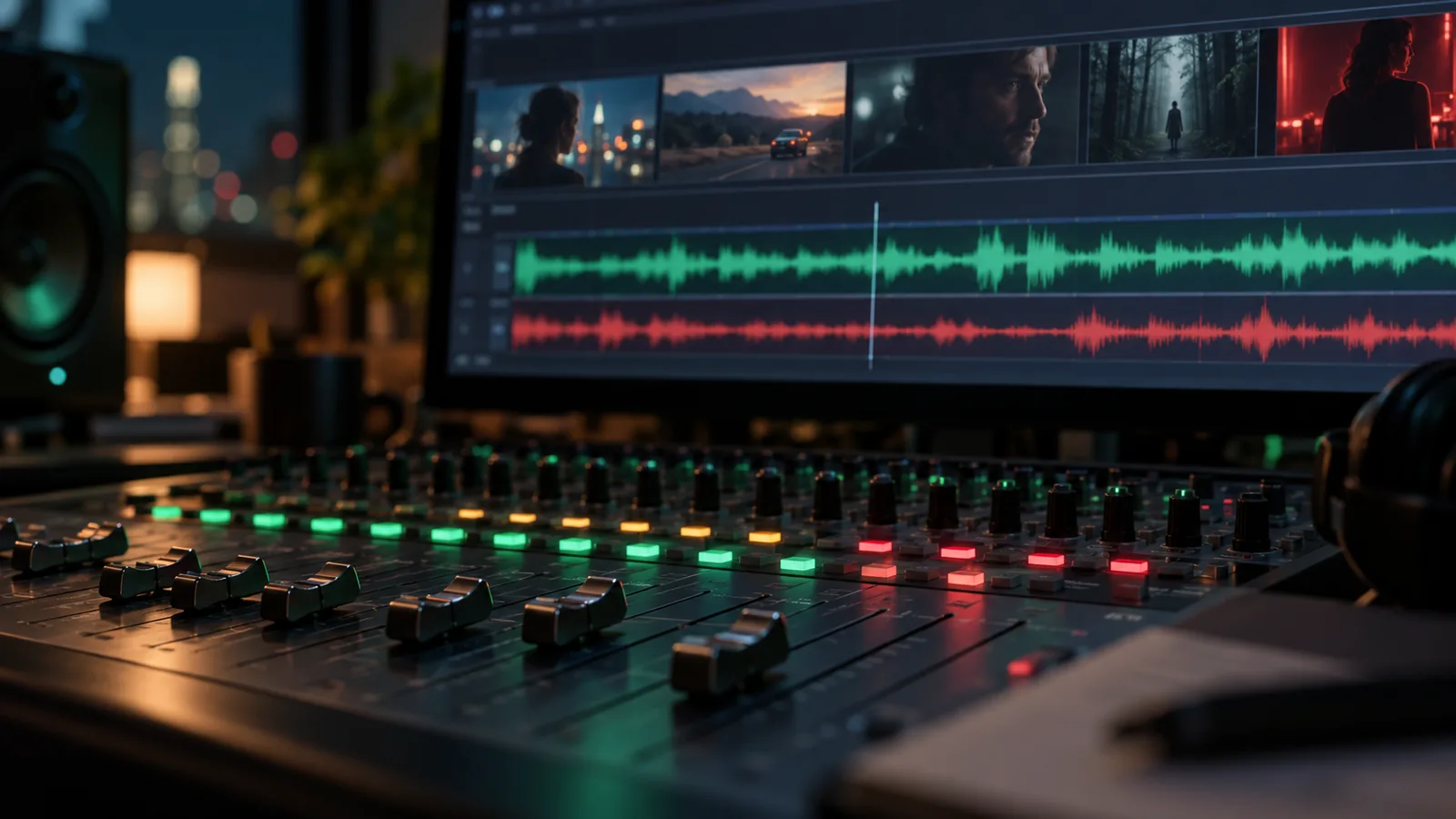
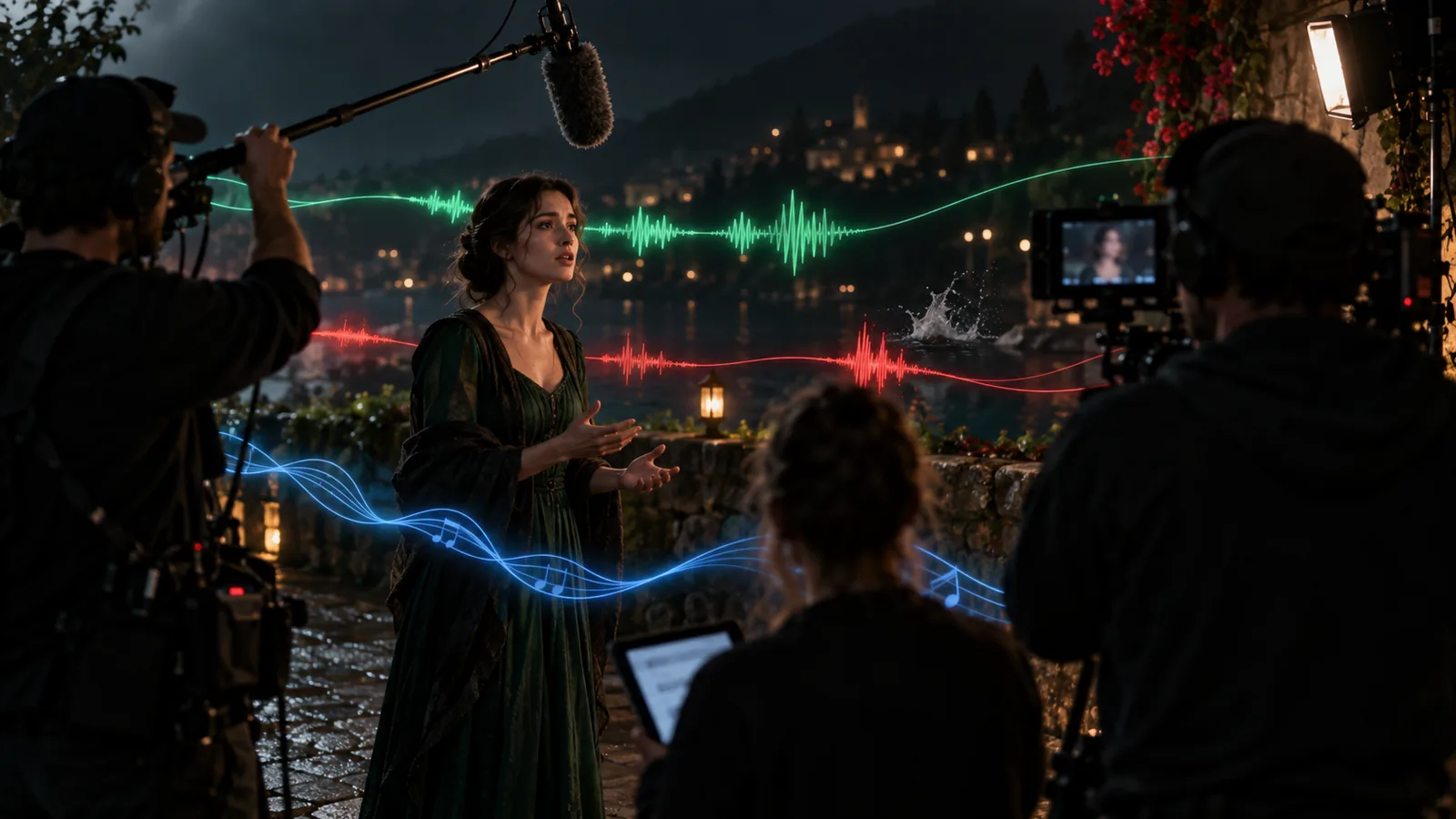
- Libreria Audio, Sintesi Vocale e Lip-Sync: Aggiungi righe di dialogo, effetti sonori e musica alle inquadrature. Assegna voci ai personaggi, visualizza in anteprima o clona voci, sincronizza l'audio ai clip video, bilancia l'audio sulle tracce della timeline con un mixer, o analizza tracce di riferimento per generare colonne sonore o canzoni personalizzate con testi.
3. Scrittura di Sceneggiature, Pre-produzione e Blocco Scene
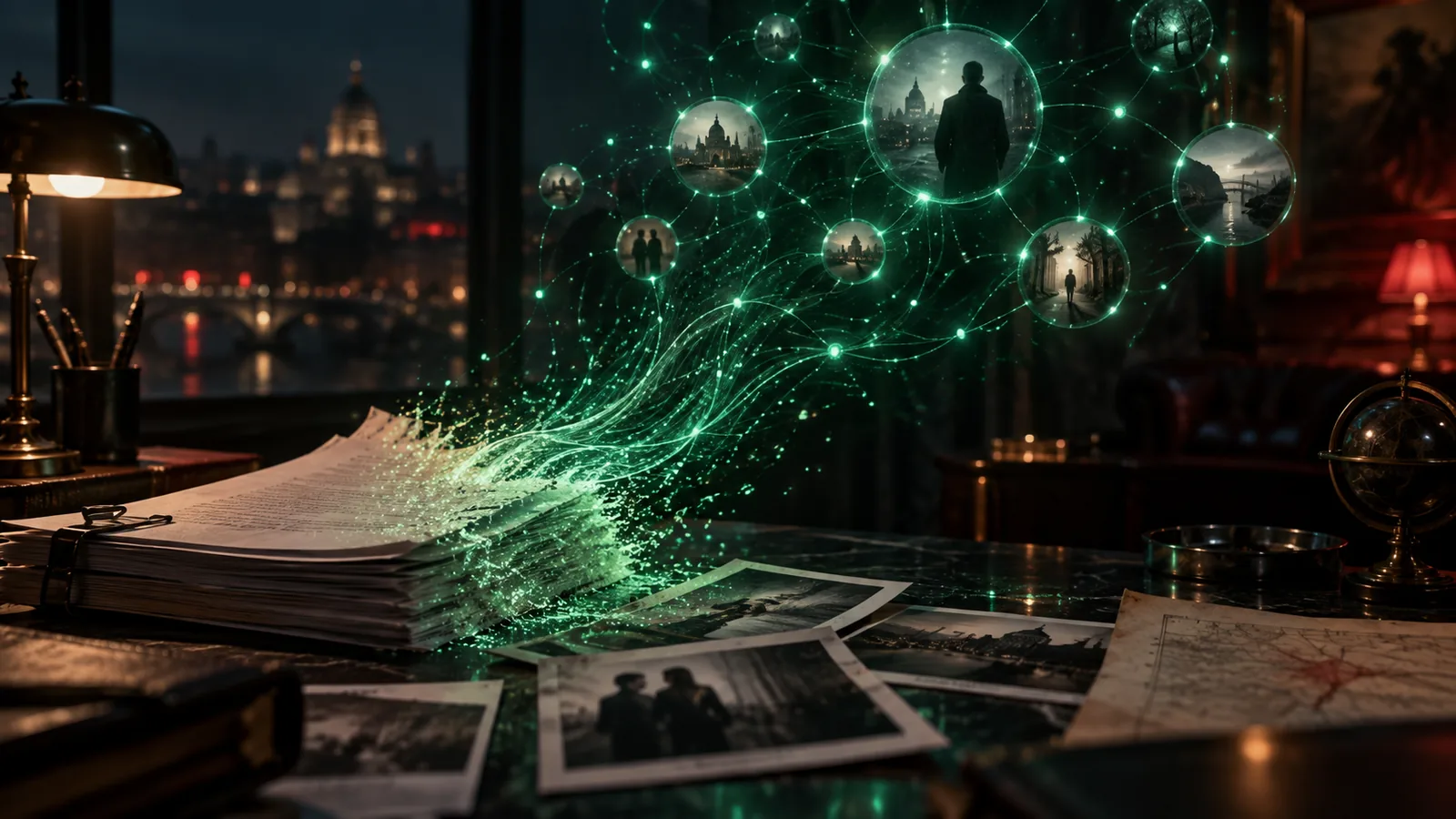
- Editor Sceneggiatura e Scomposizione Script Automatica: Scrivi direttamente in un editor con strumenti di co-autore IA o importa script esistenti. Il sistema scompone automaticamente gli script in scene, inquadrature, membri del cast, location e oggetti di scena.
- Generatore e Critica Script IA: Redigi sceneggiature complete o singole scene da un brief, quindi richiedi critiche IA sulla struttura e sul ritmo prima di riscrivere.
- Cronologia Script e Snapshot: Cattura snapshot dello script in momenti chiave e ripristina bozze precedenti ogni volta che è necessario.
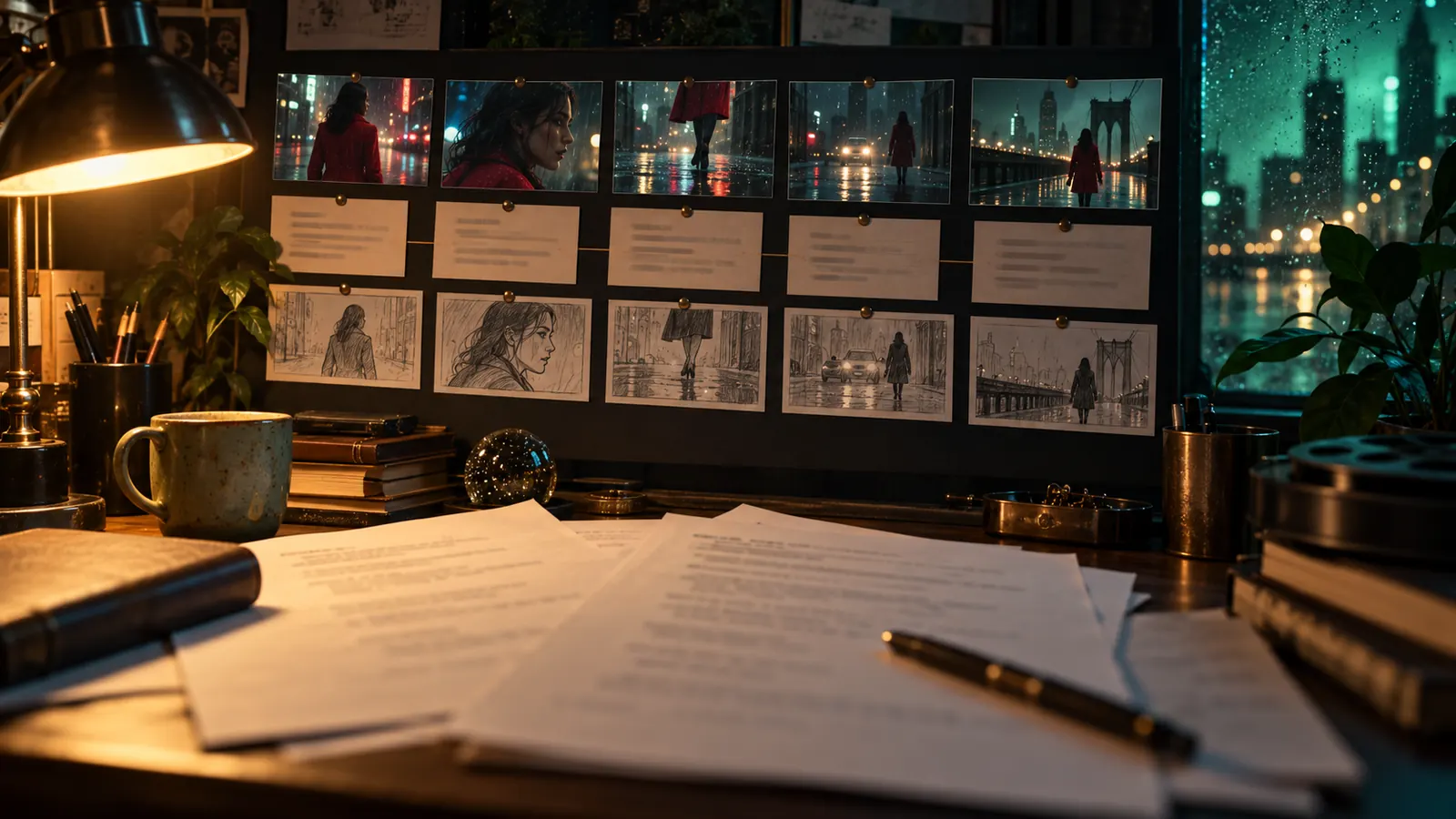
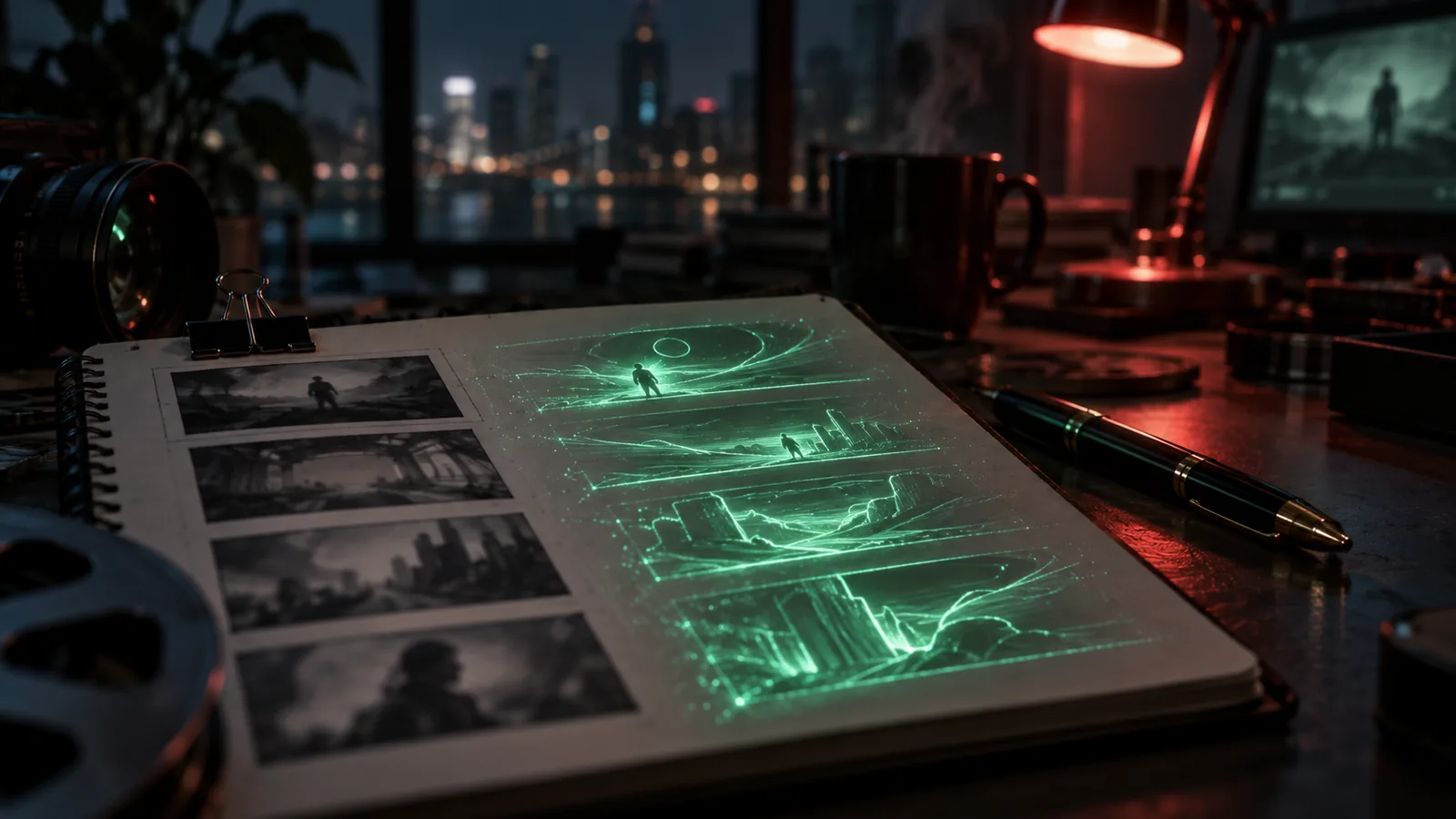
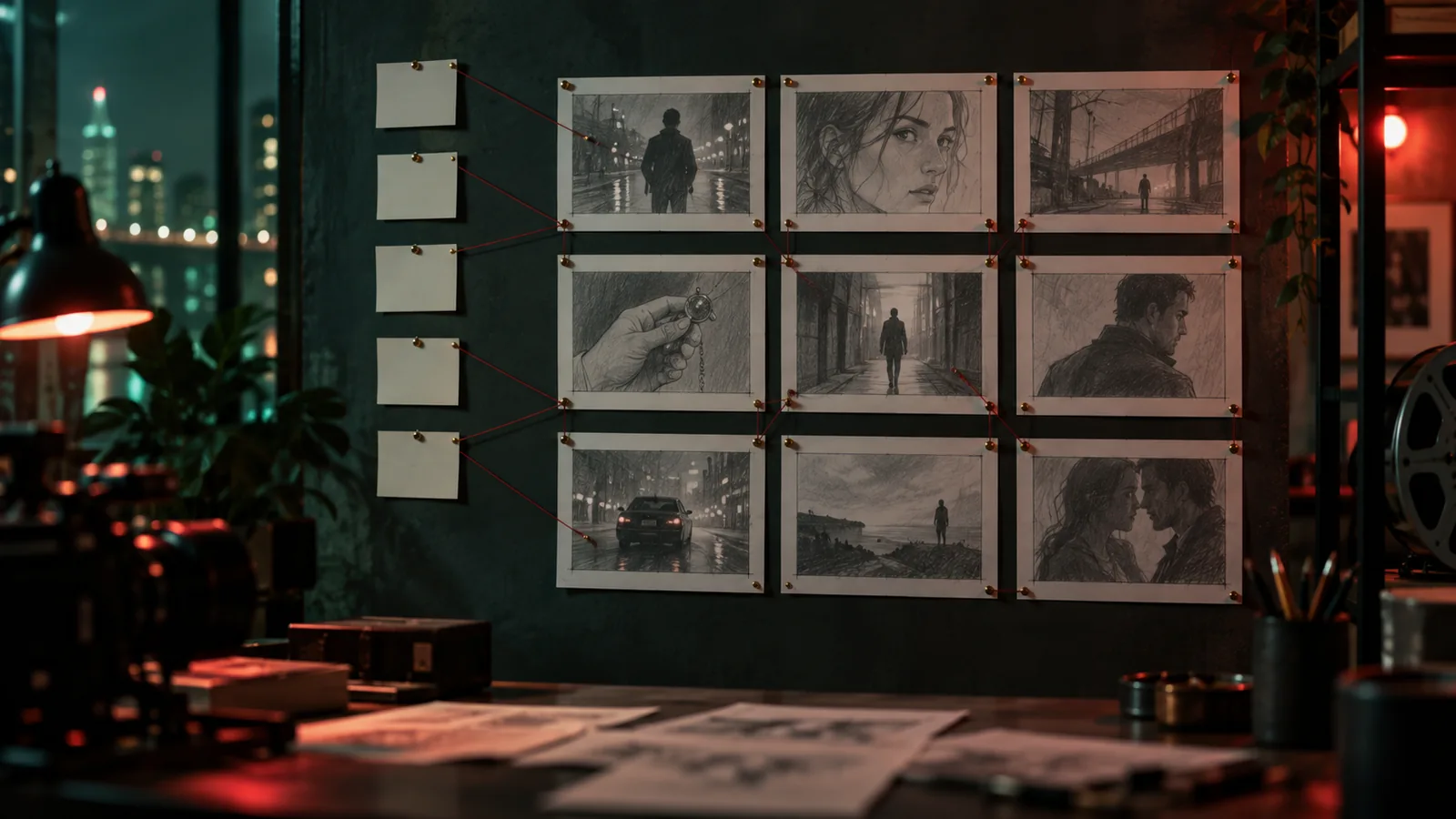
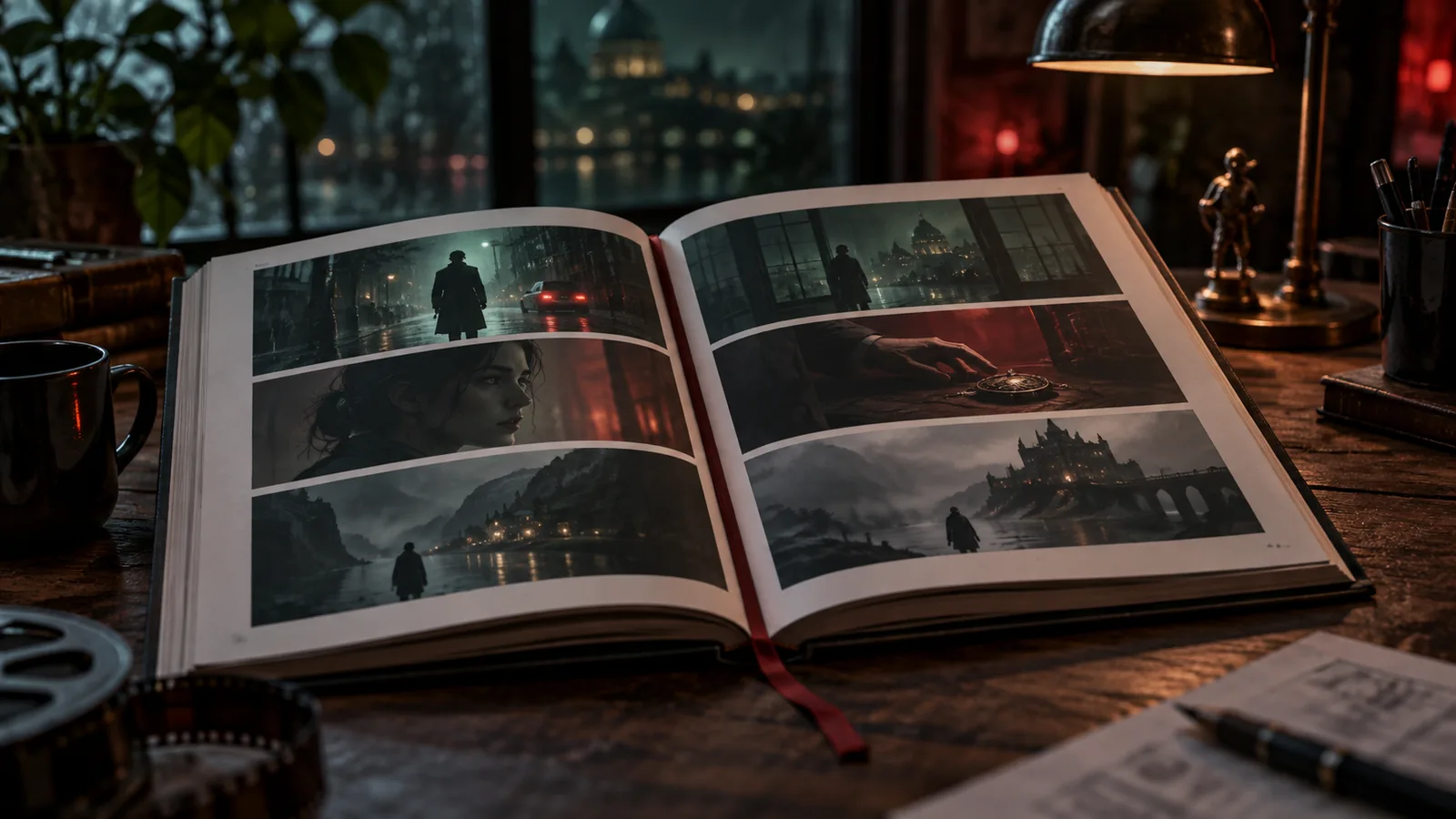
- Storyboard e Tavole Pronte per la Stampa: Crea Scene Boards stampabili, Episode Boards o layout di riviste editoriali con pannelli strutturati. Esportali in formato PDF o PNG, aprilili in modalità Design per regolazioni dei livelli, o condividili tramite link pubblici e Storyboard Book digitali.
- Trattamenti e Documenti di Pitch: Redigi trattamenti con punti della storia, impostazioni del tono, bibbie di pitch, poster, griglie di storyboard del trattamento e pagine pubbliche condivisibili.
- Canon Serie e Bibbie: Genera canon di serie, schemi di stagione e bibbie di episodi per contenuti multi-episodio.
- Editor Scena, Timeline e Viste: Gestisci dettagli scena, assegnazioni cast, location, look e versioni usando l'Editor Scena, la griglia compatta Vista Scene, la Timeline Scena e la vista lavagnetta Clapperboard.
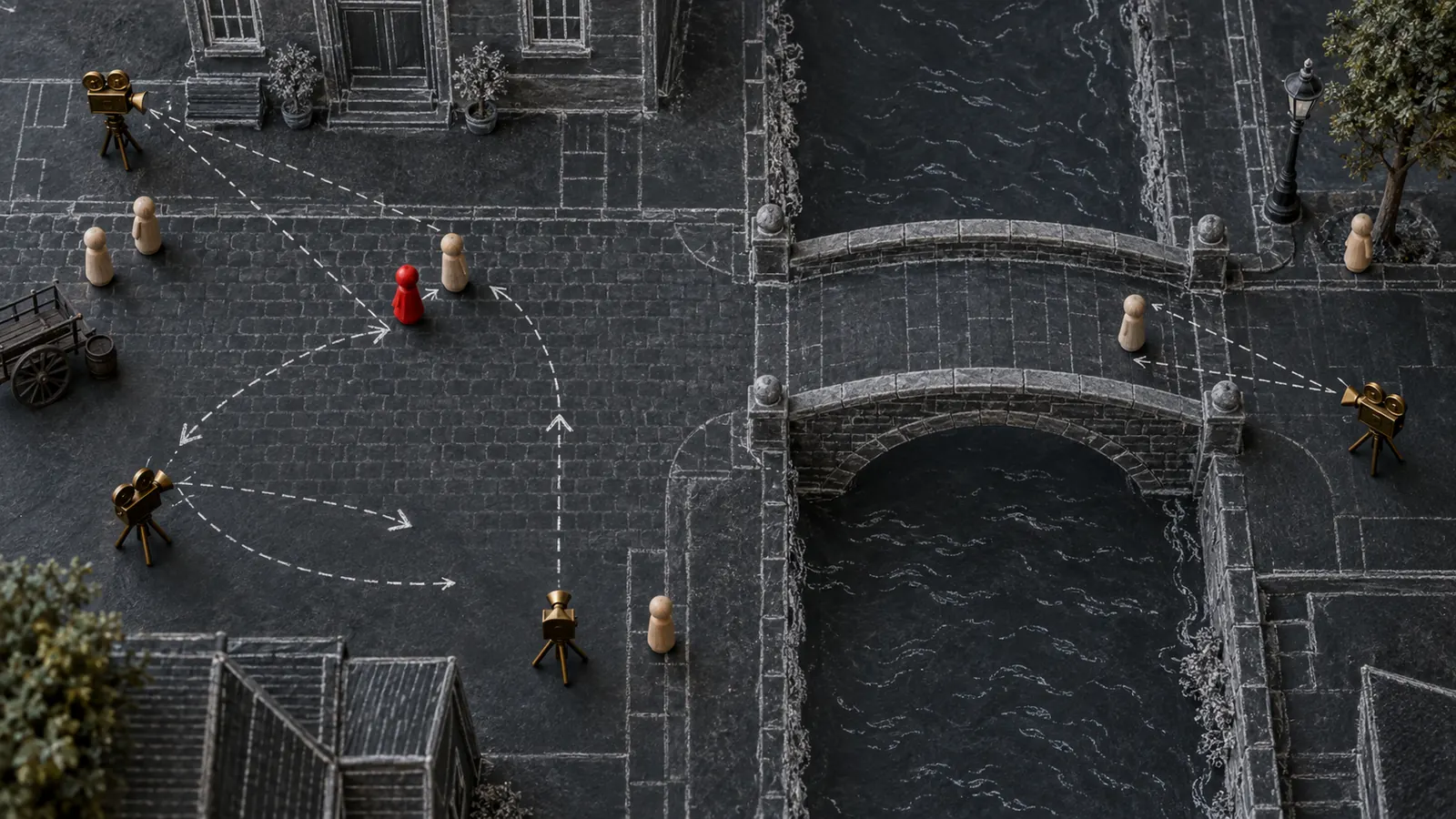
- Editor Mappa Scena e Direzione IA: Blocca le scene da una vista dall'alto posizionando attori, oggetti di scena e telecamere — alimentando le posizioni direttamente nei prompt delle inquadrature. Usa la direzione scena IA per generare automaticamente proposte di copertura delle inquadrature basate sulle tue impostazioni di direzione.
- Brief Progetto IA e Lavori Correlati: Completa brief guidati che coprono storia, personaggi, branding, look e suono. Raccogli visual di moodboard e riferimenti musicali per l'analisi IA, e scopri film, serie o annunci comparabili per riferimento di pitch.
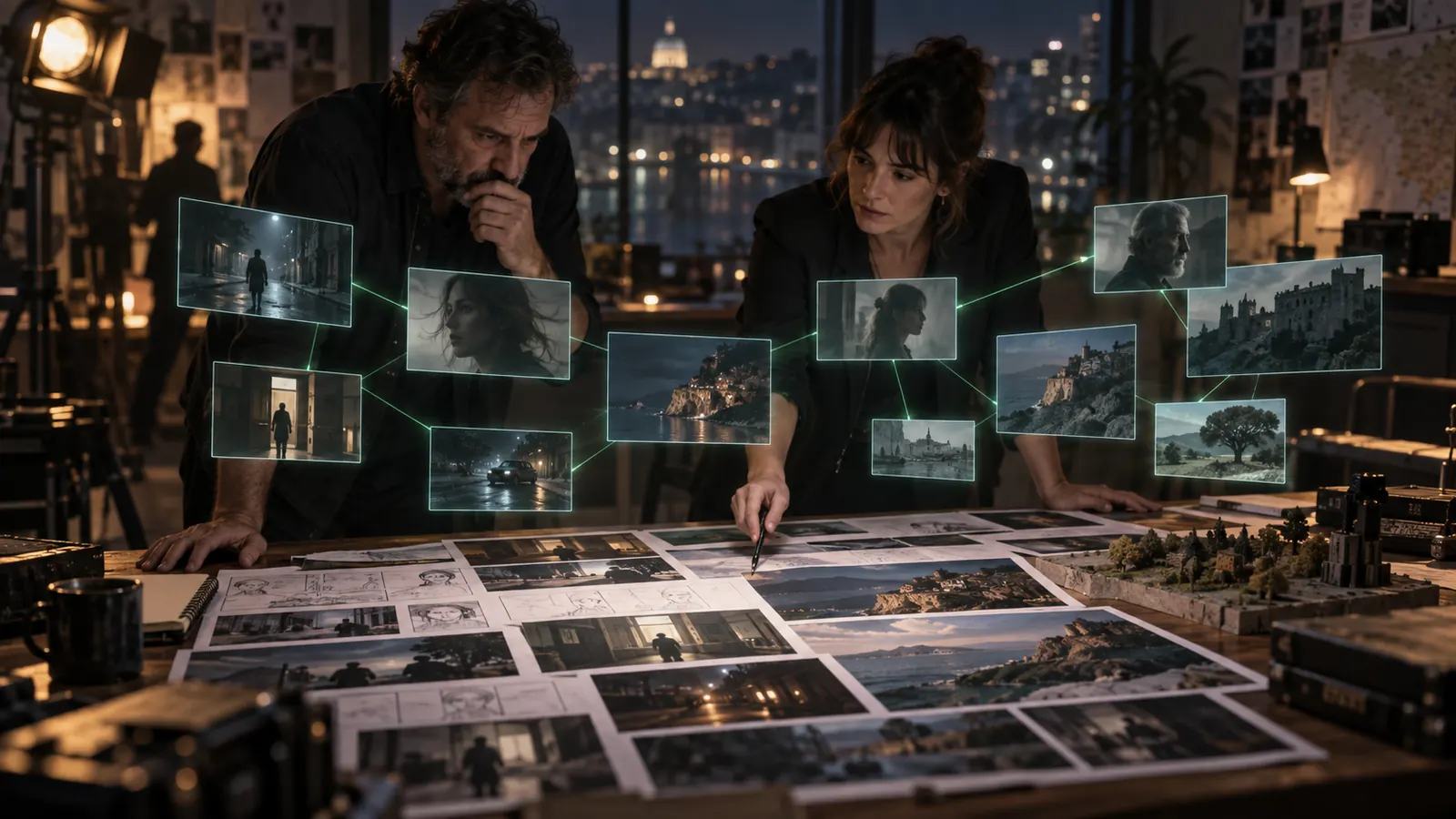
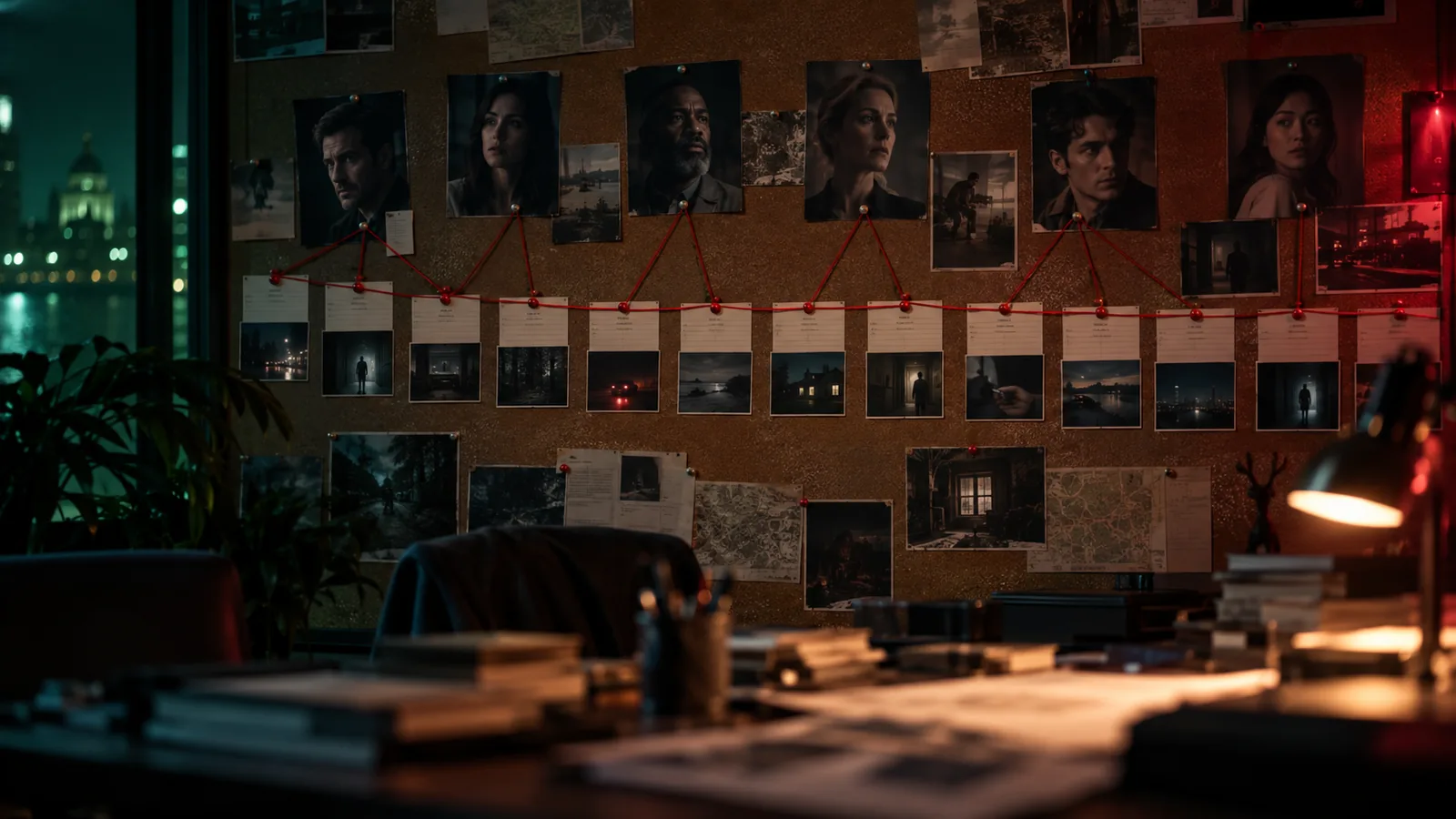
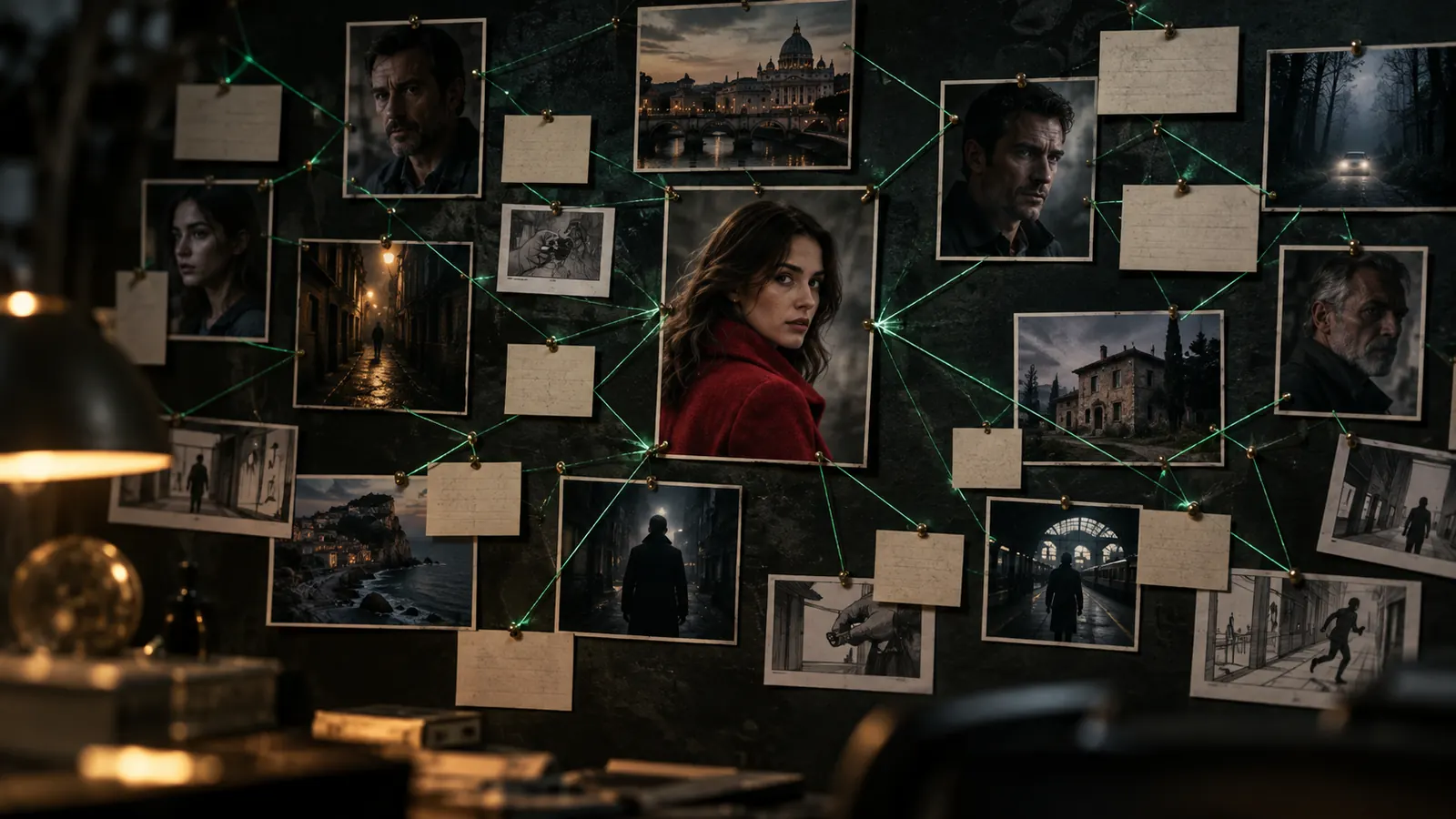
- Workspace Brain Graph e Memoria di Progetto: Visualizza la tua produzione come una mappa connessa di personaggi, scene, location, documenti e budget. Tutti gli elementi del progetto sono indicizzati nella memoria di progetto in modo che l'assistenza IA rimanga ancorata al tuo contesto di produzione.
4. Gestione Produzione e Collaborazione
- Hub di Produzione e Media Wiki: Collega progetti a clienti, brand, case di produzione e città. Mantieni copertine con rapporto d'aspetto, gallerie fotografiche del backstage e pagine wiki del progetto per stampa e fatti.
- Stato Ciclo di Vita: Sposta i progetti attraverso le fasi di Sviluppo, Pre-produzione, Produzione, Post-produzione e Completato.
- Schede Attività e Fogli di Convocazione: Organizza il lavoro usando schede Kanban, calendari o diagrammi di Gantt. Trasforma i programmi di ripresa in fogli di convocazione PDF stampabili o scaricabili contenenti dettagli su troupe, location e orari.
- Tracciamento Finanziario e Attrezzature: Definisci categorie di budget, registra le spese durante la produzione e mantieni elenchi di attrezzature per la tua ripresa.
- Agenti IA e Note del Produttore: Lavora a fianco di agenti IA che aggiornano le inquadrature, mettono in coda i rendering e gestiscono le attività. Lascia note sulle inquadrature o collega una chat Telegram per inviare istruzioni del produttore direttamente nel progetto.
- Condivisione con i Clienti e Pagine Progetto Live: Condividi una pagina pubblica senza login che mostra gli ultimi frame, clip, musica e trattamenti. I revisori autenticati possono lasciare mi piace e commenti, e l'accesso può essere revocato in qualsiasi momento.
- Controllo Versione e Snapshot: Salva snapshot a livello di progetto in momenti chiave e traccia i cambiamenti nel tempo.
- Accesso API e Token MCP: Genera chiavi API o configura credenziali OAuth per integrare strumenti e servizi esterni.
Come usarlo
Workflow 1: Scrittura di sceneggiature e scomposizione automatica
- Apri il tuo progetto e seleziona l'editor di sceneggiatura.
- Digita la tua sceneggiatura o importa un file esistente. Usa gli strumenti di co-scrittura IA per raffinare le scene o generare dialoghi mancanti.
- Rivedi la scomposizione generata automaticamente per verificare scene, inquadrature, personaggi, location e oggetti di scena estratti.
- Salva uno snapshot della sceneggiatura per conservare la tua bozza milestone.
Workflow 2: Stabilire la continuità visiva di personaggi e stile
- Apri la sezione di gestione degli asset e crea record per i tuoi personaggi principali, oggetti di scena e location.
- Carica immagini di riferimento visive, imposta palette di colori e definisci i riferimenti di stile del progetto.
- Esegui la verifica del consenso (KYC) per attori reali per registrare profili di identità verificati.
- Imposta gli stati del guardaroba per scena (es. bagnato, abito da sera) e assegna profili vocali ai personaggi per la sintesi vocale automatica e il lip-sync.
- Genera schede concetto di asset per confrontare le riprese affiancate, affinare i dettagli con il pennello maschera e approvare i look di riferimento finali.
Workflow 3: Dirigere e renderizzare le inquadrature
- Apri l'Editor Scena o lo Shot Editor.
- Tagga i membri del cast nei prompt usando i tag
@.
- Configura le impostazioni della telecamera virtuale selezionando corpi macchina, obiettivi, pellicole e preset di movimento della telecamera.
- Rivedi la quotazione del costo dei crediti visualizzata nello Shot Editor, o esegui un'Anteprima Dry-Run su più inquadrature.
- Renderizza un clip bozza a 480p usando Seedance 2.5 per verificare il movimento e la tempistica della telecamera.
- Se sono necessarie modifiche ai dettagli, usa il pennello maschera per eseguire modifiche di inpainting con GPT Image 2.5.
- Una volta soddisfatto della ripresa, esegui l'upgrade direttamente a un rendering finale a 1080p con un singolo clic.
Workflow 4: Revisione, storyboard ed esportazione
- Visualizza la tua sequenza completa sulla Timeline Scena o sfoglia il tuo Storyboard Book.
- Crea Scene Boards o tavole editoriali stampabili, personalizza i layout di pagina ed esporta in PDF/PNG o modifica i livelli in modalità Design.
- Bilancia dialogo, sintesi vocale, effetti sonori e tracce della colonna sonora usando il mixer audio della timeline.
- Condividi un link alla pagina del progetto live con clienti esterni o stakeholder per raccogliere feedback.
- Esporta il tuo taglio finale come file FCPXML per Final Cut Pro, o renderizza direttamente un file video master completo.
Suggerimenti e note
- Ritenzione Memoria GPU: Se il controllo Carica in memoria appare disabilitato, controlla il messaggio sul controllo stesso. Indica l'aggiornamento di versione richiesto per il tuo software runtime locale PMF Link.
- Trasparenza Costo Crediti: Controlla sempre le quotazioni dei crediti anticipate nello Shot Editor prima di avviare i rendering. Usa le anteprime dry-run su sequenze multi-inquadratura per valutare in anticipo l'utilizzo totale dei crediti.
- Inpainting Selettivo: Quando usi le modifiche mascherate, pennella solo sull'area esatta che richiede modifiche. GPT Image 2.5 compone la modifica nello spazio evidenziato mantenendo intatto il resto del tuo frame originale.
- Esportazioni Tavole: Quando esporti storyboard stampabili (Scene Boards o layout Editorial) in PDF o PNG, l'esportazione usa automaticamente un tema carta chiaro per una stampa pulita, mentre il tuo editor schermo attivo mantiene il suo tema scuro per lo spazio di lavoro.
 EssenzialiGratisv1.160