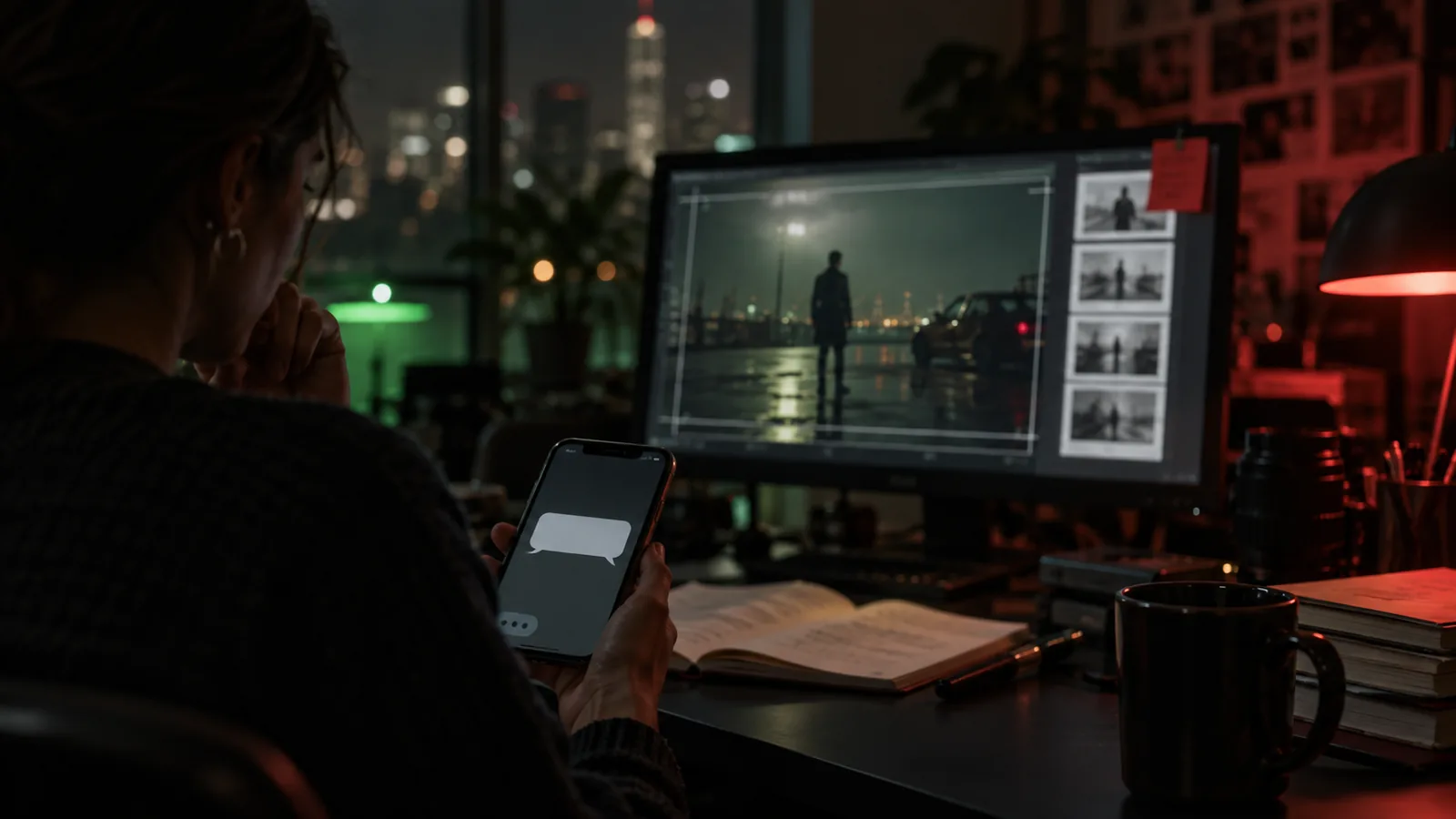
Qu'est-ce que Creator Studio
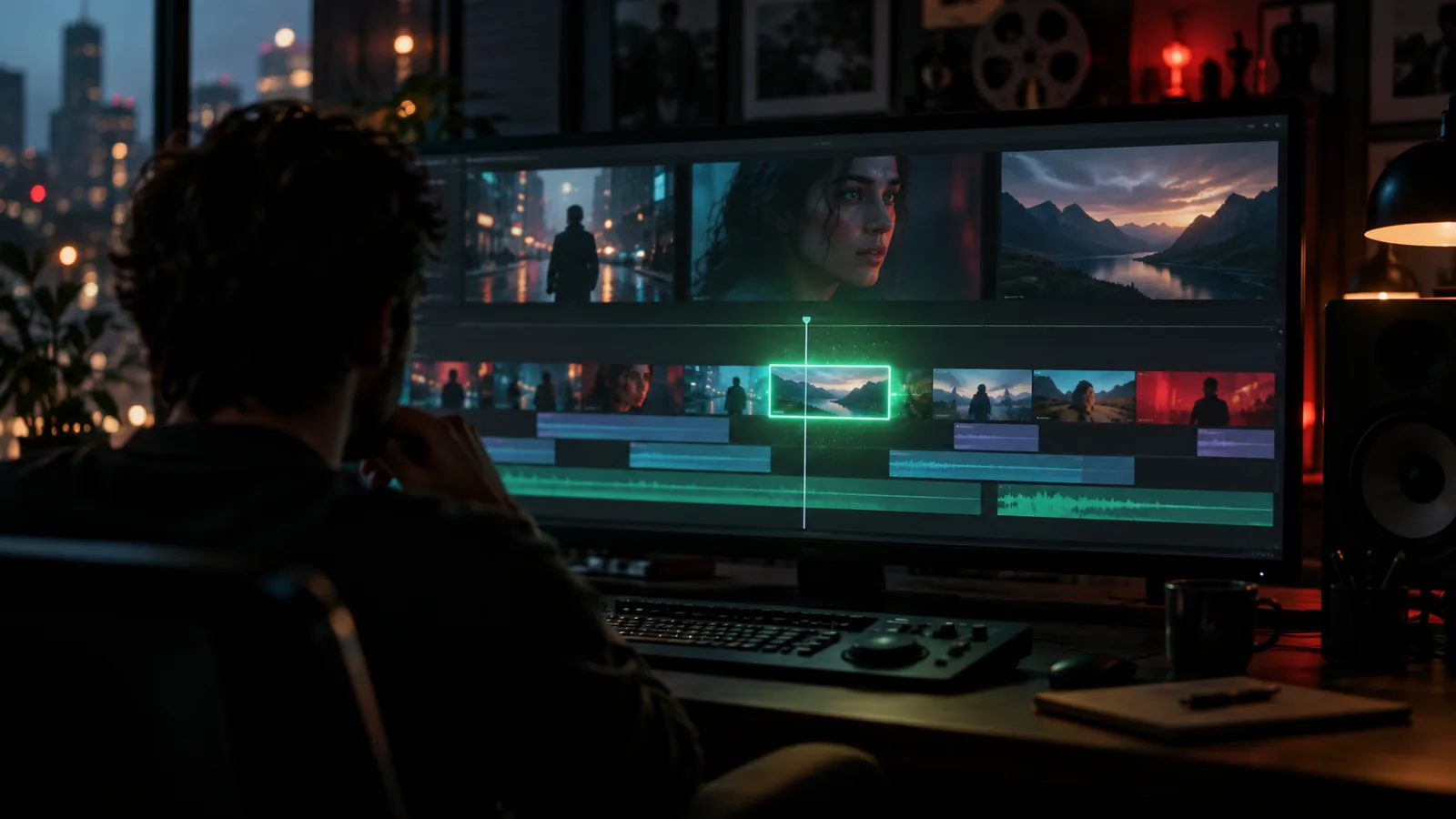
Creator Studio est un espace de travail de production complet conçu pour gérer des projets médias autonomes, des séries épisodiques et des campagnes commerciales à travers cinq phases de production principales : Développement, Pré-production, Production, Post-production et Terminé.
L'application connecte vos ressources de production — y compris les scénarios, les traitements, les règles de style visuel, les fiches de référence de personnages, les plans de blocage de scènes, les configurations de caméra virtuelle, les pistes audio et les budgets — directement aux pipelines de génération d'images et de vidéos par IA.
Pour commencer
- Ouvrez l'application : Depuis le tableau de bord principal de votre plateforme, sélectionnez Creator Studio.
- Créez ou ouvrez un projet : Cliquez sur le bouton de création de projet pour saisir les détails du projet (titre, synopsis, format de production, rapport d'aspect cible, budget total et illustration d'affiche), ou sélectionnez un projet existant depuis votre tableau de bord.
- Lancez la configuration de projet par IA : Pour les nouvelles productions, sélectionnez AI Project Setup pour analyser votre brief. Le système recommande automatiquement des flux de travail de production, des rôles de personnel, des structures d'équipe et des tableaux de tâches initiaux, que vous pouvez appliquer en un seul clic.
- Configurez des séries ou des sous-projets : Si vous gérez du contenu épisodique ou des campagnes commerciales, créez des sous-projets ou des épisodes sous un projet parent. Les sous-projets héritent automatiquement des directives de marque principales et des bibliothèques de ressources tout en conservant des listes de scènes, des chronologies et des styles visuels localisés.
- Configurez les paramètres par défaut du projet : Ouvrez les Réglages du projet pour établir les rapports d'aspect par défaut, les règles d'image de marque visuelle, les intégrations et les paramètres de production.
- Comprenez la cotation et les aperçus des crédits : Les générations d'IA consomment des crédits de projet en fonction du modèle choisi, de la résolution de rendu et de la durée du clip.
- Estimations anticipées : L'éditeur de prises affiche le coût exact en crédits avant que vous ne cliquiez sur Générer.
- Aperçu d'essai : Utilisez la fonction Aperçu d'essai (Dry-Run Preview) pour estimer la consommation de crédits sur des séquences multi-prises avant de lancer vos rendus.
Fonctionnalités clés
1. Génération vidéo, réalisation et contrôle de caméra virtuelle
- Rendu vidéo piloté par les ressources : Les images de référence des personnages, lieux, costumes et accessoires sont automatiquement intégrées au moteur de rendu pour maintenir la cohérence des détails visuels sur les clips vidéo générés.
- Éditeur de prises et commandes de caméra : Dirigez des prises individuelles à l'aide de 80 corps de caméra virtuelle, 74 objectifs, de paramètres de pellicule et de 49 mouvements de caméra prédéfinis (tels que travelling, orbite, drone, FPV et rampes de vitesse) avec de courts aperçus vidéo. Tapez
@ dans les champs d'invite pour identifier les membres du casting directement dans les prises.
- Rendu à deux niveaux (Brouillon 480p à Finition 1080p) : Rendez des brouillons rapides de clips 480p à l'aide de Seedance 2.5 pour revoir le mouvement et le timing, puis mettez à niveau les prises approuvées en rendus finaux 1080p sans refaire les invites ou recommencer.
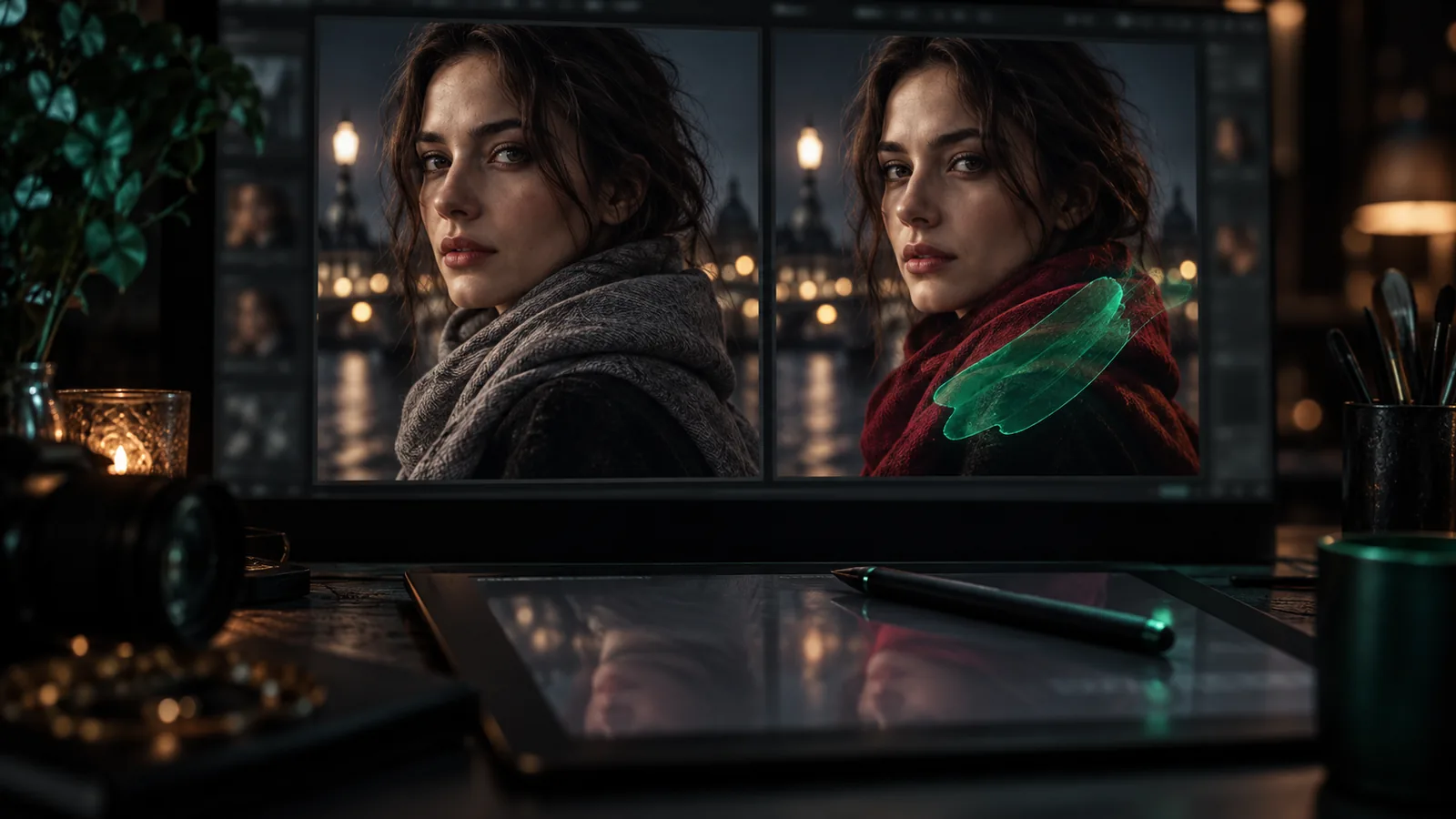
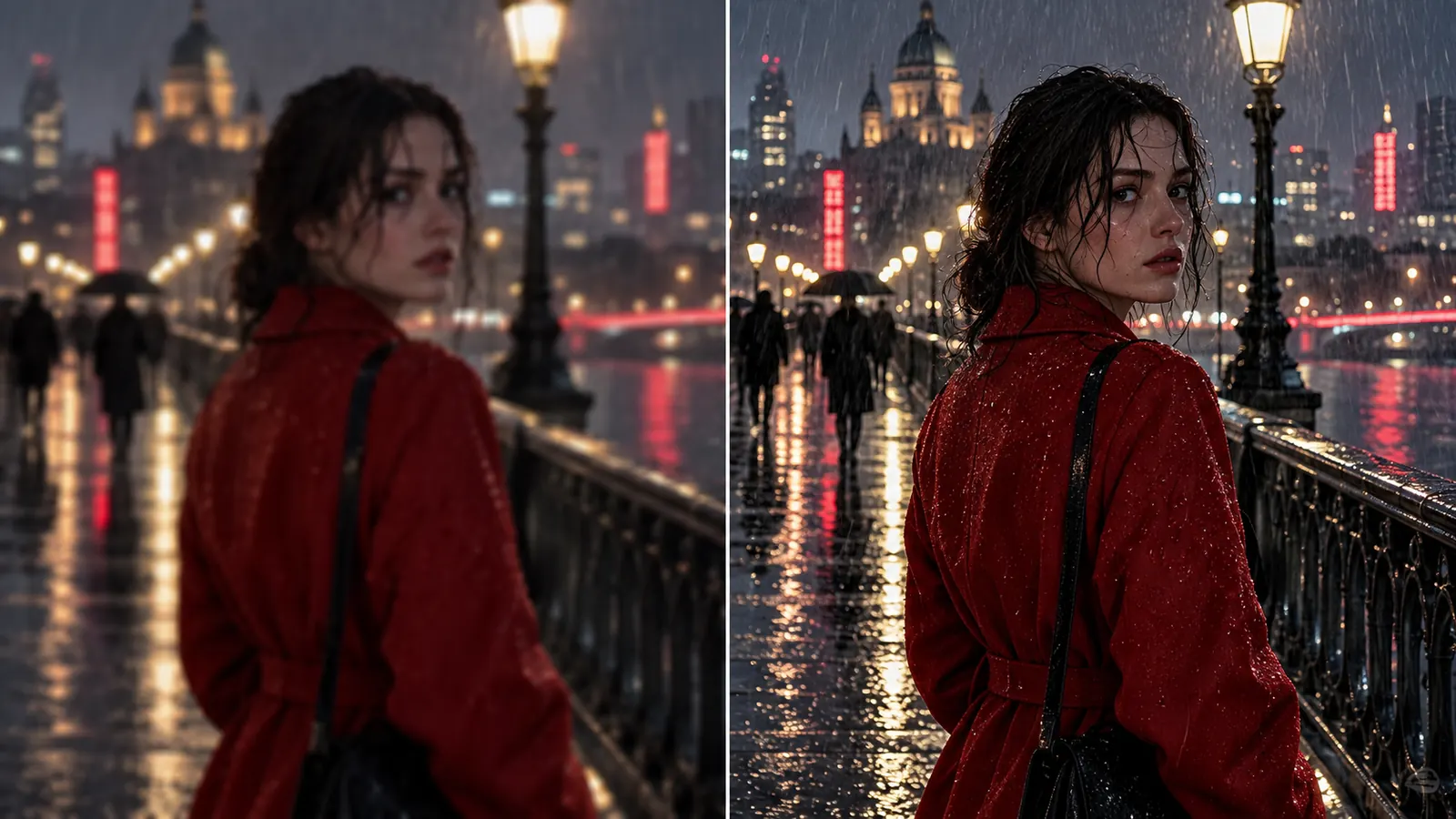
- Inpainting et modifications masquées : Mettez en évidence des zones spécifiques de l'image avec un pinceau de masque et décrivez votre révision. GPT Image 2.5 ne modifie que la région sélectionnée tout en laissant le reste de l'image intact.
- Manipulations de clips (Éditer, Étendre, Upscaler) : Modifiez des clips vidéo existants à l'aide d'invites vidéo-vers-vidéo, étendez la durée des clips avec des secondes supplémentaires jointes de manière transparente, ou augmentez directement la résolution des clips.
- Importation de séquences externes : Téléchargez vos propres séquences vidéo dans une prise et utilisez un contrôle interactif de bande de film pour sélectionner des plages d'images exactes comme matériel source pour des modifications ou des continuations.
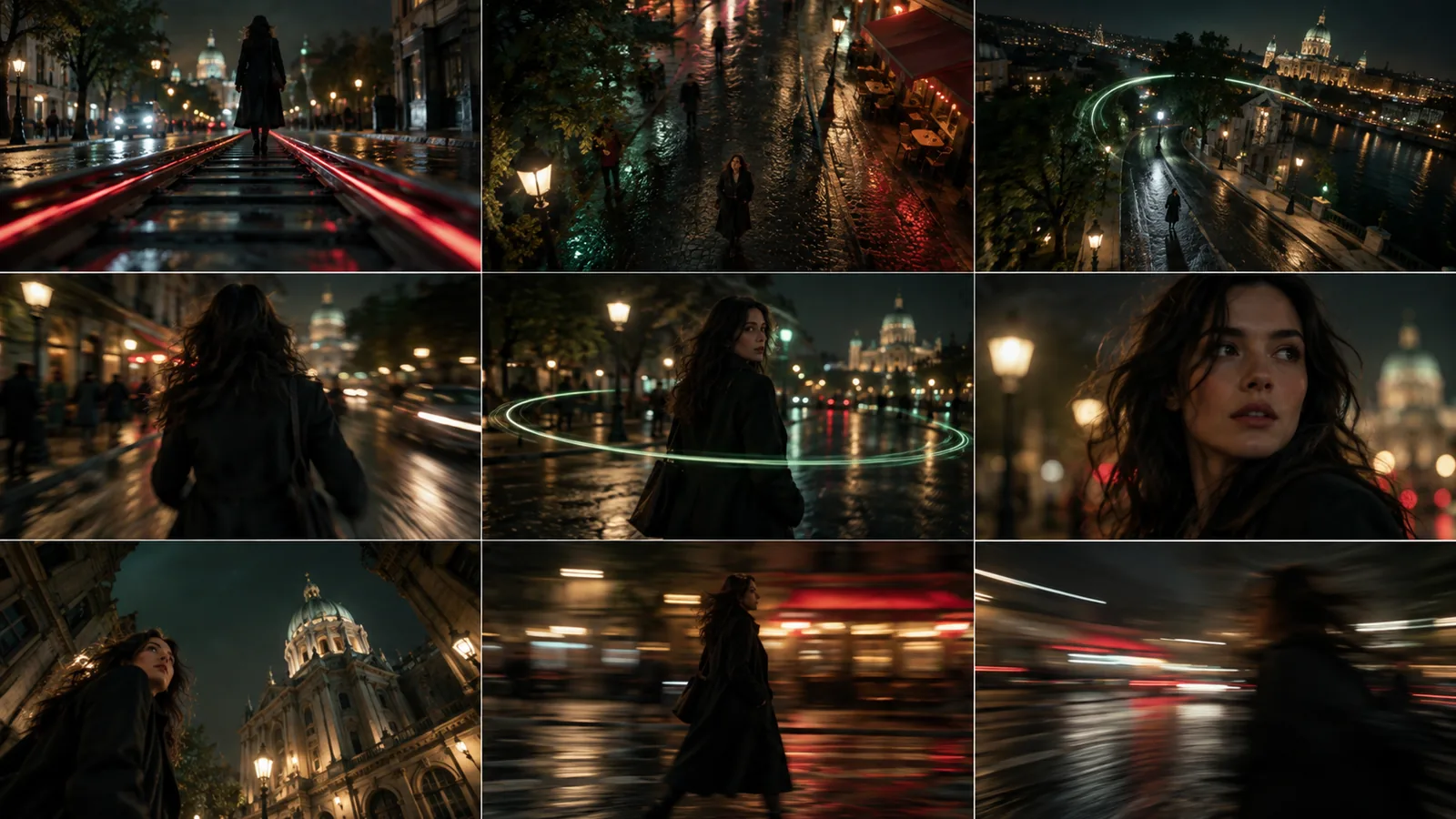
- Grilles de composition multi-prises : Prévisualisez la couverture des prises en générant des grilles d'angles de caméra 2x2, 3x3 ou 4x4 en un seul passage, puis choisissez et augmentez la résolution de votre cadrage préféré.
- Génération d'images par IA et Remplissage IA : Générez des images de storyboard en choisissant votre modèle d'image préféré, guidé par les règles visuelles du projet. Utilisez le Remplissage IA pour préremplir automatiquement les invites de prises, les décompositions et le contexte de votre script dans votre langue.
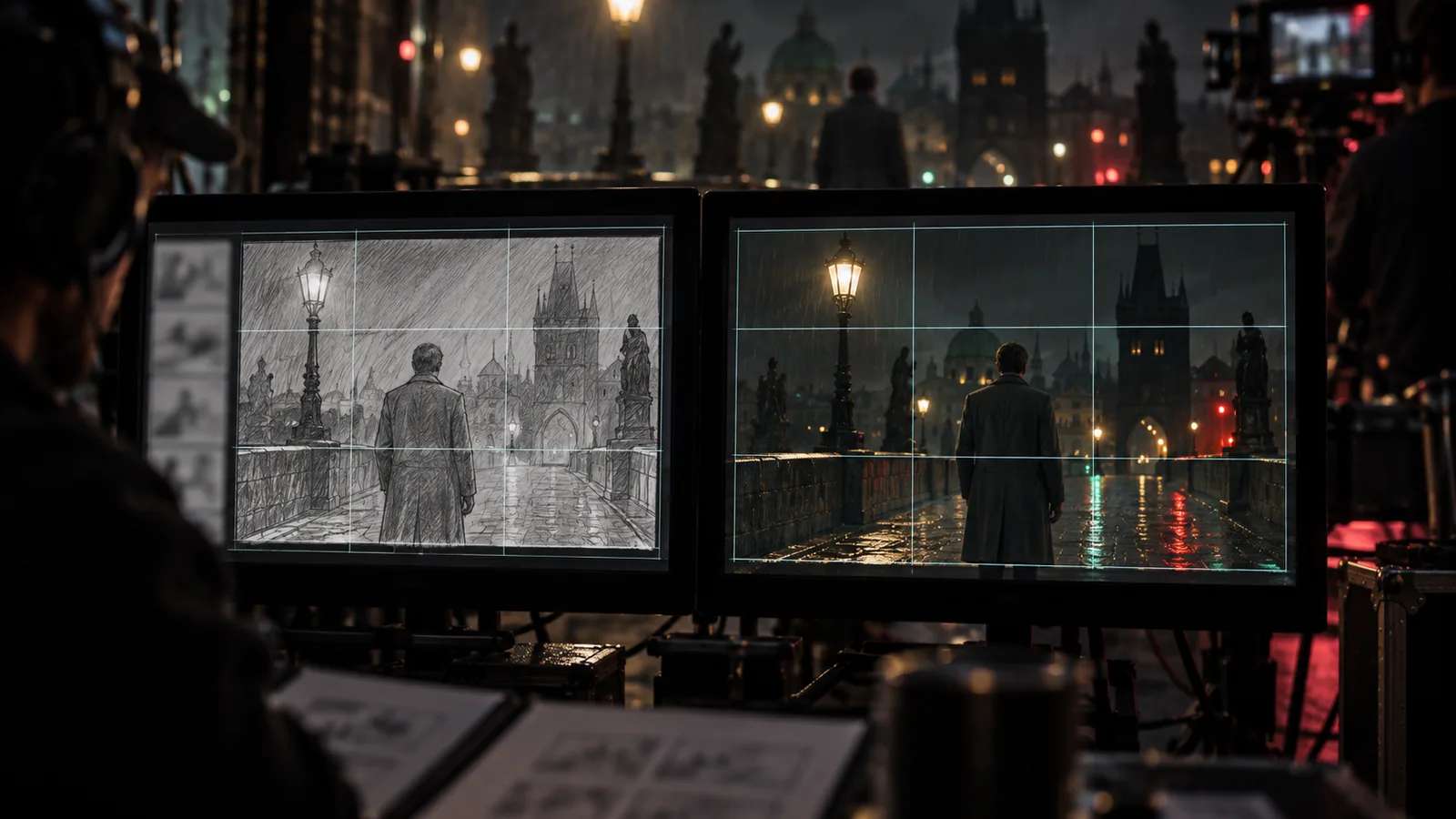
- Ancrage de composition (REF SHOT et +STORYBOARD) : Verrouillez une image de storyboard comme modèle de composition fixe à l'aide de REF SHOT afin que les clips vidéo générés conservent des angles de caméra et des agencements exacts pendant que les acteurs se déplacent. Utilisez +STORYBOARD pour appliquer les règles de composition sur une planche de storyboard complète.
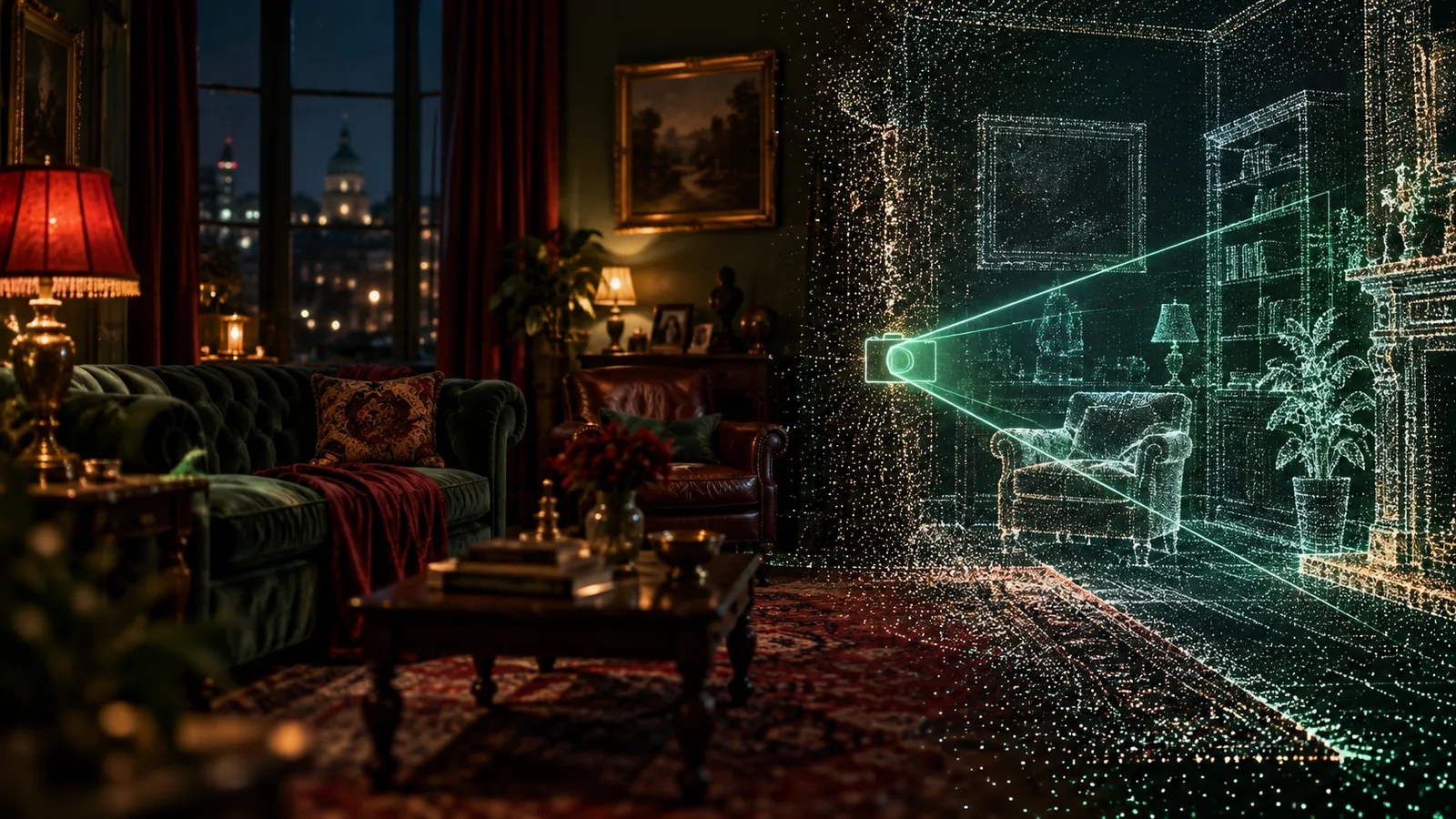
- Génération de monde 3D : Synthétisez un environnement 3D explorable à partir d'une seule image pour explorer de nouveaux angles de caméra dans le même espace.
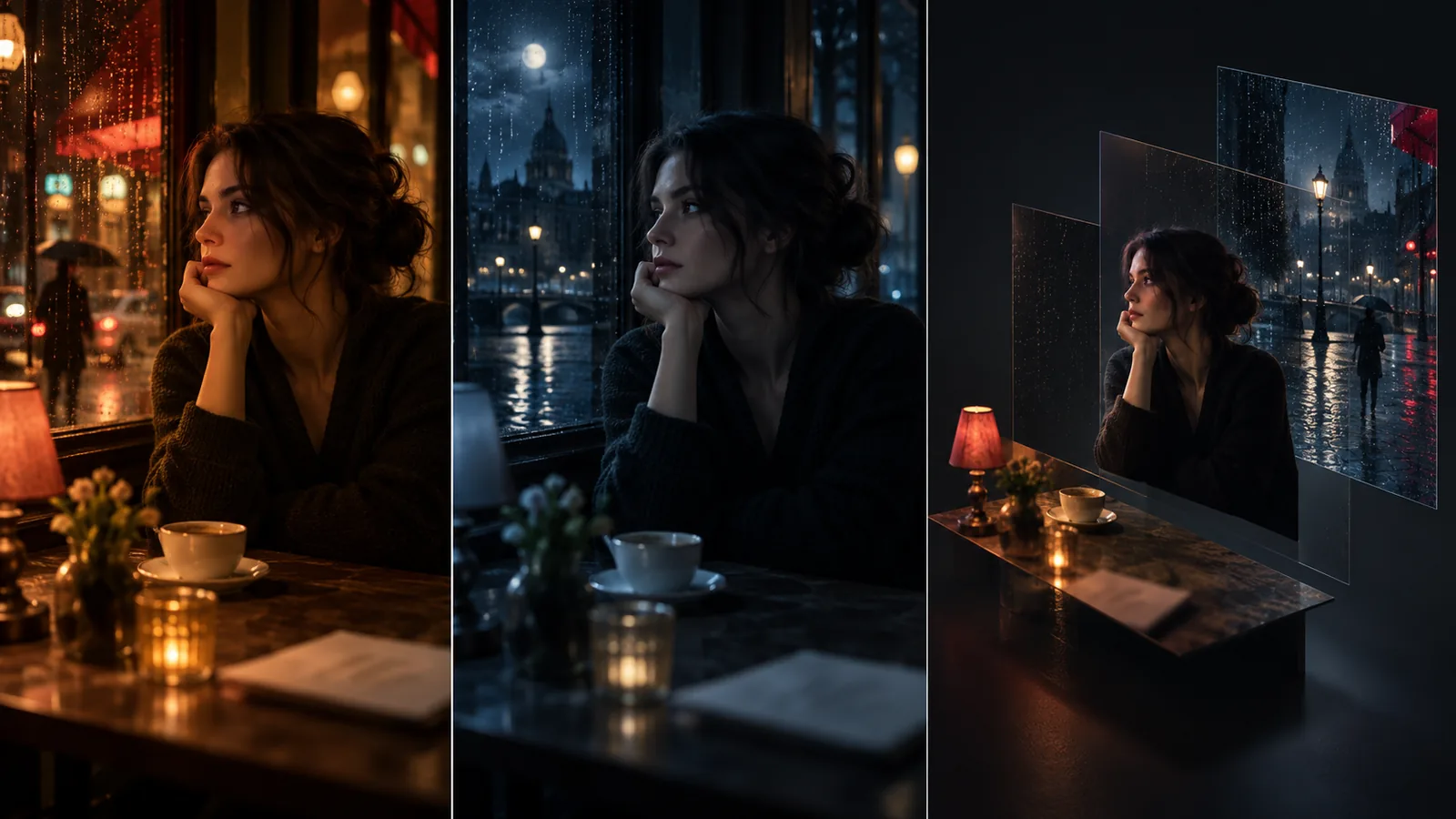
- Réclairage, ré-angle et séparation de couches : Rééclairez les images terminées, modifiez les angles de caméra ou décomposez les images en couches d'avant-plan et d'arrière-plan distinctes sans refaire le rendu à partir de zéro.
- Assistant IA intégré à la prise : Interagissez avec un assistant intégré dans l'éditeur de prises qui lit le contexte de la prise, de la scène et du casting pour ajuster les paramètres de la prise pour vous.
- Historique des prises et contrôle de version en un clic : Accédez à chaque prise sur une chronologie de version par prise pour comparer les options, basculer entre les coupes actives ou restaurer des prises antérieures en un seul clic.
- Génération d'images et de ressources par lot : Mettez en file d'attente les générations d'images pour une scène ou un script entier à la fois, ou générez par lot des images de référence pour les personnages, costumes, accessoires et lieux en un seul passage.
- Mises à jour en direct des agents et coéquipiers : Visualisez les prises et les rendus créés par les coéquipiers ou les agents automatisés en direct sur votre chronologie sans rafraîchir le navigateur.
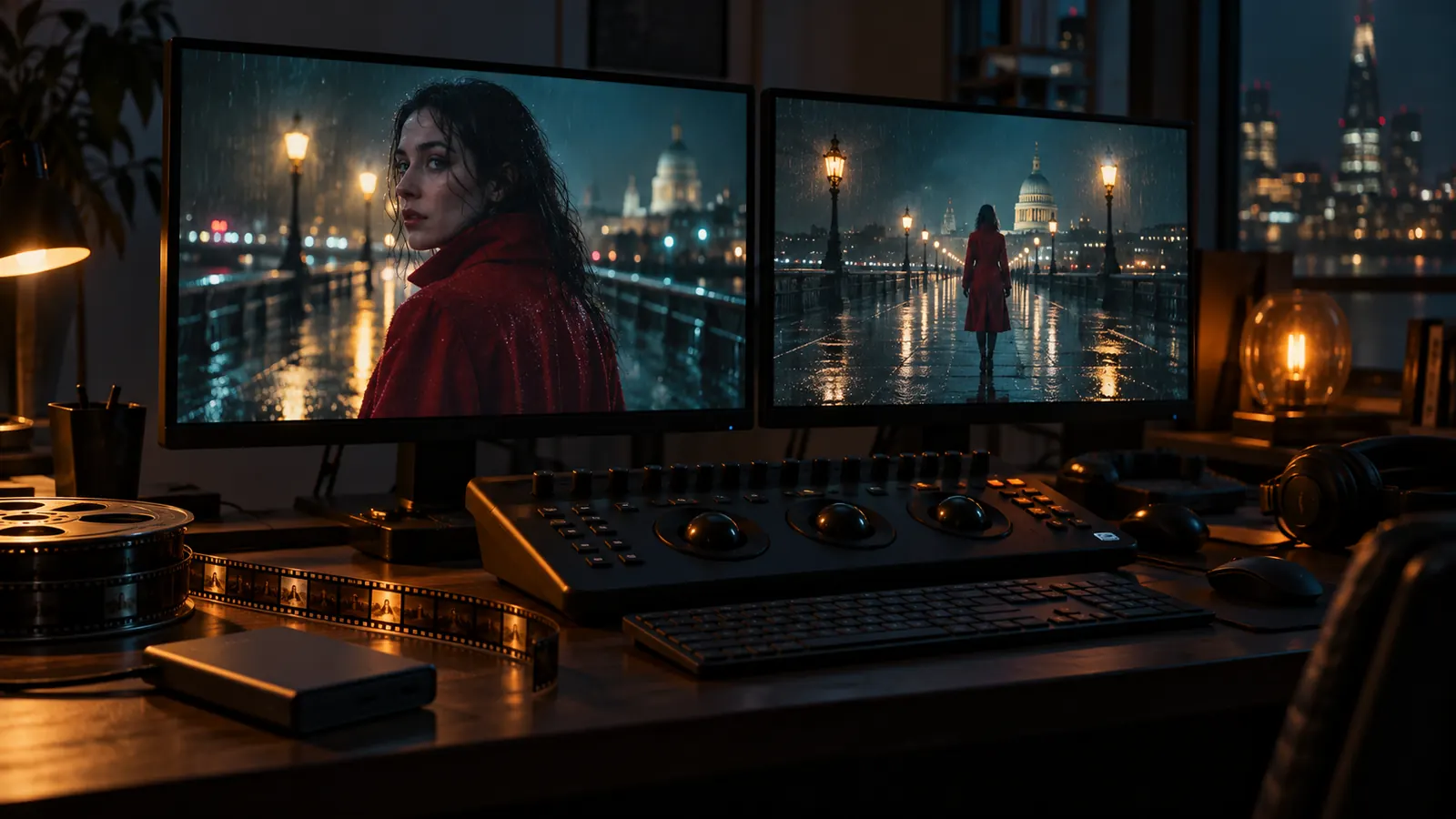
- Exportations vidéo finales et transfert d'édition : Exportez les coupes finales sous forme de fichiers FCPXML pour Final Cut Pro, ou effectuez un rendu direct vers un fichier vidéo master finalisé avec des scènes, des prises et de l'audio multipiste alignés.
2. Continuité des personnages, ressources visuelles et audio
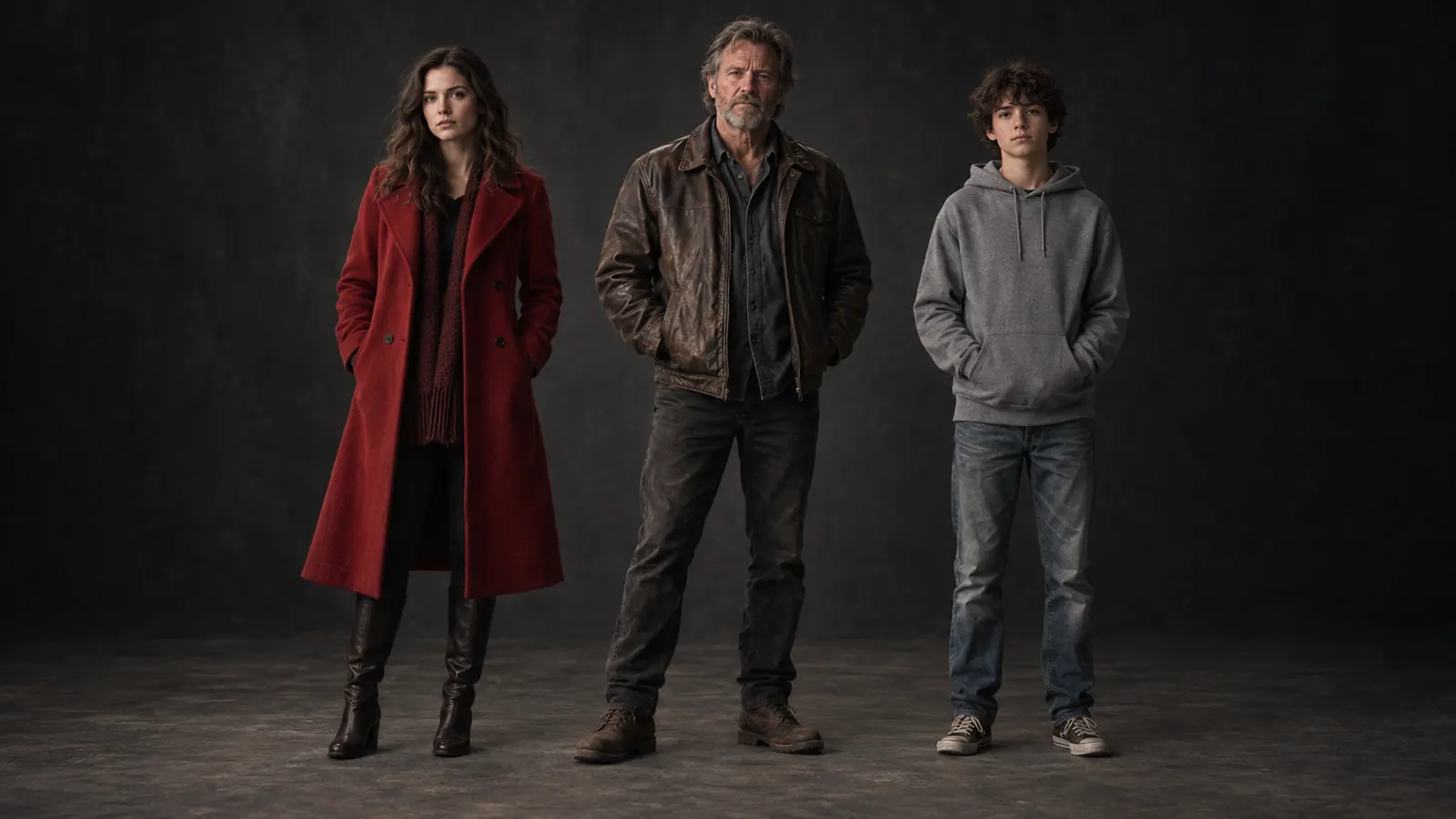
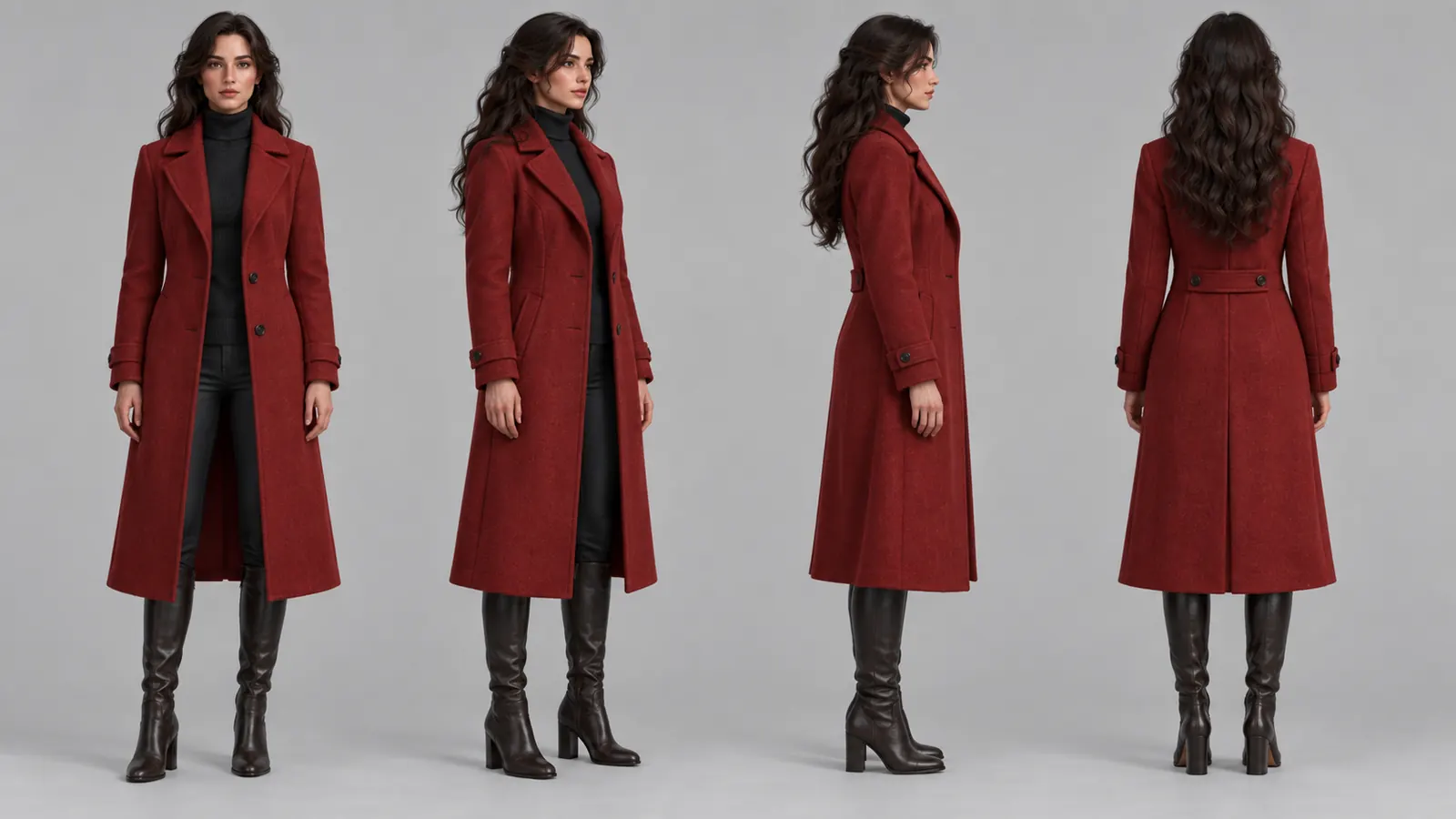
- Fiches de référence de ressources cohérentes : Créez des personnages, des lieux, des costumes et des accessoires avec des fiches de référence, des angles de rotation et des points de vue pour que chaque image reste fidèle au modèle.
- Identités d'acteurs vérifiées : Engagez de vrais individus en complétant la vérification de consentement facial (KYC), en enregistrant des profils d'identité vérifiés afin que les modèles vidéo maintiennent des visages cohérents sur les prises.
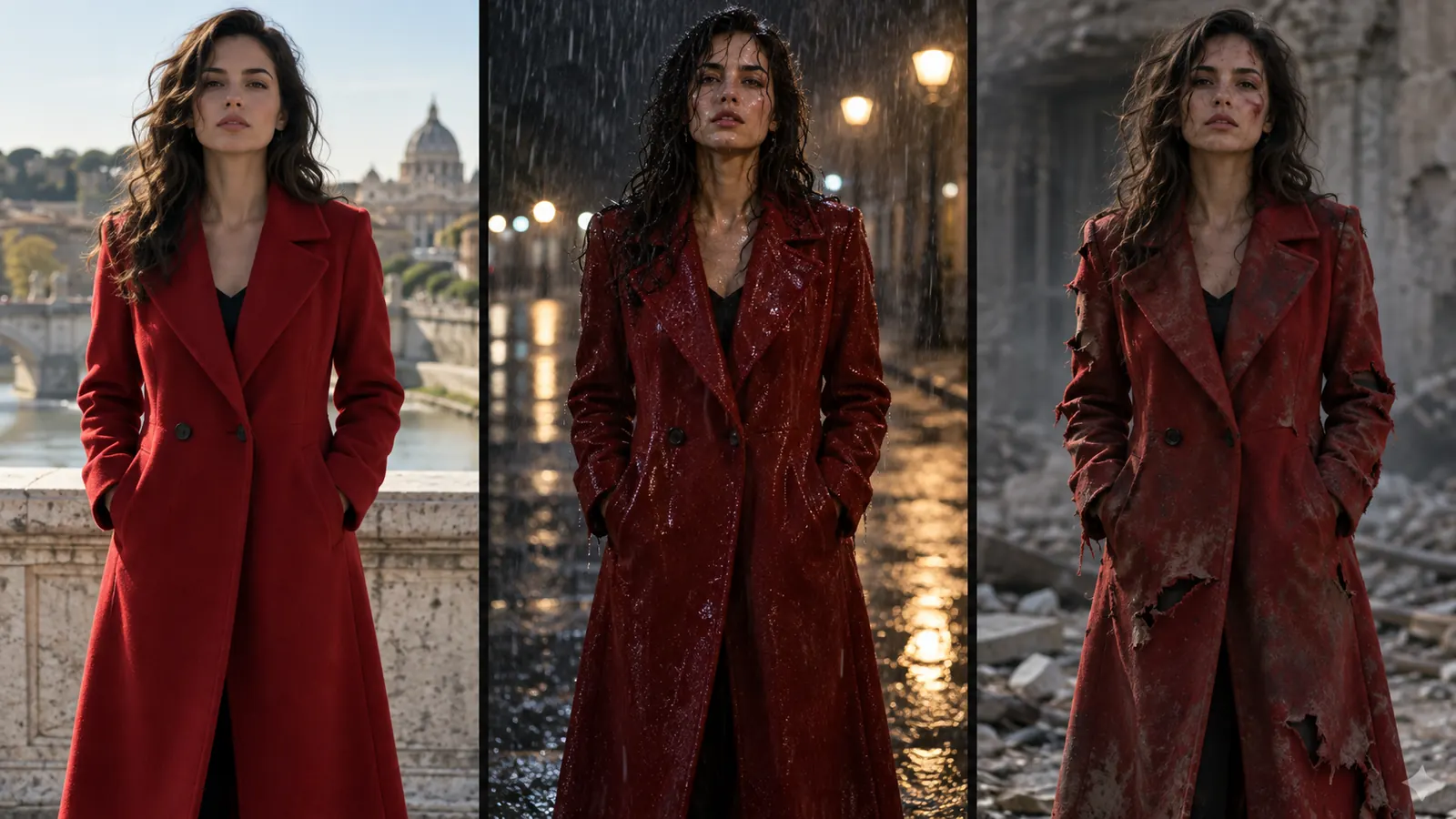
- Suivi des costumes, maquillage et coiffure : Habillez les personnages scène par scène (y compris des états comme mouillé, déchiré ou tenue de soirée) et suivez les notes détaillées de maquillage et de coiffure via une interface modale dédiée.
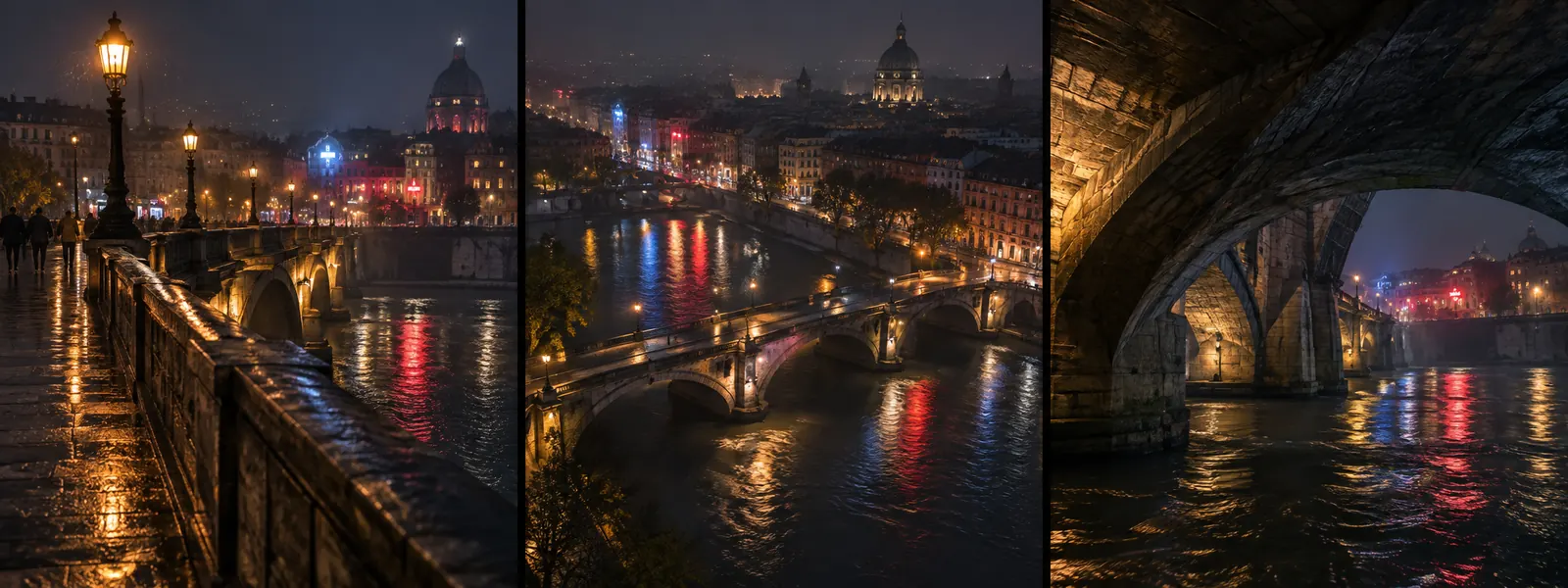
- Repérage de lieux : Recherchez des cartes pour repérer des lieux et enregistrez des points de vue de caméra. Chaque scène se déroulant à cet endroit réutilise le lieu et les angles sauvegardés.
- Fiches de concept de ressources : Comparez plusieurs prises d'un personnage, d'un lieu ou d'un accessoire côte à côte, affinez des zones spécifiques avec le pinceau de masque et approuvez les prises sélectionnées avant de les utiliser dans les plans.
- Bibliothèque et collections de ressources unifiées : Stockez toutes les images, clips vidéo et pistes audio générés et téléchargés dans une bibliothèque centralisée avec des indicateurs d'état brouillon et final. Regroupez les ressources en collections, partagez-les via des liens ou promouvez-les dans la bibliothèque de votre organisation.
- Références de style de projet et LookBooks : Définissez l'identité visuelle à l'aide d'images de référence, de palettes de couleurs et de descriptions. Organisez les collections de référence en LookBooks et partagez-les via des liens publics.
- Catalogue d'accessoires et dimensions réelles : Maintenez des registres d'accessoires avec des images de référence et des variations générées, et générez des fiches de documentation avec des mesures réelles pour maintenir une échelle précise sur les prises.
- Synchronisation de dossiers locaux : Liez un dossier local sur votre périphérique de stockage pour lire directement les médias du projet, avec des indicateurs visuels montrant les ressources mises en cache localement.
- J'aime et commentaires d'équipe : Aimez les prises de ressources préférées, filtrez la bibliothèque par les j'aime des membres de l'équipe et laissez des commentaires sur les ressources.
- Bibliothèque audio, synthèse vocale et synchronisation labiale : Ajoutez des dialogues, des effets sonores et des pistes musicales aux prises. Attribuez des voix de personnages, prévisualisez ou clonez des voix, synchronisez l'audio avec des clips vidéo, équilibrez l'audio sur les pistes de la chronologie avec un mixeur, ou analysez des pistes de référence pour générer des partitions ou des chansons personnalisées avec des paroles.
3. Scénarisation, pré-production et blocage de scènes
- Éditeur de scénario et décomposition de script automatisée : Écrivez directement dans un éditeur doté d'outils de co-écriture IA ou importez des scripts existants. Le système décompose automatiquement les scripts en scènes, prises, membres du casting, lieux et accessoires.
- Générateur et critique de script IA : Rédigez des scénarios complets ou des scènes individuelles à partir d'un brief, puis demandez des critiques de structure et de rythme à l'IA avant de réécrire.
- Historique et instantanés de script : Capturez des instantanés de script à des étapes clés et restaurez des brouillons antérieurs chaque fois que nécessaire.
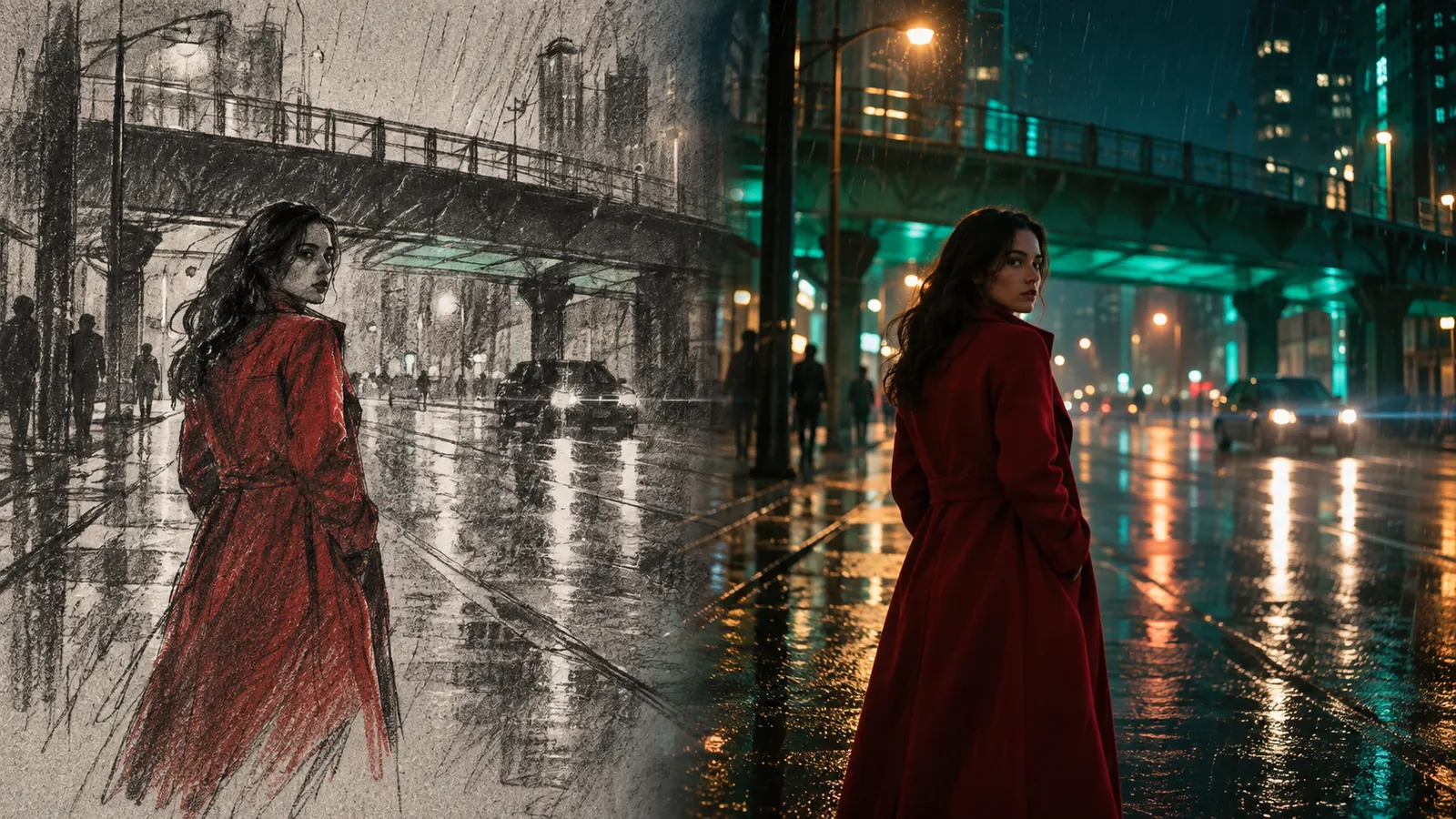
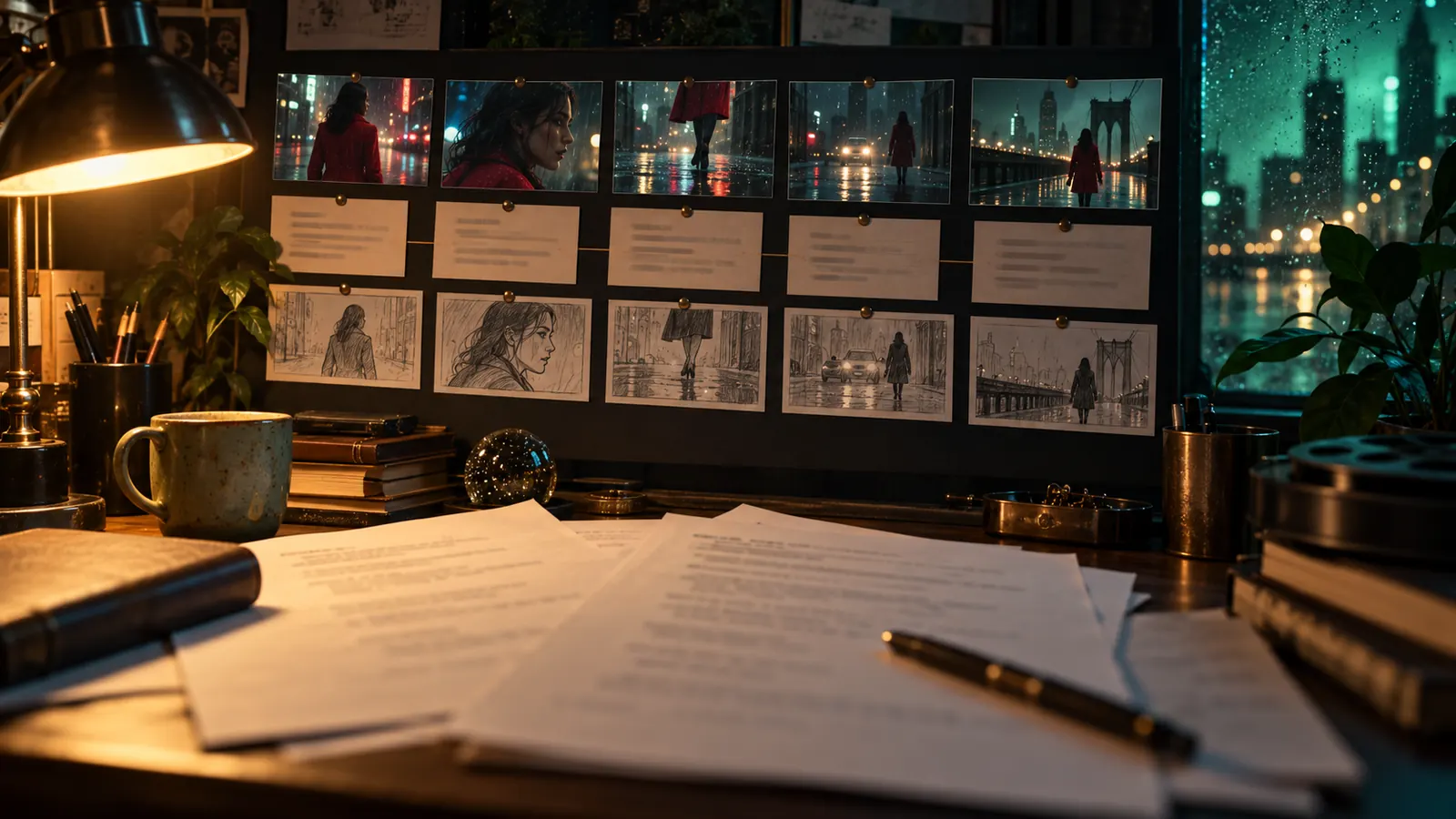
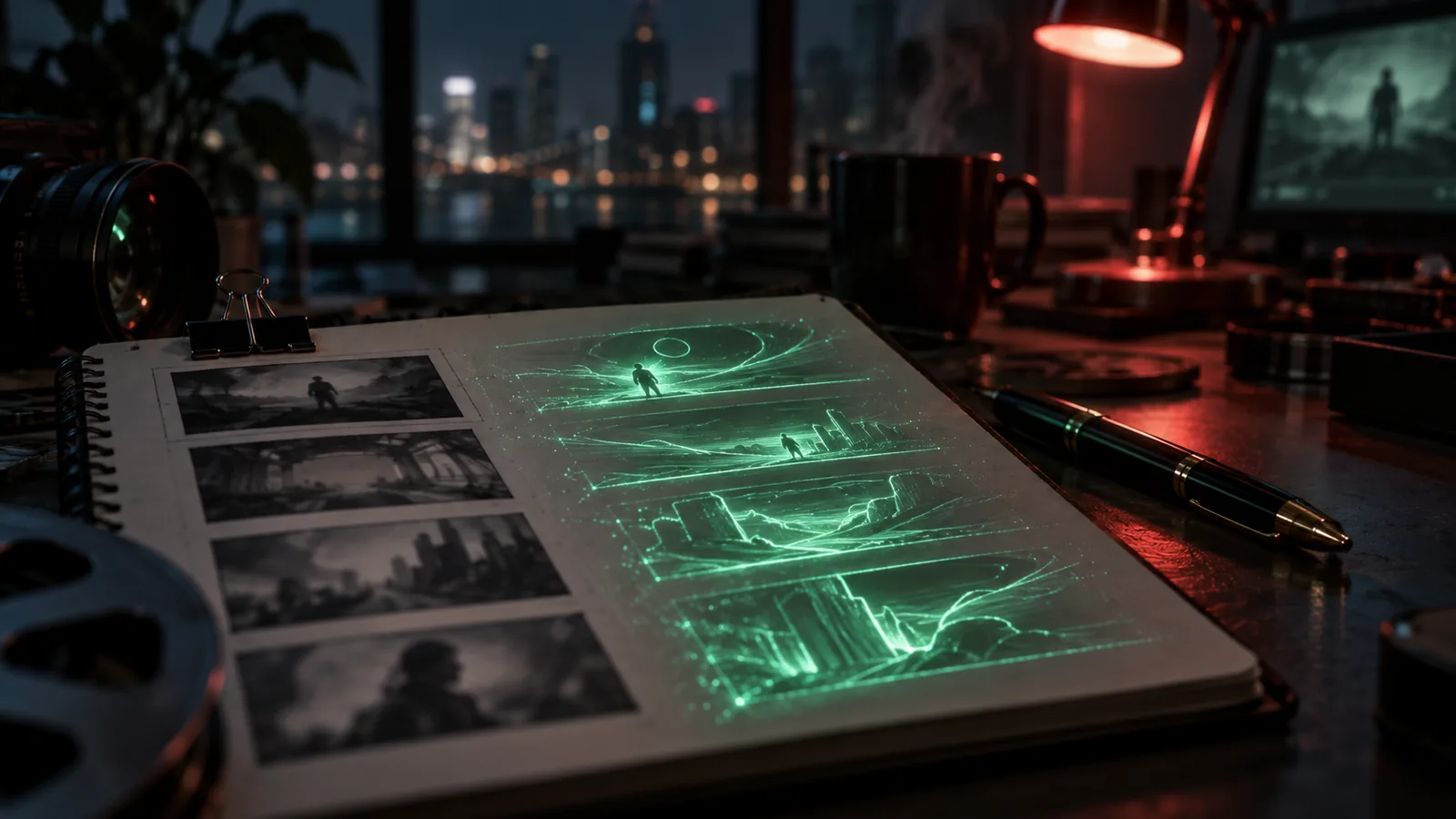
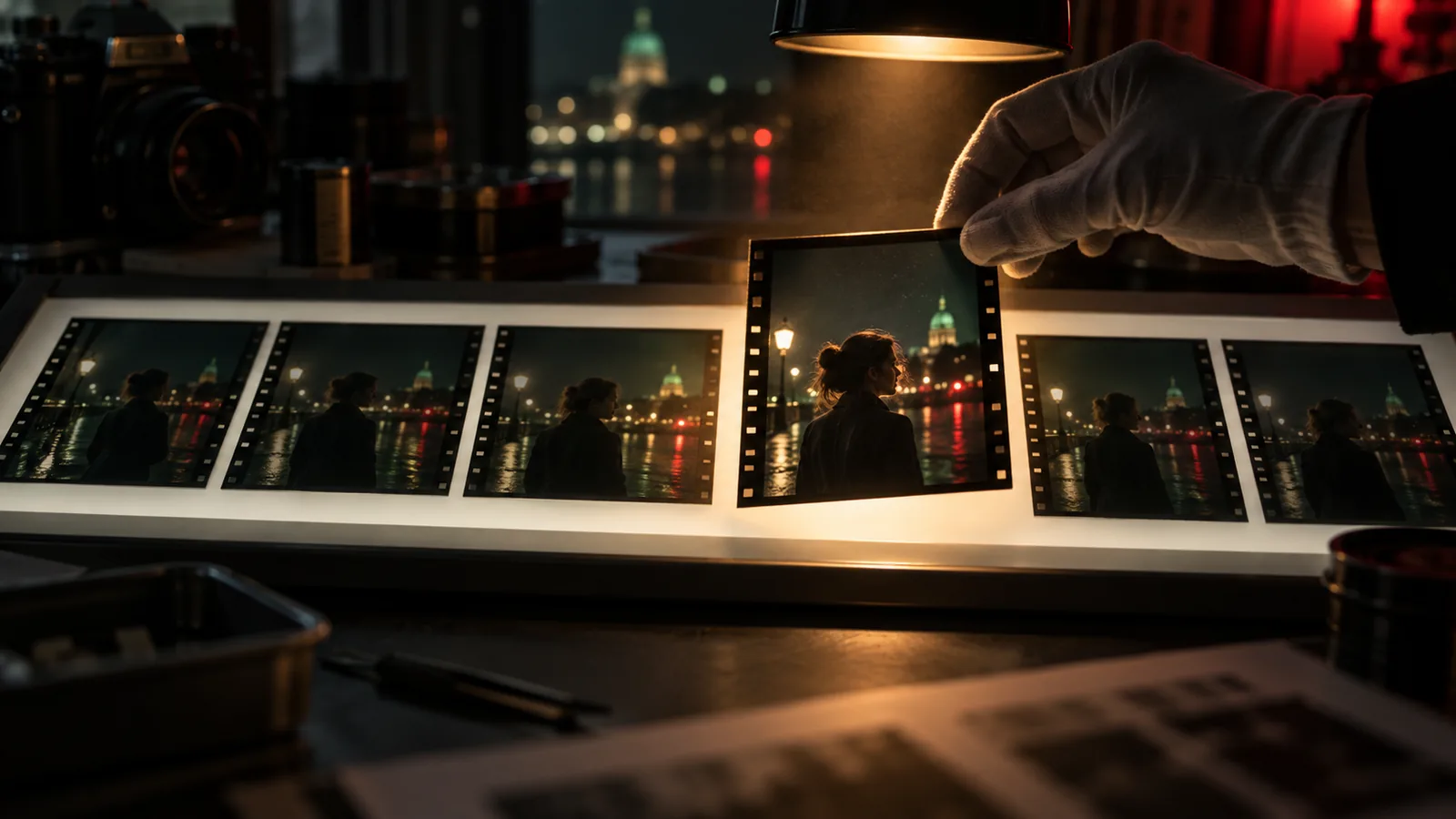
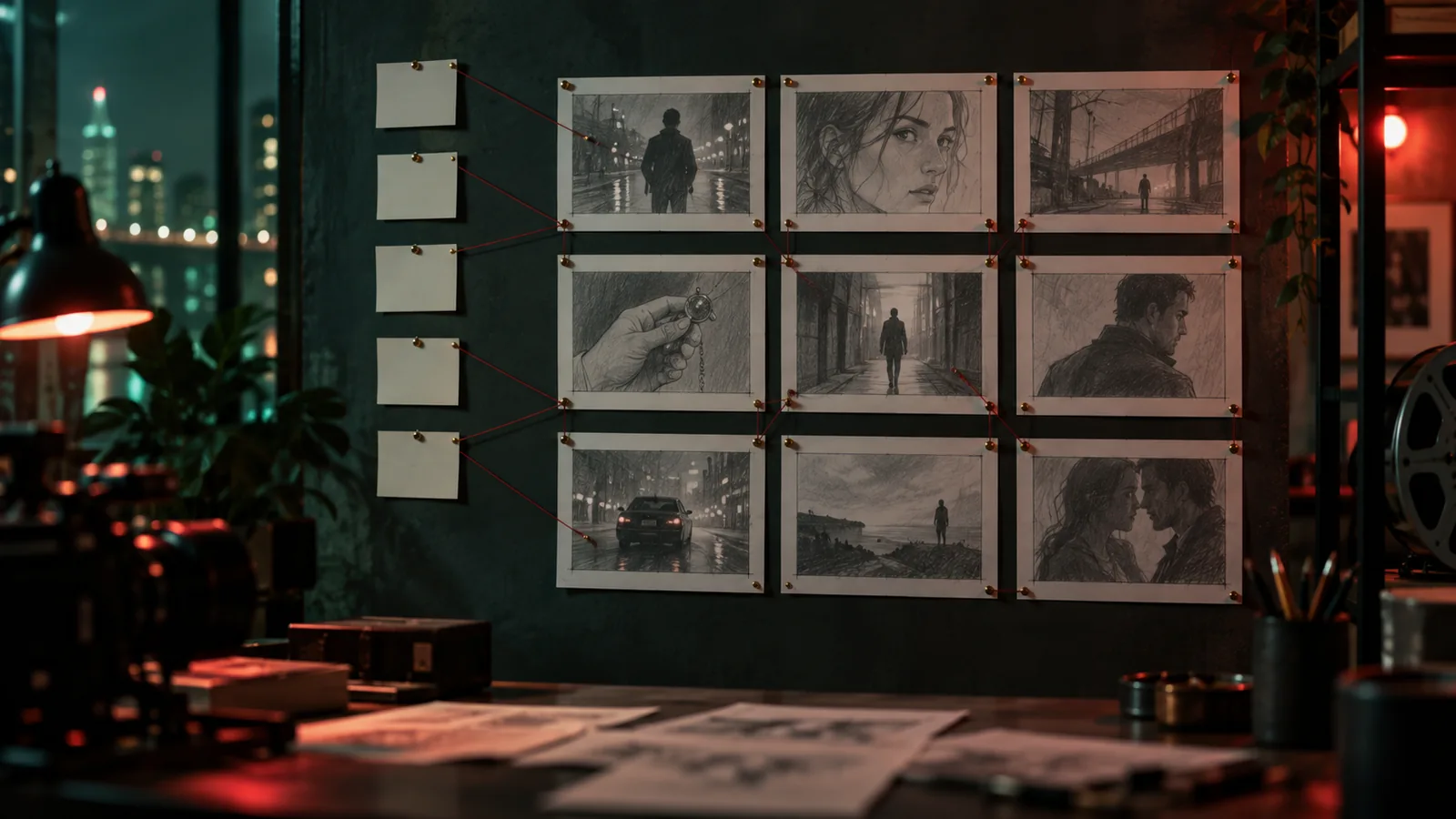
- Storyboards et planches prêtes à imprimer : Créez des planches de scènes imprimables, des planches d'épisodes ou des mises en page de magazines éditoriaux avec des panneaux structurés. Exportez-les au format PDF ou PNG, ouvrez-les en mode Design pour des ajustements de couches, ou partagez-les via des liens publics et des livres de storyboard numériques.
- Traitements et documents de pitch : Rédigez des traitements avec des temps forts de l'histoire, des réglages de ton, des bibles de pitch, des affiches, des grilles de storyboard de traitement et des pages publiques partageables.
- Canon de série et bibles : Générez des canons de série, des aperçus de saison et des bibles d'épisodes pour le contenu multi-épisodes.
- Éditeur de scène, chronologie et vues : Gérez les détails de scène, les attributions de casting, les lieux, les looks et les versions à l'aide de l'Éditeur de scène, de la grille compacte Vue des scènes, de la Chronologie des scènes et de la vue de l'ardoise (Clapperboard).
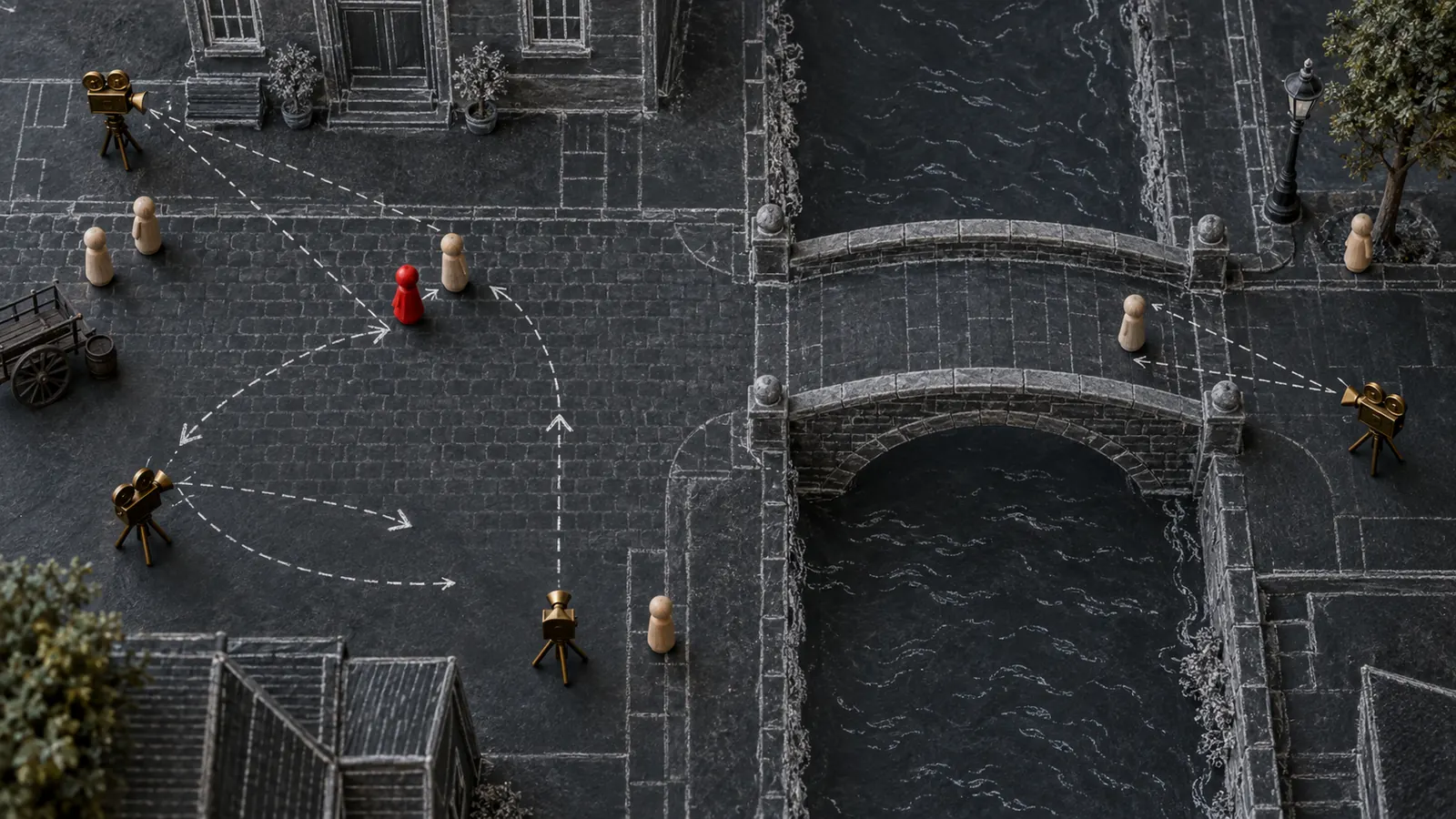
- Éditeur de carte de scène et direction IA : Bloquez les scènes depuis une vue de dessus en plaçant les acteurs, les accessoires et les caméras — en alimentant directement les invites de prises avec les positions. Utilisez la direction de scène IA pour générer automatiquement des propositions de couverture de prises basées sur vos paramètres de direction.
- Brief de projet IA et travaux connexes : Remplissez des briefs guidés couvrant l'histoire, les personnages, le branding, le look et le son. Collectez des visuels de moodboard et des références musicales pour l'analyse IA, et découvrez des films, séries ou publicités comparables pour référence de pitch.
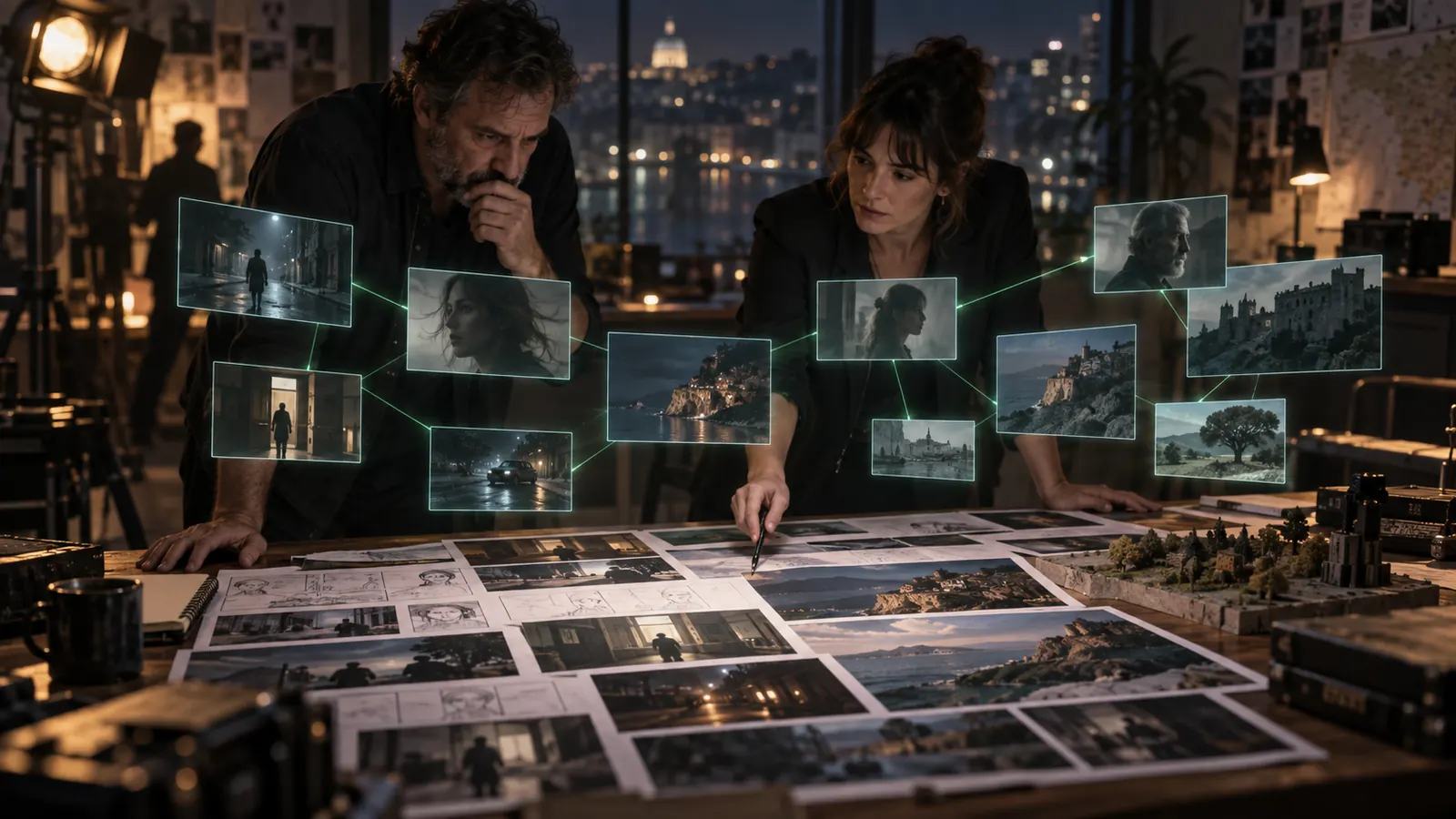
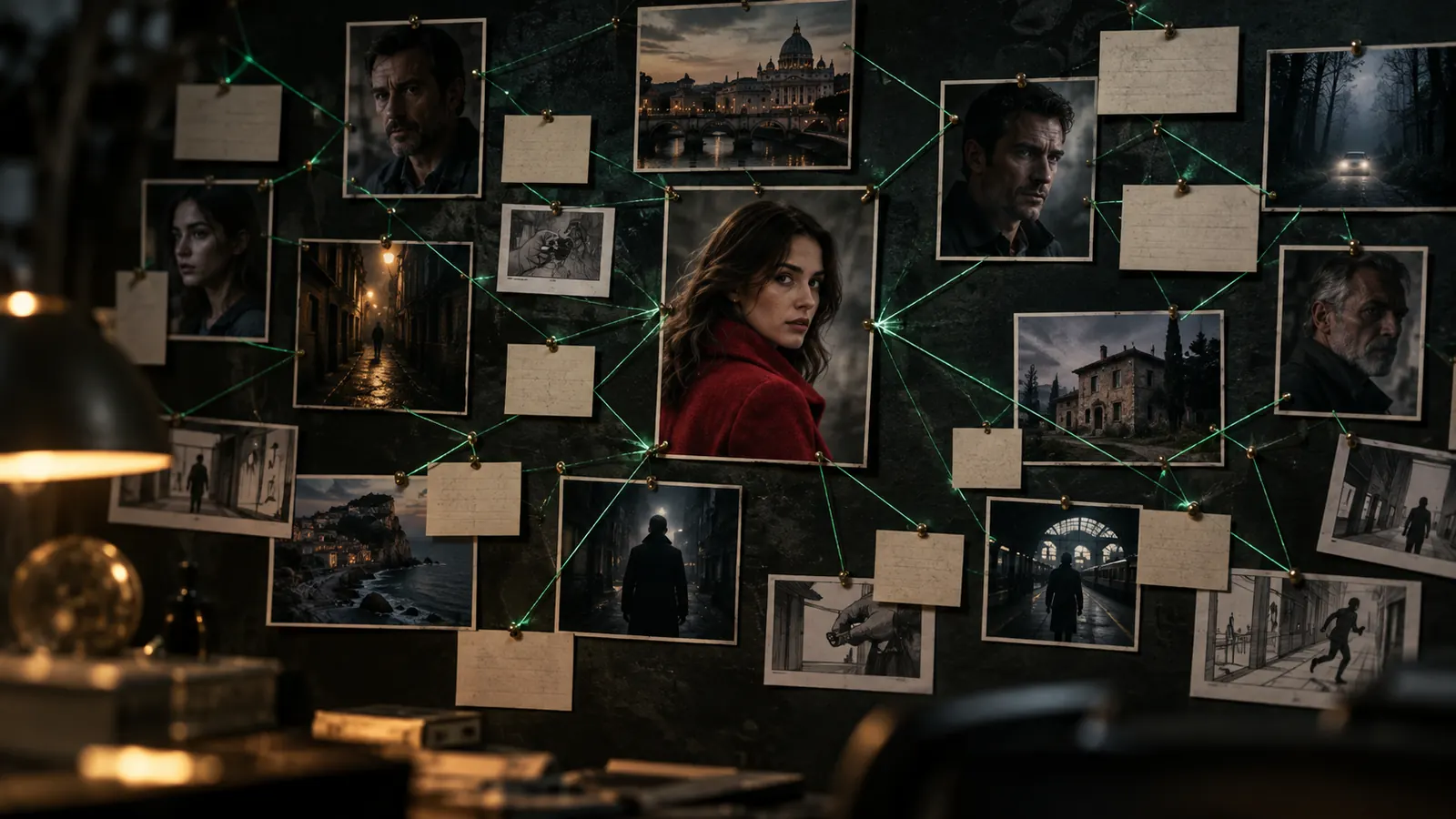
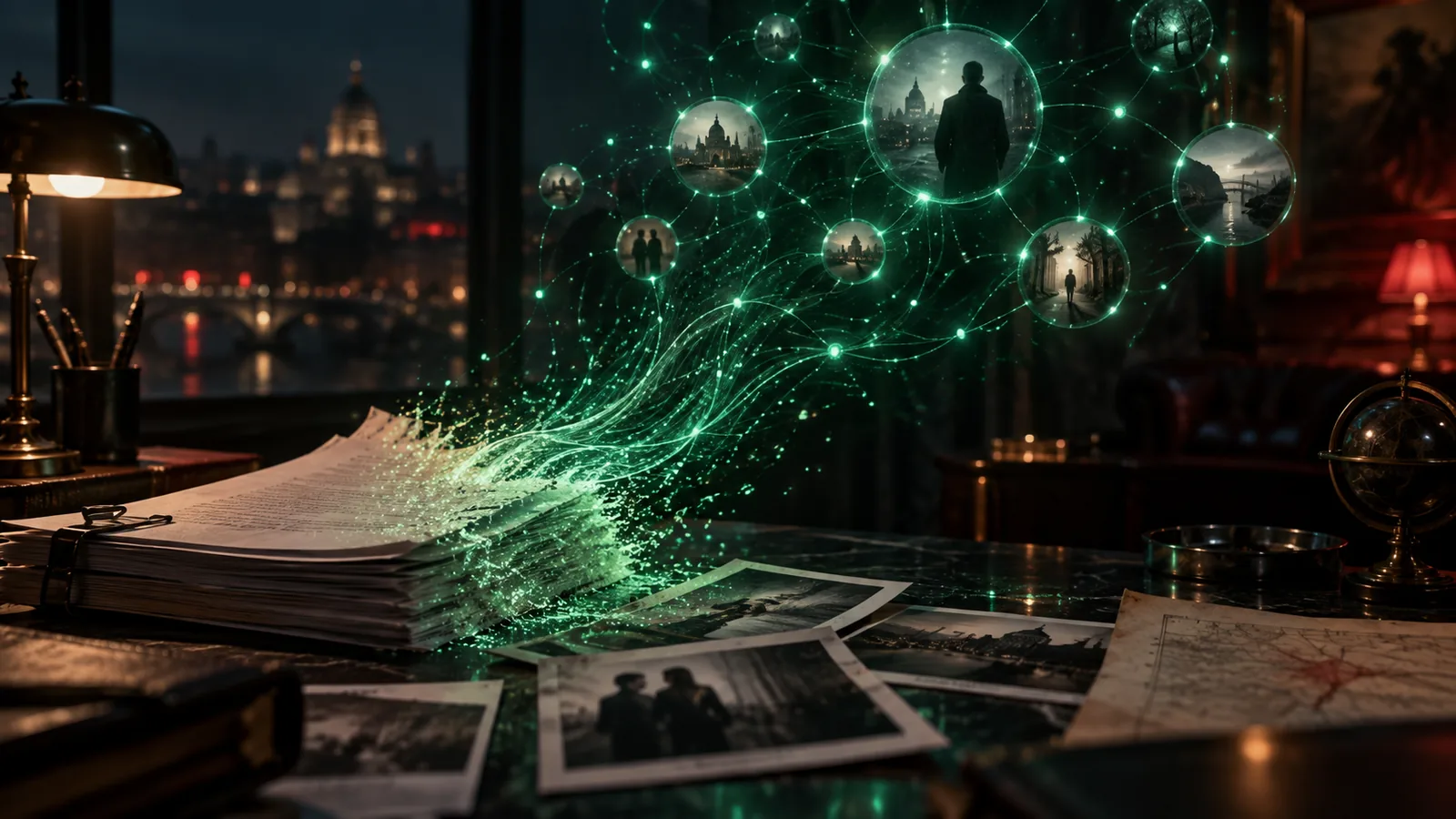
- Espace de travail Brain Graph et mémoire de projet : Visualisez votre production comme une carte connectée de personnages, scènes, lieux, documents et budgets. Tous les éléments du projet sont indexés dans la mémoire du projet afin que l'assistance IA reste ancrée dans votre contexte de production.
4. Gestion de production et collaboration
- Centre de production et Wiki média : Liez des projets à des clients, des marques, des maisons de production et des villes. Maintenez des couvertures de rapport d'aspect, des galeries de photos des coulisses et des pages wiki de projet pour la presse et les faits.
- Statut de cycle de vie : Faites avancer les projets à travers les étapes de Développement, Pré-production, Production, Post-production et Terminé.
- Tableaux de tâches et feuilles d'appel : Organisez le travail à l'aide de tableaux Kanban, de calendriers ou de diagrammes de Gantt. Transformez les plannings de tournage en feuilles d'appel PDF imprimables ou téléchargeables contenant les détails de l'équipe, du lieu et de l'heure.
- Gestion du personnel, rôles et appels de casting : Gérez les listes de casting et d'équipe avec des sélecteurs de rôles, suivez les candidats et publiez des appels de casting publics pour recueillir et examiner les candidatures.
- Suivi des finances et de l'équipement : Définissez des catégories budgétaires, enregistrez les dépenses pendant la production et maintenez des listes d'équipement pour votre tournage.
- Agents IA et notes de producteur : Travaillez aux côtés d'agents IA qui mettent à jour les prises, mettent en file d'attente les rendus et gèrent les tâches. Laissez des notes sur les prises ou connectez un chat Telegram pour envoyer les instructions du producteur directement dans le projet.
- Partage client et pages de projet en direct : Partagez une page publique sans connexion affichant les dernières images, clips, musiques et traitements. Les réviseurs connectés peuvent laisser des j'aime et des commentaires, et l'accès peut être révoqué à tout moment.
- Contrôle de version et instantanés : Enregistrez des instantanés à l'échelle du projet à des étapes clés et suivez les changements au fil du temps.
- Accès API et jetons MCP : Générez des clés API ou configurez des identifiants OAuth pour intégrer des outils et services externes.
Comment l'utiliser
Flux de travail 1 : Scénarisation et décomposition automatisée
- Ouvrez votre projet et sélectionnez l'éditeur de scénario.
- Saisissez votre script ou importez un fichier existant. Utilisez les outils de co-écriture IA pour affiner les scènes ou générer les dialogues manquants.
- Examinez la décomposition générée automatiquement pour vérifier les scènes, prises, personnages, lieux et accessoires extraits.
- Enregistrez un instantané de script pour conserver votre brouillon d'étape.
Flux de travail 2 : Établir la continuité visuelle des personnages et du style
- Ouvrez la section de gestion des ressources et créez des fiches pour vos personnages principaux, accessoires et lieux.
- Téléchargez des images de référence visuelles, définissez des palettes de couleurs et déterminez les références de style du projet.
- Effectuez la vérification de consentement (KYC) pour les acteurs réels afin d'enregistrer des profils d'identité vérifiés.
- Configurez les états de garde-robe par scène (ex: mouillé, tenue de soirée) et attribuez des profils vocaux de personnages pour la synthèse vocale et la synchronisation labiale automatisées.
- Générez des fiches de concept de ressources pour comparer les prises côte à côte, affiner les détails avec le pinceau de masque et approuver les looks de référence finaux.
Flux de travail 3 : Diriger et rendre des prises
- Ouvrez l'Éditeur de scène ou l'Éditeur de prises.
- Identifiez les membres du casting dans les invites à l'aide des balises
@.
- Configurez les réglages de la caméra virtuelle en sélectionnant les corps de caméra, les objectifs, les pellicules et les préréglages de mouvement de caméra.
- Examinez le coût estimé en crédits affiché dans l'Éditeur de prises, ou lancez un Aperçu d'essai sur plusieurs prises.
- Rendez un clip brouillon 480p à l'aide de Seedance 2.5 pour vérifier le mouvement et le timing de la caméra.
- Si des modifications de détails sont nécessaires, utilisez le pinceau de masque pour effectuer des retouches d'inpainting avec GPT Image 2.5.
- Une fois satisfait de la prise, passez directement à un rendu final 1080p en un seul clic.
Flux de travail 4 : Relecture, storyboard et exportation
- Visualisez votre séquence complète sur la Chronologie des scènes ou parcourez votre Livre de storyboard.
- Créez des planches de scènes ou des planches éditoriales imprimables, personnalisez les mises en page et exportez-les au format PDF/PNG ou modifiez les calques en mode Design.
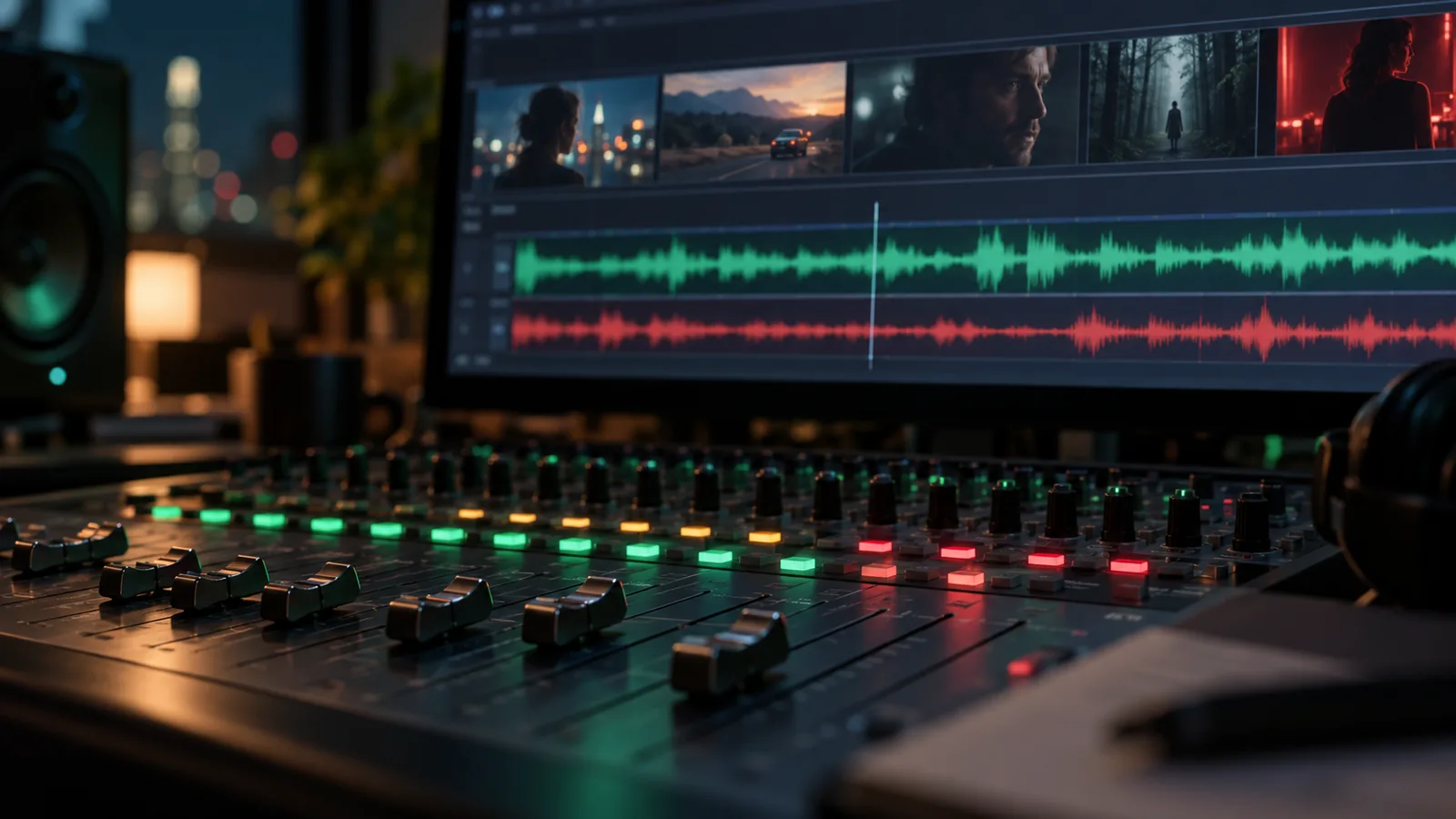
- Équilibrez le dialogue, la synthèse vocale, les effets sonores et les pistes de partition à l'aide du mixeur audio de la chronologie.
- Partagez un lien vers une page de projet en direct avec des clients externes ou des parties prenantes pour recueillir leurs commentaires.
- Exportez votre montage final sous forme de fichier FCPXML pour Final Cut Pro, ou rendez directement un fichier vidéo master finalisé.
Conseils et remarques
- Rétention de la mémoire GPU : Si le contrôle Charger en mémoire apparaît désactivé, vérifiez le message sur le contrôle lui-même. Il indique la mise à jour de version requise pour votre logiciel d'exécution local PMF Link.
- Transparence du coût des crédits : Vérifiez toujours les estimations de crédits initiales dans l'Éditeur de prises avant de lancer les rendus. Utilisez les aperçus d'essai sur les séquences multi-prises pour évaluer à l'avance l'utilisation totale des crédits.
- Inpainting sélectif : Lorsque vous utilisez des modifications masquées, ne peignez qu'au-dessus de la zone exacte nécessitant des changements. GPT Image 2.5 compose la modification dans l'espace mis en évidence tout en laissant le reste de votre image originale intact.
- Exportations de planches : Lors de l'exportation de storyboards imprimables (Planches de scènes ou mises en page éditoriales) au format PDF ou PNG, l'exportation utilise automatiquement un thème de papier clair pour une impression nette, tandis que votre éditeur d'écran actif conserve son thème d'espace de travail sombre.
 EssentielsGratuitv1.160