¿Qué es Creator Studio?
Creator Studio es un espacio de trabajo de producción integral diseñado para gestionar proyectos multimedia independientes, series episódicas y campañas comerciales a través de cinco fases principales de producción: Desarrollo, Preproducción, Producción, Postproducción y Completado.
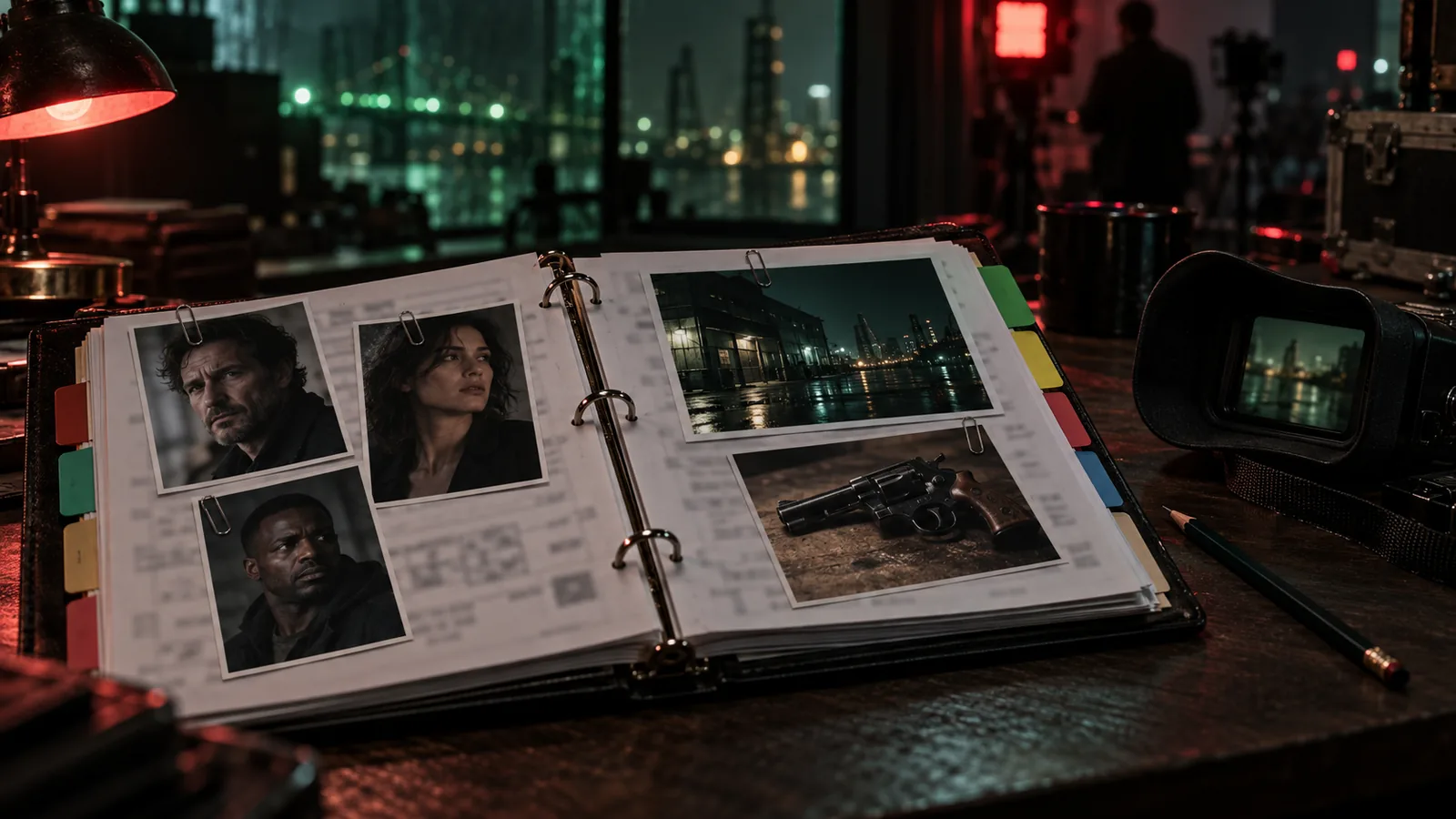
La aplicación conecta tus activos de producción —incluyendo guiones, tratamientos, reglas de estilo visual, hojas de referencia de personajes, mapas de bloqueo de escenas, configuraciones de cámara virtual, pistas de audio y presupuestos— directamente a las cadenas de generación de imágenes y vídeo por IA.
Primeros pasos
- Abre la aplicación: Desde el panel principal de tu plataforma, selecciona Creator Studio.
- Crea o abre un proyecto: Haz clic en el botón de creación de proyecto para introducir los detalles del proyecto (título, sinopsis, formato de producción, relación de aspecto objetivo, presupuesto total y arte del póster), o selecciona un proyecto existente desde tu panel.
- Ejecuta la Configuración de Proyecto con IA: Para nuevas producciones, selecciona AI Project Setup para analizar tu briefing. El sistema recomienda automáticamente flujos de trabajo de producción, roles de personal, estructuras de equipo y paneles de tareas iniciales, que puedes aplicar con un solo clic.
- Configura series o subproyectos: Si estás gestionando contenido episódico o campañas comerciales, crea subproyectos o episodios dentro de un proyecto padre. Los subproyectos heredan automáticamente las directrices de la marca maestra y las bibliotecas de activos, manteniendo listas de escenas, líneas de tiempo y estilos visuales localizados.
- Configura los valores predeterminados del proyecto: Abre Project Settings para establecer las relaciones de aspecto predeterminadas, las reglas de marca visual, las integraciones y la configuración de producción.
- Entiende las cotizaciones de créditos y las previsualizaciones: Las generaciones de IA consumen créditos del proyecto según el modelo elegido, la resolución de renderizado y la duración del clip.
- Cotizaciones iniciales: El Editor de Planos muestra el coste exacto de los créditos antes de que hagas clic en Generar.
- Vista previa en seco (Dry-Run Preview): Utiliza la función de Vista previa en seco (Dry-Run Preview) para estimar el consumo de créditos en secuencias de múltiples planos antes de iniciar tus renders.
Capacidades clave
1. Generación de vídeo, dirección y control de cámara virtual
- Renderizado de vídeo basado en activos: Las imágenes de referencia de personajes, localizaciones, vestuario y atrezzo se introducen automáticamente en el motor de renderizado para mantener la coherencia de los detalles visuales en los clips de vídeo generados.
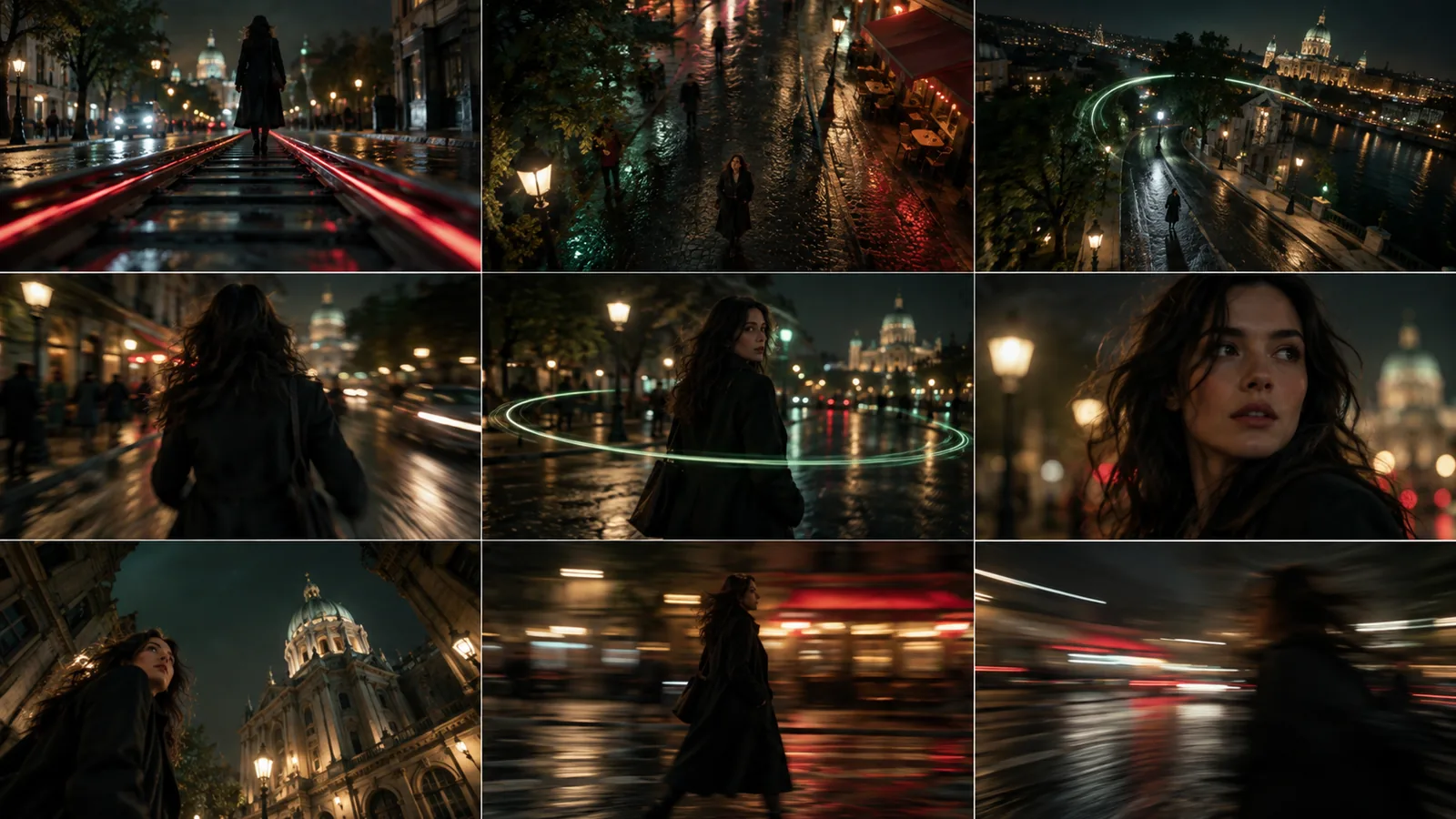
- Editor de planos y controles de cámara: Dirige planos individuales utilizando 80 cuerpos de cámara virtuales, 74 lentes, parámetros de película y 49 movimientos de cámara preestablecidos (como dolly, órbita, dron, FPV y rampas de velocidad) con clips de vista previa cortos. Escribe
@ en los campos de prompt para etiquetar a los miembros del reparto directamente en los planos.
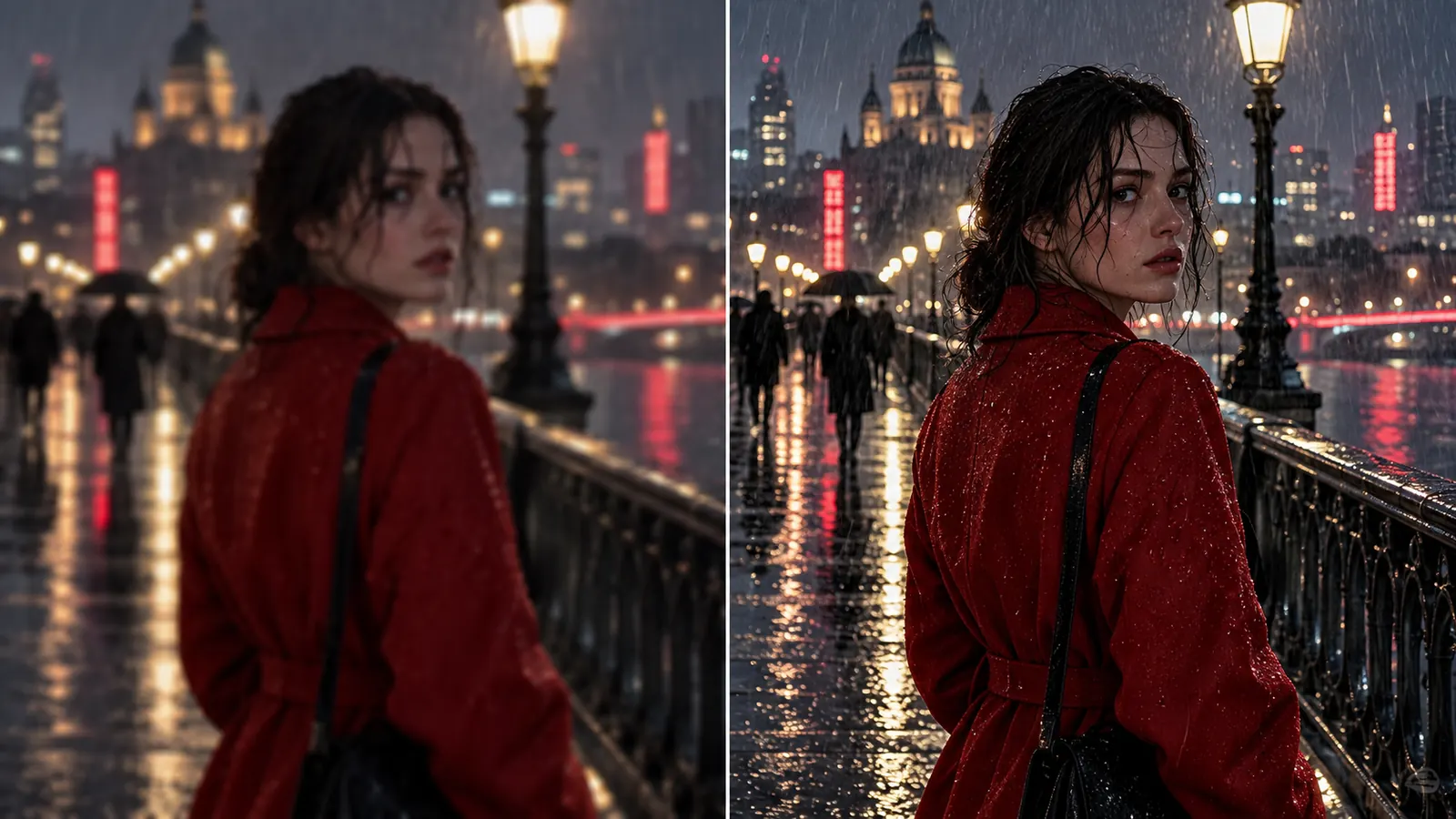
- Renderizado de doble nivel (Borrador 480p a Acabado 1080p): Renderiza rápidamente clips de borrador de 480p utilizando Seedance 2.5 para revisar el movimiento y la temporización, luego actualiza las tomas aprobadas a renders finales de 1080p sin volver a solicitar o empezar de nuevo.
- Inpainting y ediciones enmascaradas: Resalta áreas específicas del fotograma con un pincel de máscara y describe tu revisión. GPT Image 2.5 modifica solo la región seleccionada mientras deja el resto del fotograma intacto.
- Manipulaciones de clips (Editar, Extender, Escalar): Modifica clips de vídeo existentes utilizando prompts de vídeo a vídeo, extiende la duración de los clips con segundos adicionales unidos sin problemas, o escala directamente las resoluciones de los clips.
- Importar metraje externo: Sube tu propio metraje de vídeo a un plano y utiliza un control interactivo de tira de película para seleccionar rangos de fotogramas exactos como material de origen para ediciones o continuaciones.
- Cuadrículas de composición de múltiples planos: Previsualiza la cobertura de planos generando cuadrículas de ángulos de cámara de 2x2, 3x3 o 4x4 en una sola pasada, luego elige y escala tu encuadre preferido.
- Generación de imágenes por IA y Relleno de IA: Genera fotogramas de storyboard eligiendo tu modelo de imagen preferido guiado por las reglas visuales del proyecto. Usa AI Fill para rellenar automáticamente prompts de planos, desgloses y contexto de tu guion en tu idioma.
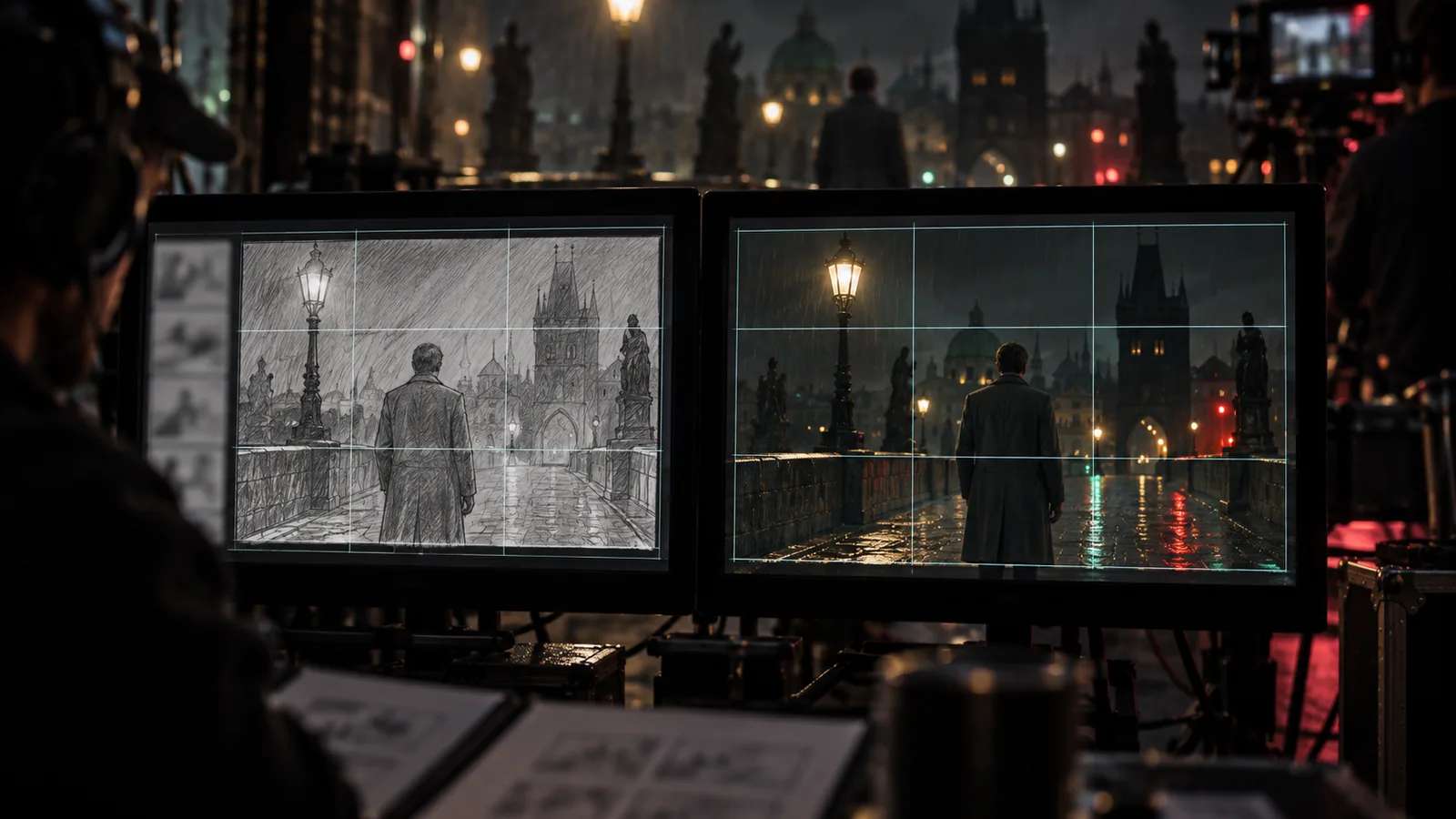
- Fijación de composición (REF SHOT y +STORYBOARD): Fija un fotograma del storyboard como plantilla de composición fija usando REF SHOT para que los clips de vídeo generados preserven los ángulos de cámara y los diseños exactos mientras los actores se mueven. Usa +STORYBOARD para aplicar reglas de composición en una hoja completa del storyboard.
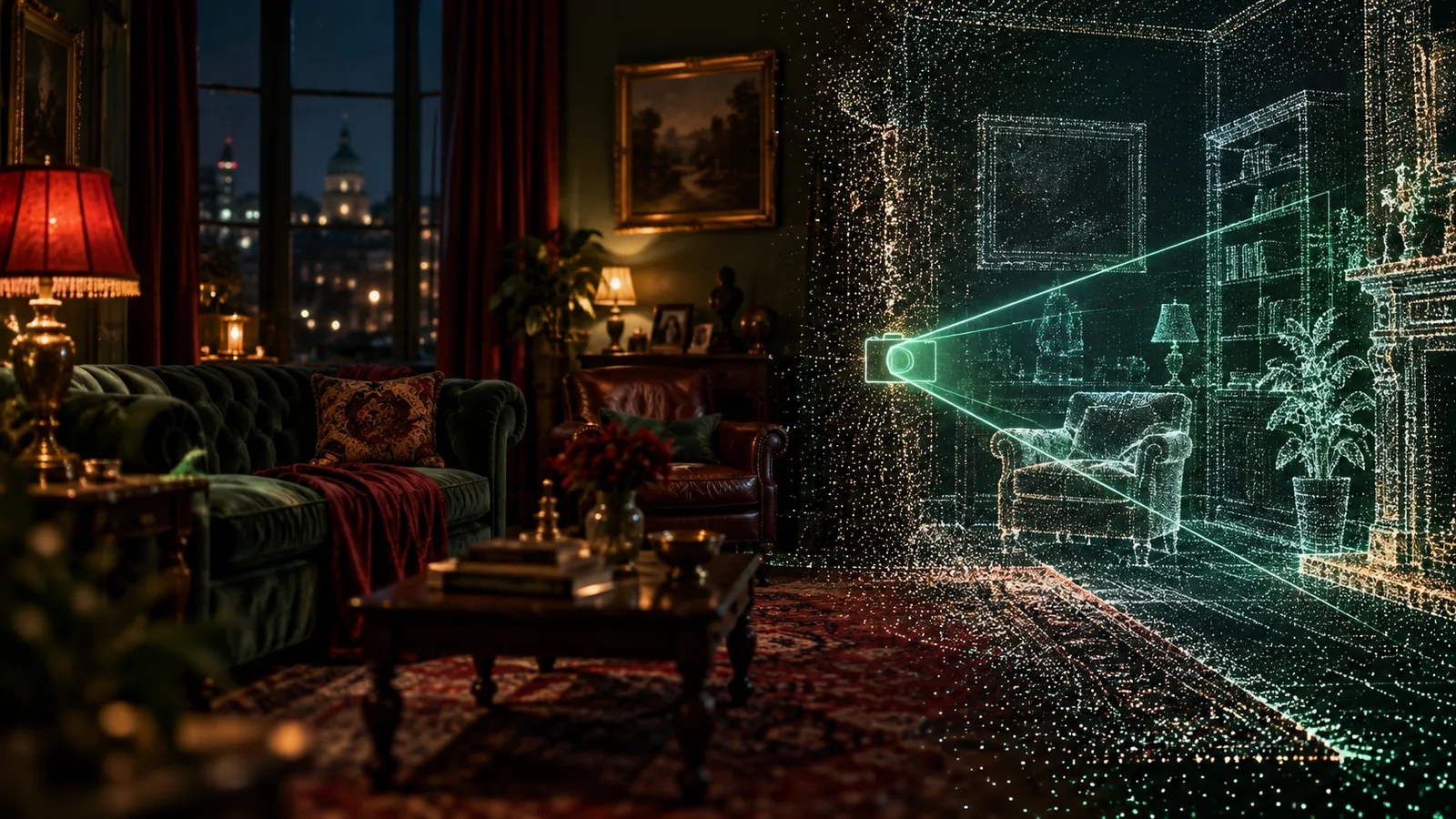
- Generación de mundos 3D: Sintetiza un entorno 3D explorable a partir de una única imagen de fotograma para explorar nuevos ángulos de cámara dentro del mismo espacio.
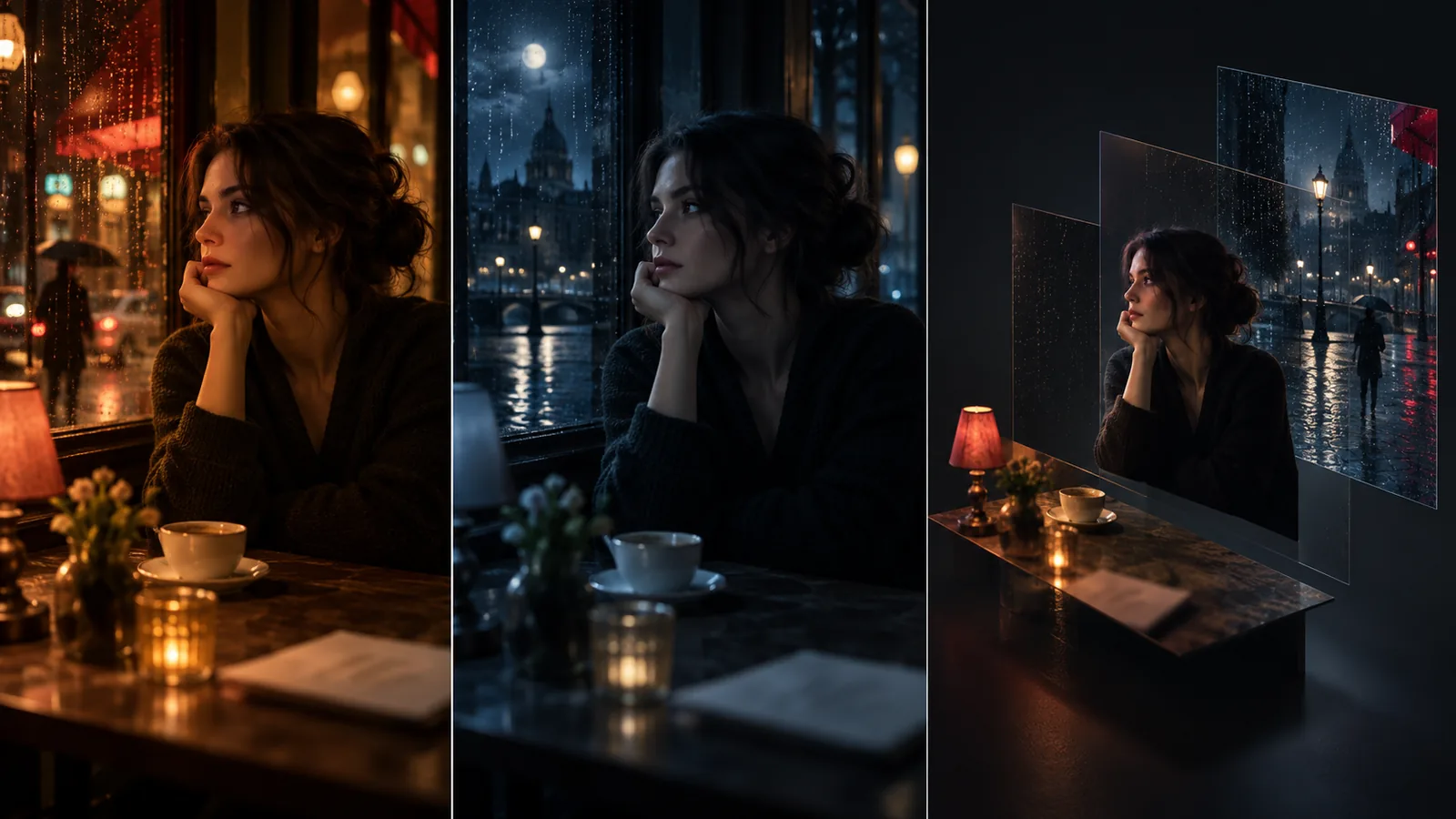
- Reiluminación, recuadre y división de capas: Reilumina fotogramas terminados, altera los ángulos de cámara o descompón los fotogramas en capas separadas de primer plano y fondo sin volver a renderizar desde cero.
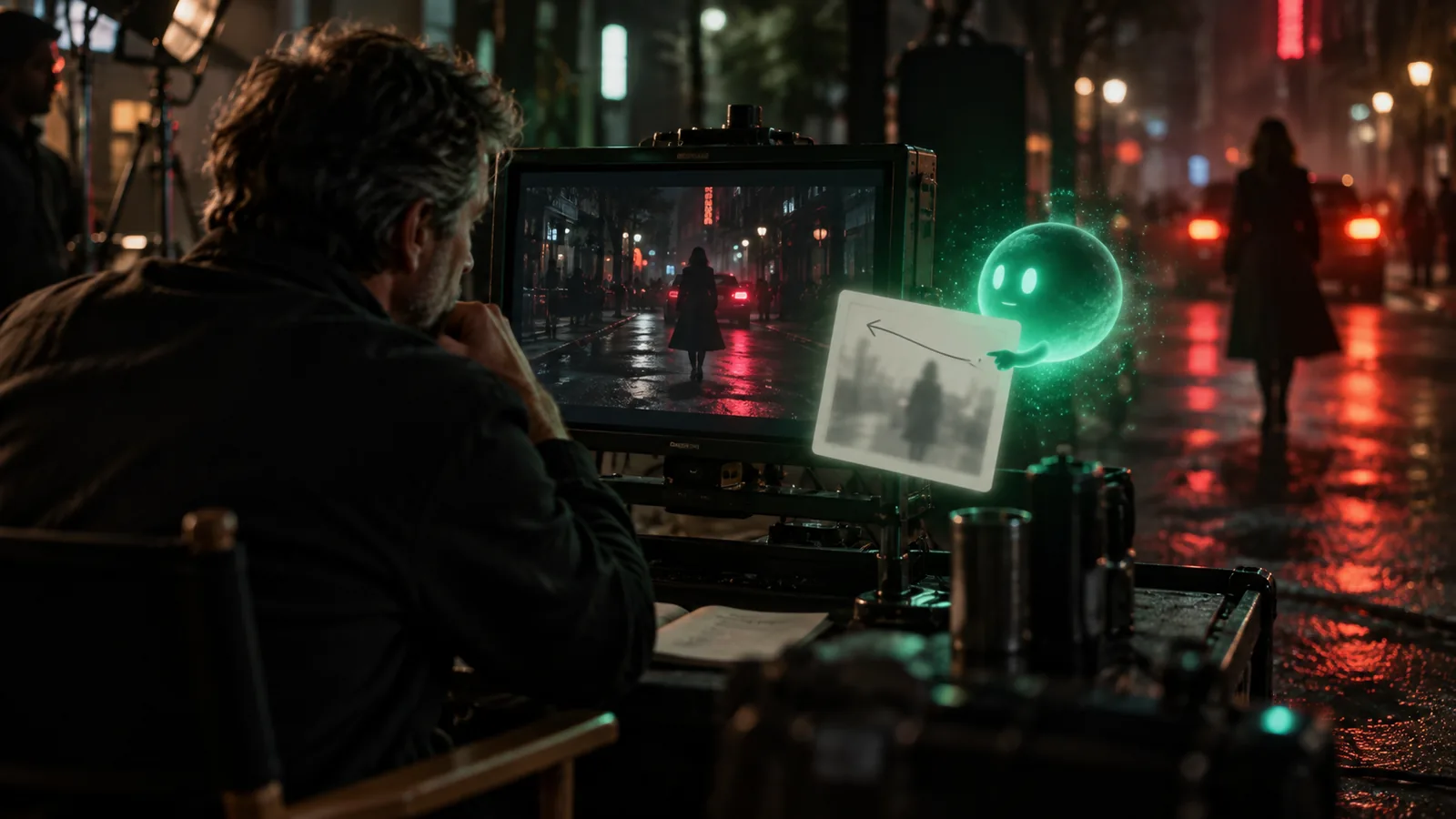
- Asistente de IA en el plano: Interactúa con un asistente integrado dentro del Editor de Planos que lee el contexto del plano, la escena y el reparto para ajustar los parámetros del plano por ti.
- Historial de tomas y control de versiones con un solo clic: Accede a cada toma en una línea de tiempo de versiones por plano para comparar opciones, cambiar cortes activos o restaurar tomas anteriores con un solo clic.
- Generación por lotes de imágenes y activos: Pone en cola la generación de fotogramas para una escena o guion completo a la vez, o genera por lotes imágenes de referencia para personajes, vestuario, atrezzo y localizaciones en una sola pasada.
- Actualizaciones en vivo de agentes y compañeros de equipo: Visualiza los planos y renders creados por compañeros de equipo o agentes automatizados en vivo en tu línea de tiempo sin necesidad de actualizar el navegador.
- Exportaciones de vídeo maestro y traspaso de edición: Exporta los cortes finales como archivos FCPXML para Final Cut Pro, o renderiza directamente a un archivo de vídeo maestro completado con escenas, planos y audio multipista alineados.
2. Continuidad de personajes, activos visuales y audio
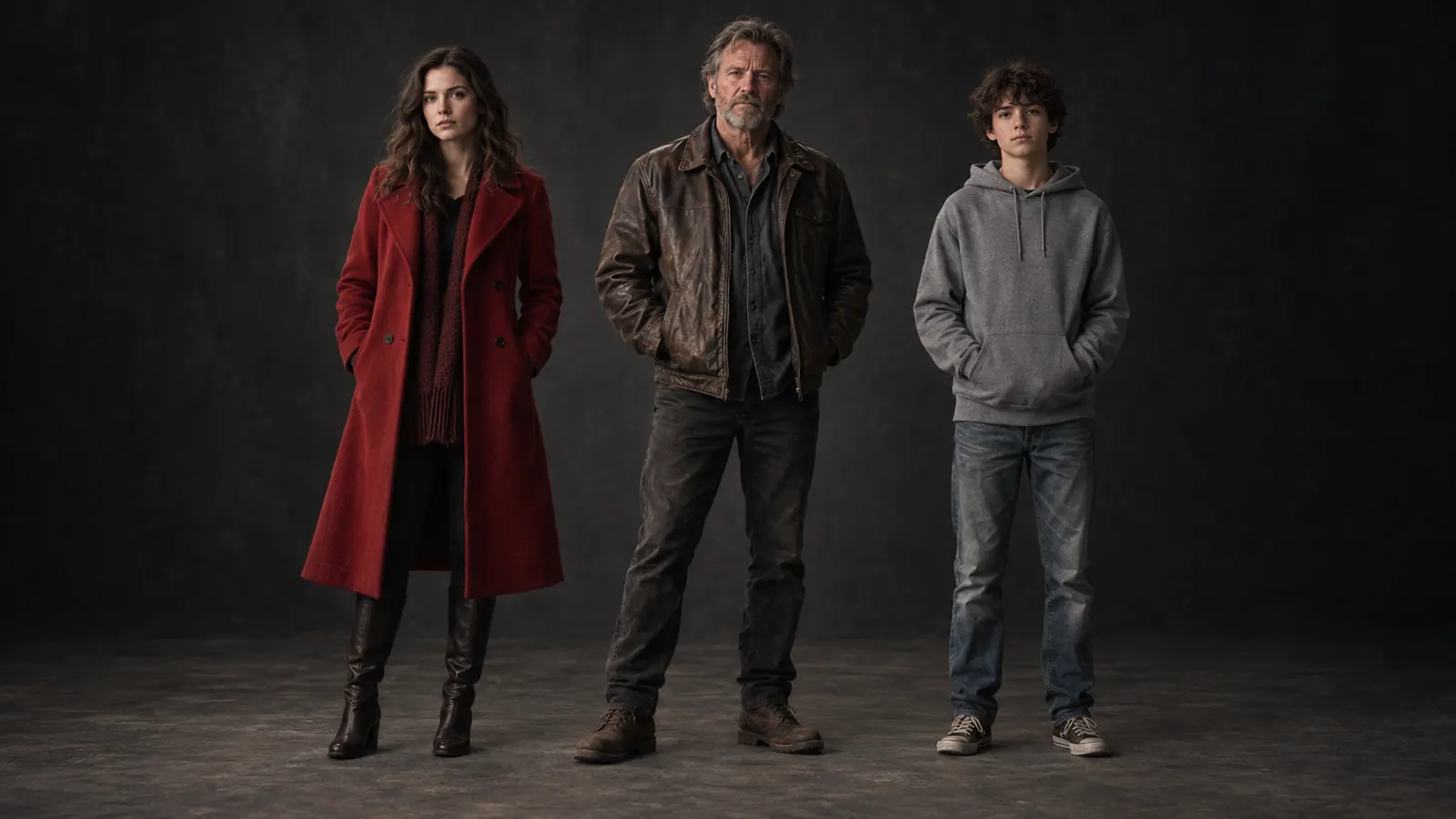
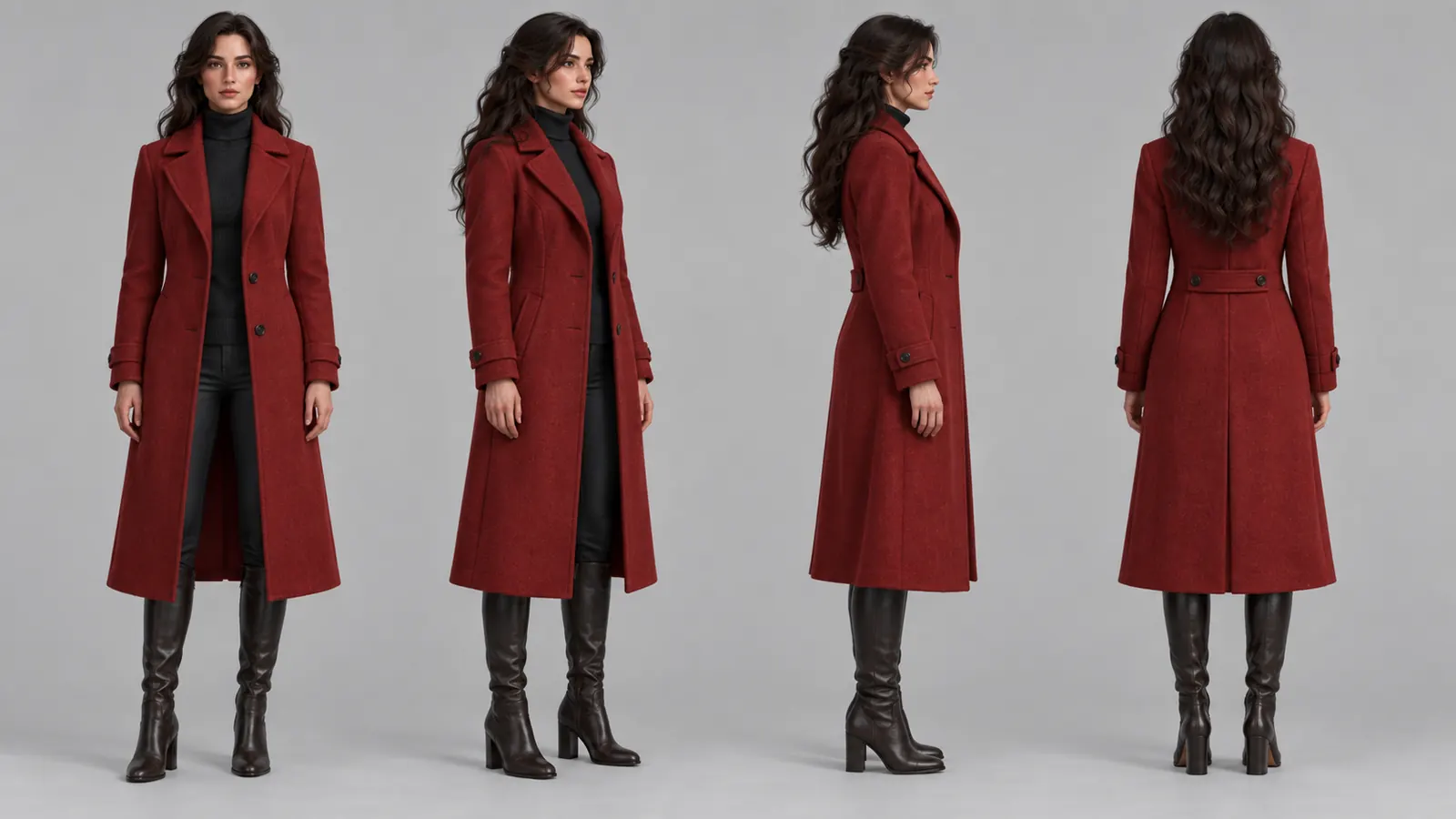
- Hojas de referencia de activos coherentes: Crea personajes, localizaciones, vestuario y atrezzo con hojas de referencia, ángulos de giro y puntos de vista para que cada fotograma se mantenga dentro del modelo.
- Identidades de actores verificadas: Elige a personas reales completando la verificación de consentimiento facial (KYC), registrando perfiles de identidad verificados para que los modelos de vídeo mantengan rostros consistentes en los planos.
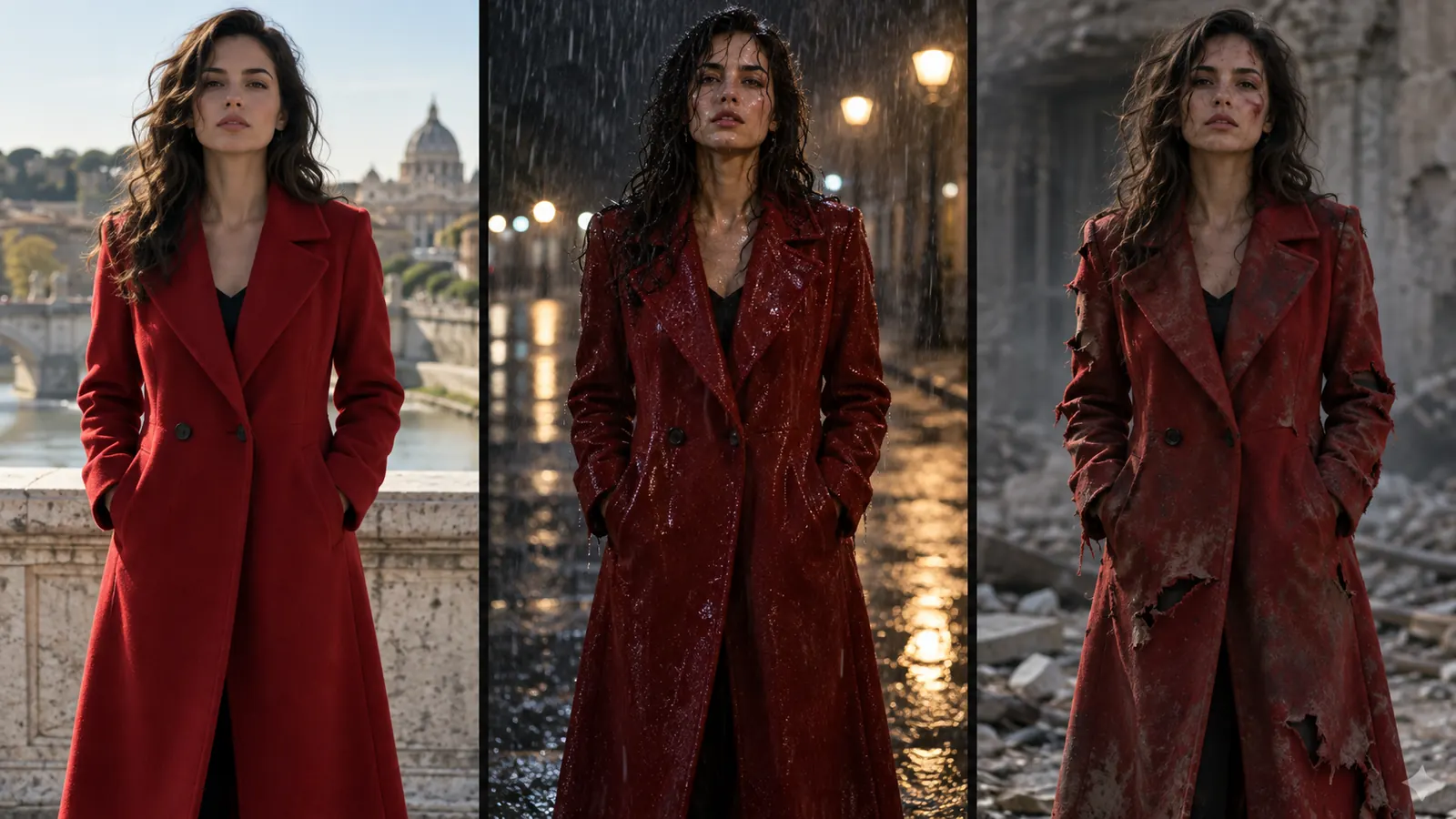
- Seguimiento de vestuario, maquillaje y peluquería: Viste a los personajes escena por escena (incluyendo estados como mojado, rasgado o vestimenta de noche) y realiza un seguimiento de notas detalladas de maquillaje y peluquería a través de un modal de interfaz dedicado.
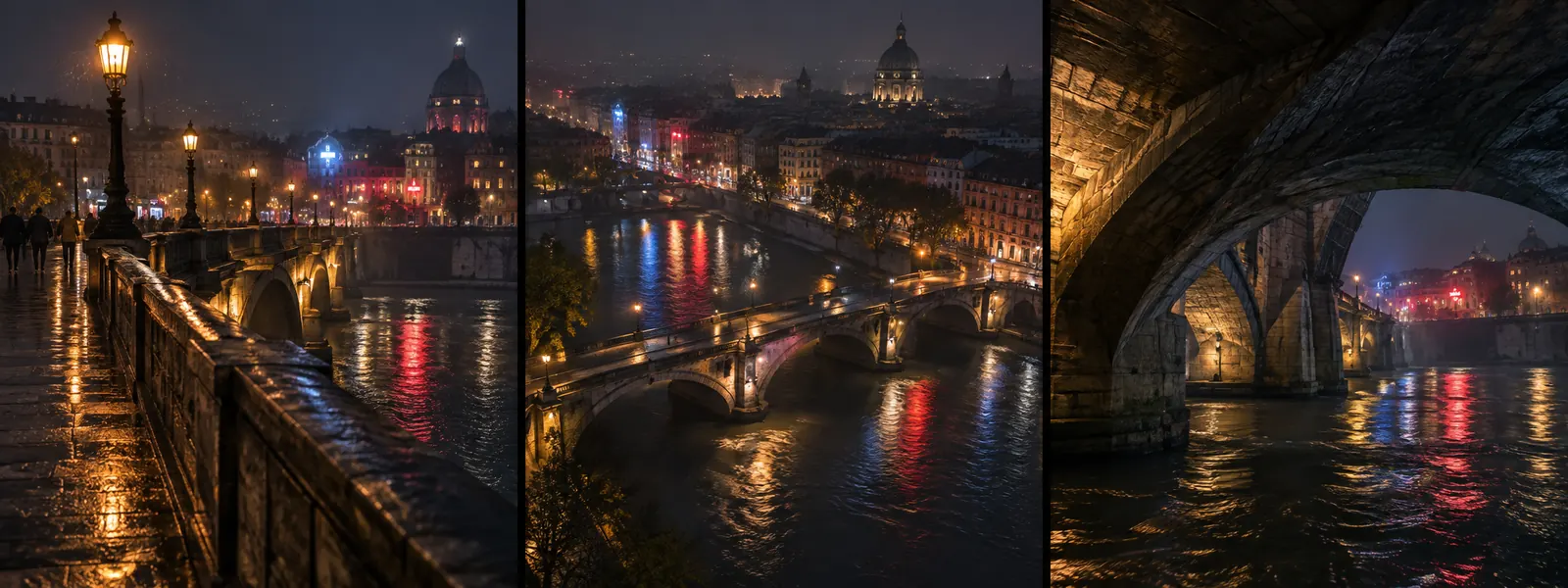
- Búsqueda de localizaciones: Busca en mapas para explorar localizaciones y guardar puntos de vista de cámara. Cada escena ambientada en esa localización reutiliza el lugar y los ángulos guardados.
- Hojas de concepto de activos: Compara varias tomas de un personaje, localización o atrezzo lado a lado, refina áreas específicas con el pincel de máscara y aprueba las tomas seleccionadas antes de usarlas en los planos.
- Biblioteca de activos unificada y colecciones: Almacena todas las imágenes generadas y subidas, clips de vídeo y pistas de audio en una biblioteca centralizada con indicadores de estado de borrador y final. Agrupa activos en colecciones, compártelos a través de enlaces o promuévelos a la biblioteca de tu organización.
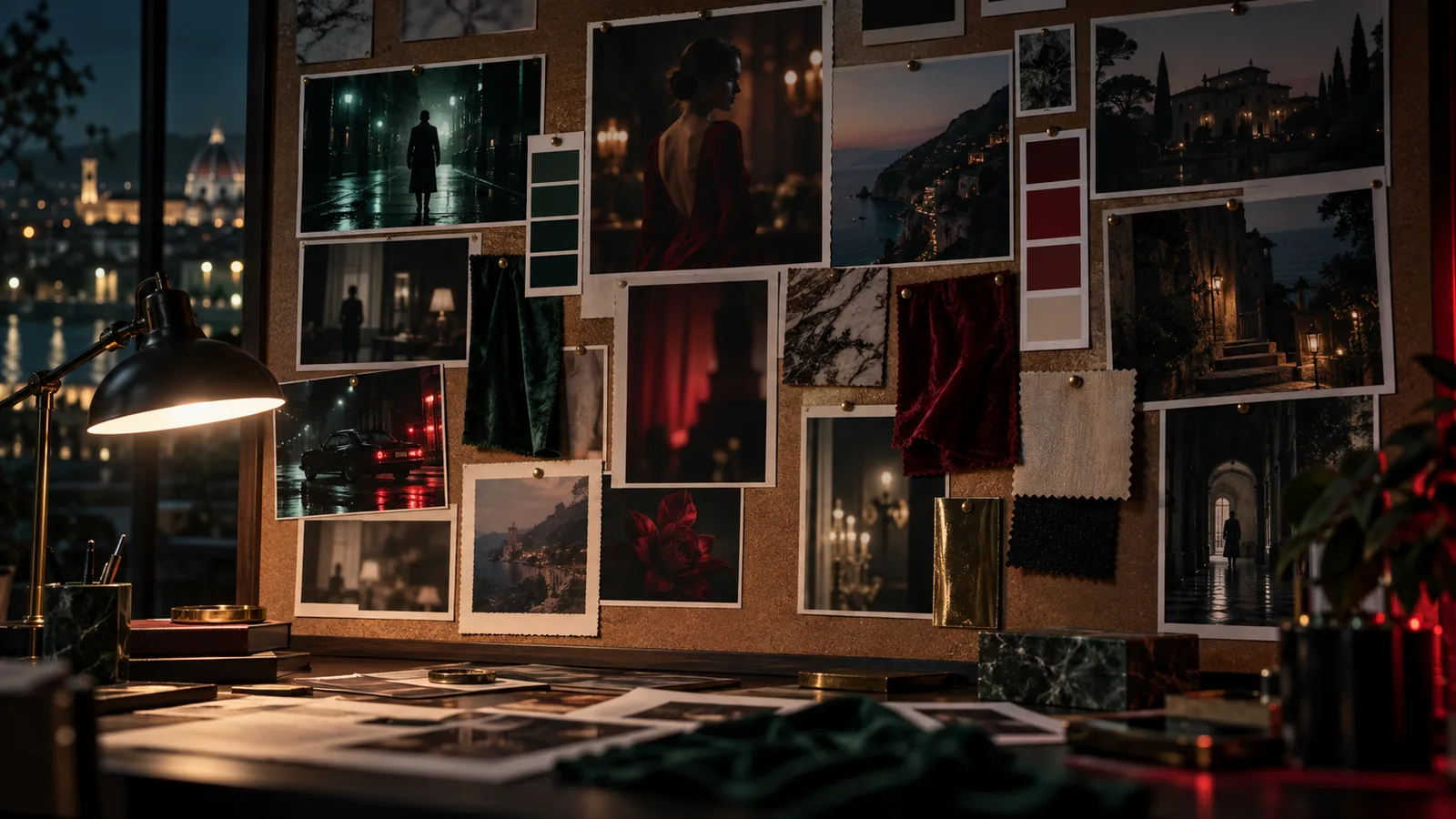
- Referencias de estilo del proyecto y LookBooks: Define la identidad visual utilizando imágenes de referencia, paletas de colores y descripciones. Organiza colecciones de referencia en LookBooks y compártelas a través de enlaces públicos.
- Catálogo de atrezzo y dimensiones del mundo real: Mantén registros de atrezzo con imágenes de referencia y variaciones generadas, y genera hojas de documentación con medidas del mundo real para mantener una escala precisa en los planos.
- Sincronización de carpetas locales: Vincula una carpeta local en tu dispositivo de almacenamiento para leer los medios del proyecto directamente, con indicadores visuales que muestran qué activos están en caché localmente.
- Me gusta y comentarios del equipo: Marca como favoritas las tomas de activos preferidas, filtra la biblioteca por los "me gusta" de los miembros del equipo y deja comentarios en los activos.
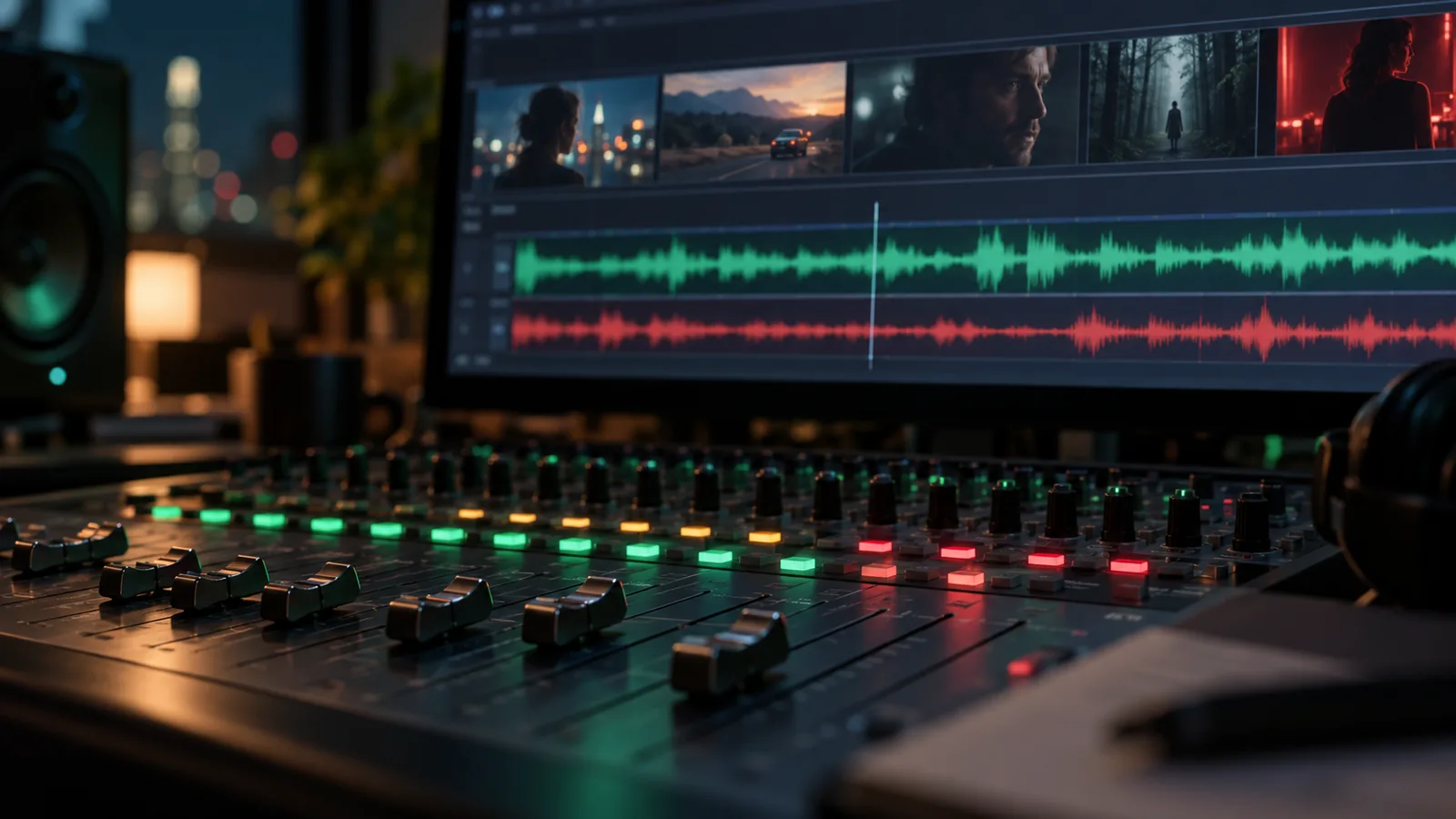
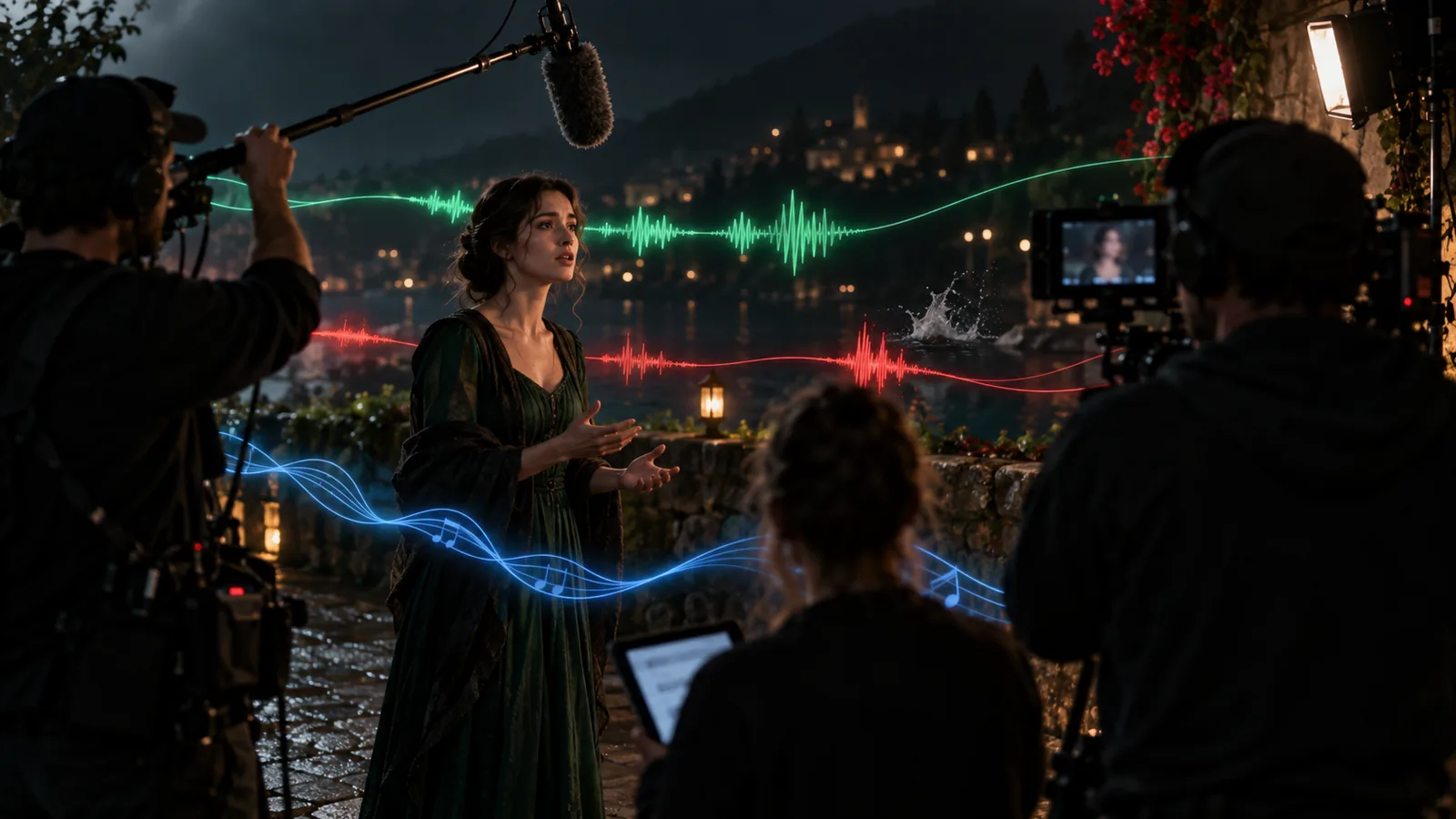
- Biblioteca de audio, síntesis de voz y sincronización labial: Añade diálogos, efectos de sonido y pistas de música a los planos. Asigna voces a los personajes, previsualiza o clona voces, sincroniza audio con clips de vídeo, equilibra el audio en las pistas de la línea de tiempo con un mezclador, o analiza pistas de referencia para generar bandas sonoras o canciones personalizadas con letras.
3. Escritura de guiones, preproducción y bloqueo de escenas
- Editor de guiones y desglose automático de guiones: Escribe directamente en un editor con herramientas de coautoría de IA o importa guiones existentes. El sistema desglosa automáticamente los guiones en escenas, planos, miembros del reparto, localizaciones y atrezzo.
- Generador de guiones y crítica de IA: Redacta guiones completos o escenas individuales a partir de un briefing, luego solicita críticas de estructura y ritmo a la IA antes de reescribir.
- Historial de guiones e instantáneas: Captura instantáneas del guion en hitos clave y restaura borradores anteriores cuando sea necesario.
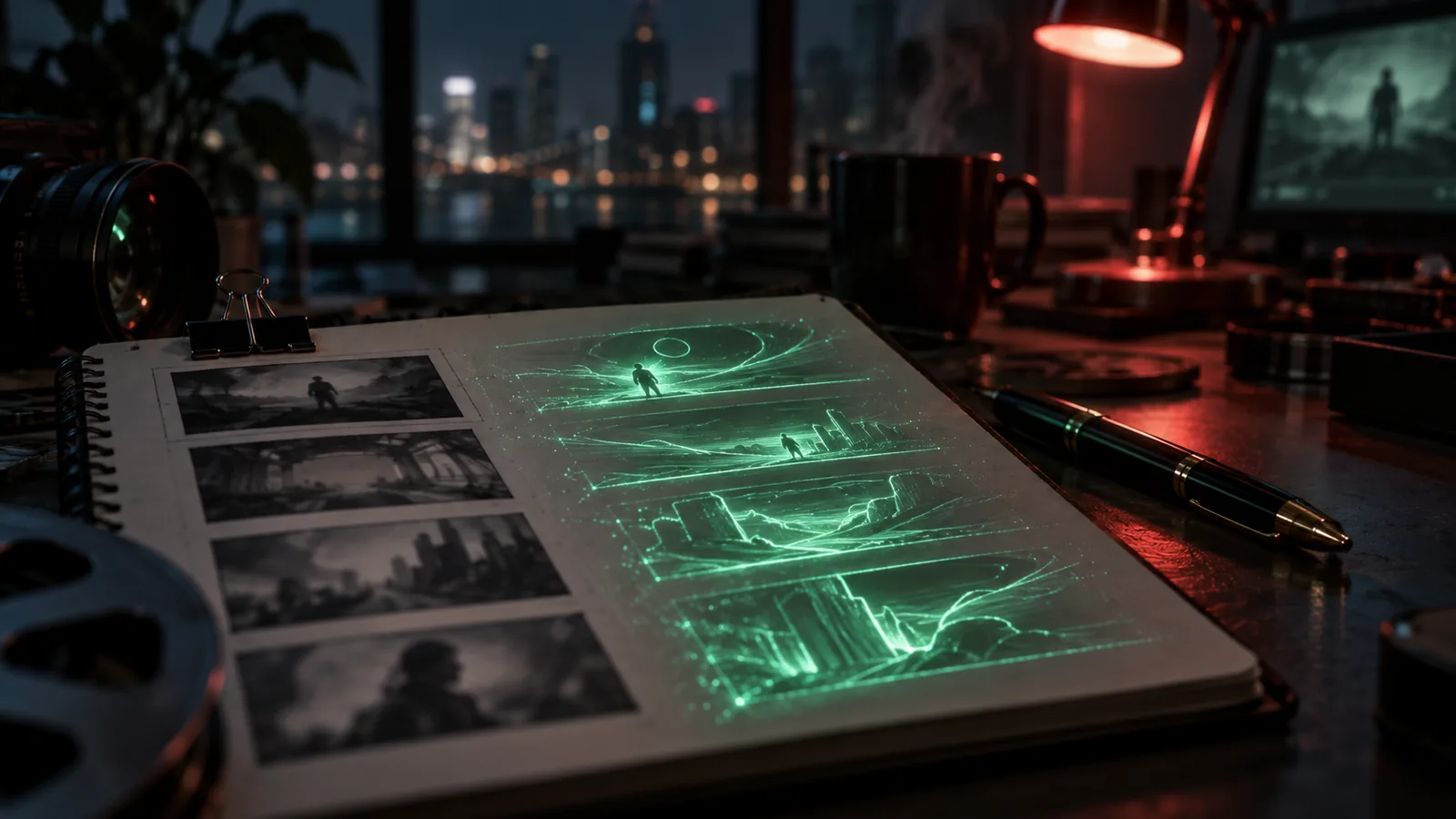
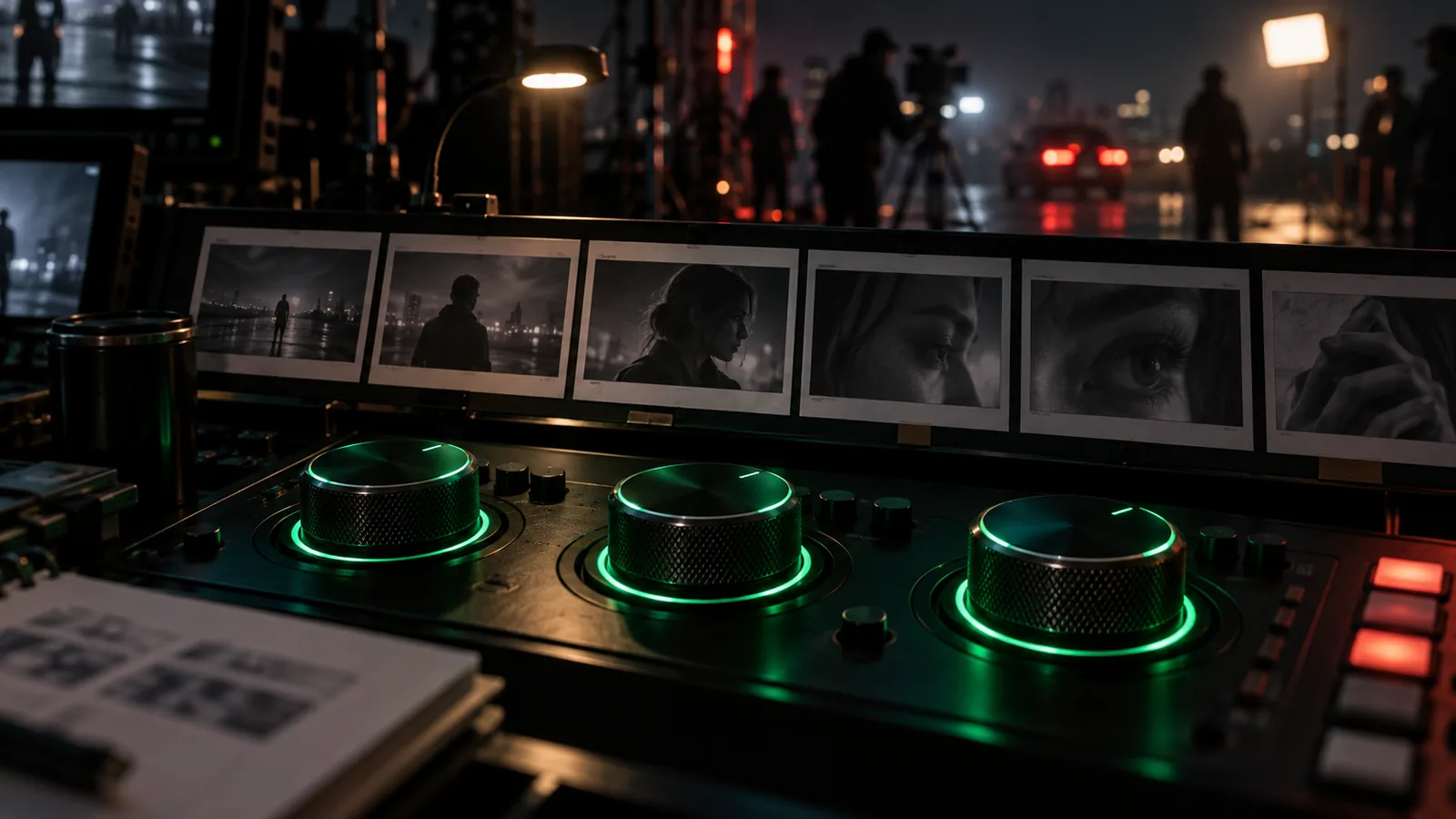
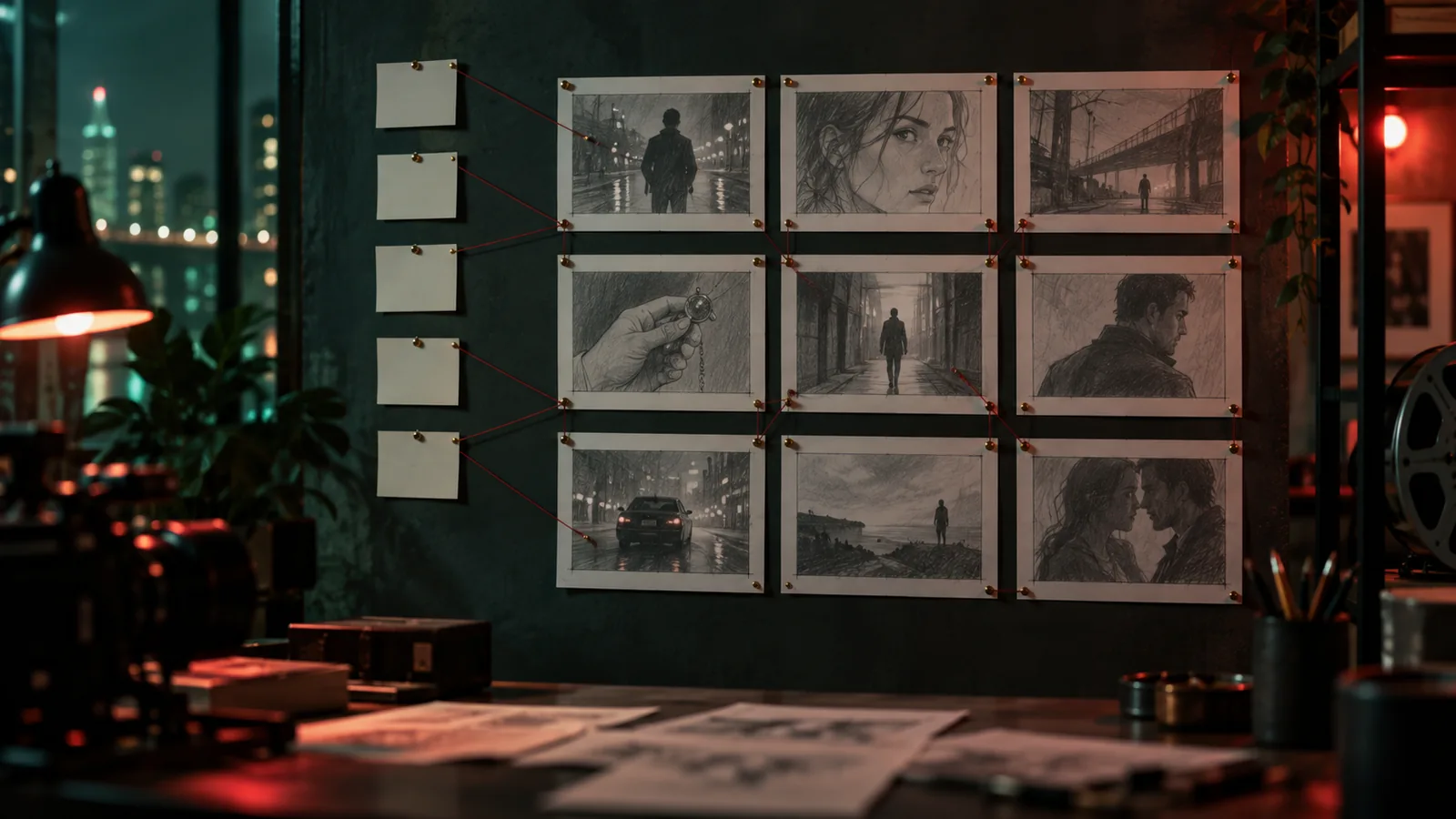
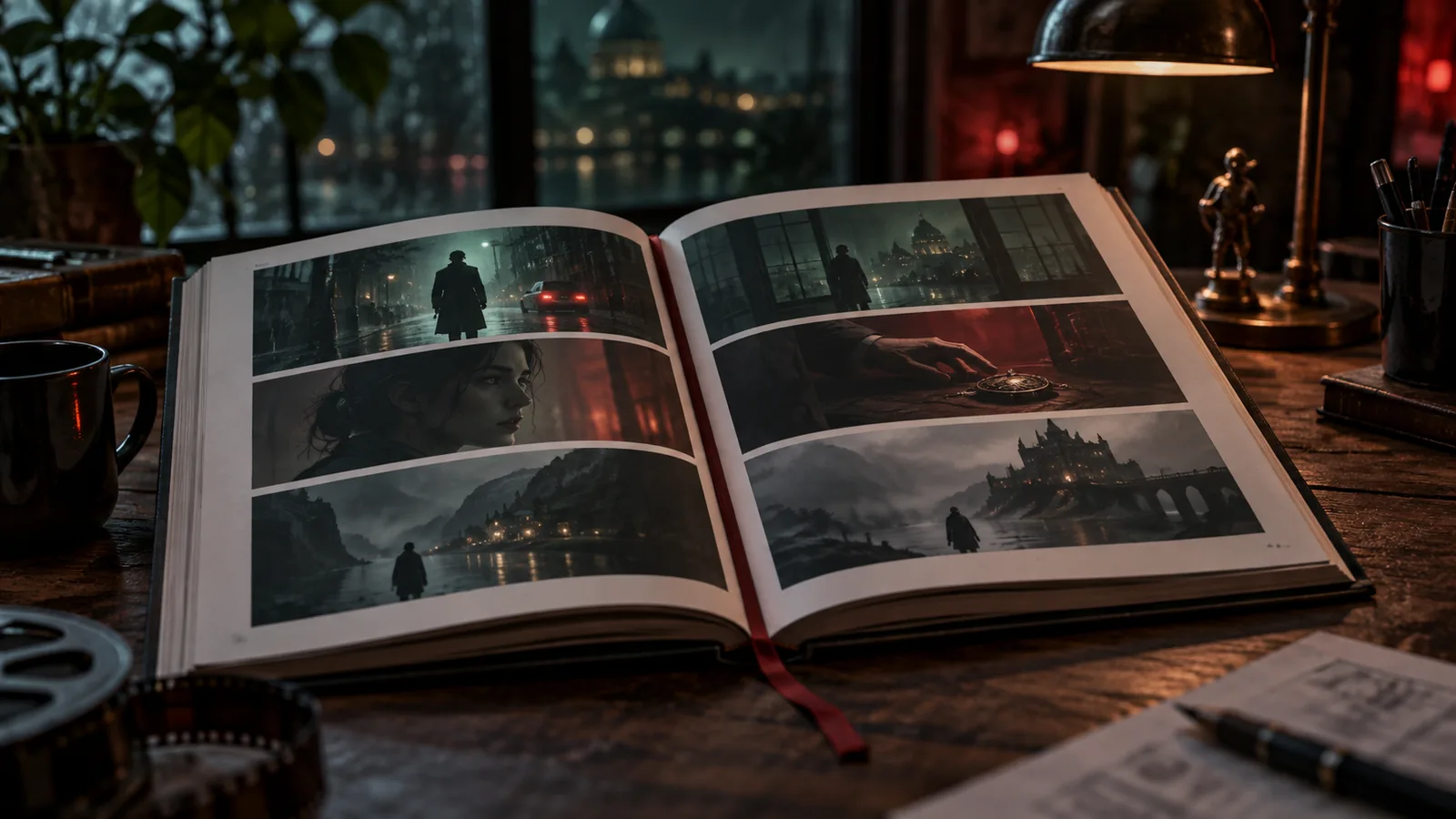
- Storyboards y tableros listos para imprimir: Crea tableros de escenas imprimibles (Scene Boards), tableros de episodios (Episode Boards) o diseños de revista editorial con paneles estructurados. Exporálos a formato PDF o PNG, ábrelos en modo Diseño para ajustar capas, o compártelos a través de enlaces públicos y Storyboard Books digitales.
- Tratamientos y documentos de presentación: Redacta tratamientos con puntos clave de la historia, ajustes de tono, biblias de presentación, pósteres, cuadrículas de storyboard de tratamiento y páginas públicas compartibles.
- Canon y biblias de series: Genera cánones de series, esquemas de temporada y biblias de episodios para contenido de varios episodios.
- Editor de escenas, línea de tiempo y vistas: Gestiona detalles de escenas, asignaciones de reparto, localizaciones, aspectos y versiones utilizando el Editor de escenas, la cuadrícula compacta de vista de escenas, la línea de tiempo de escenas y la vista de claqueta.
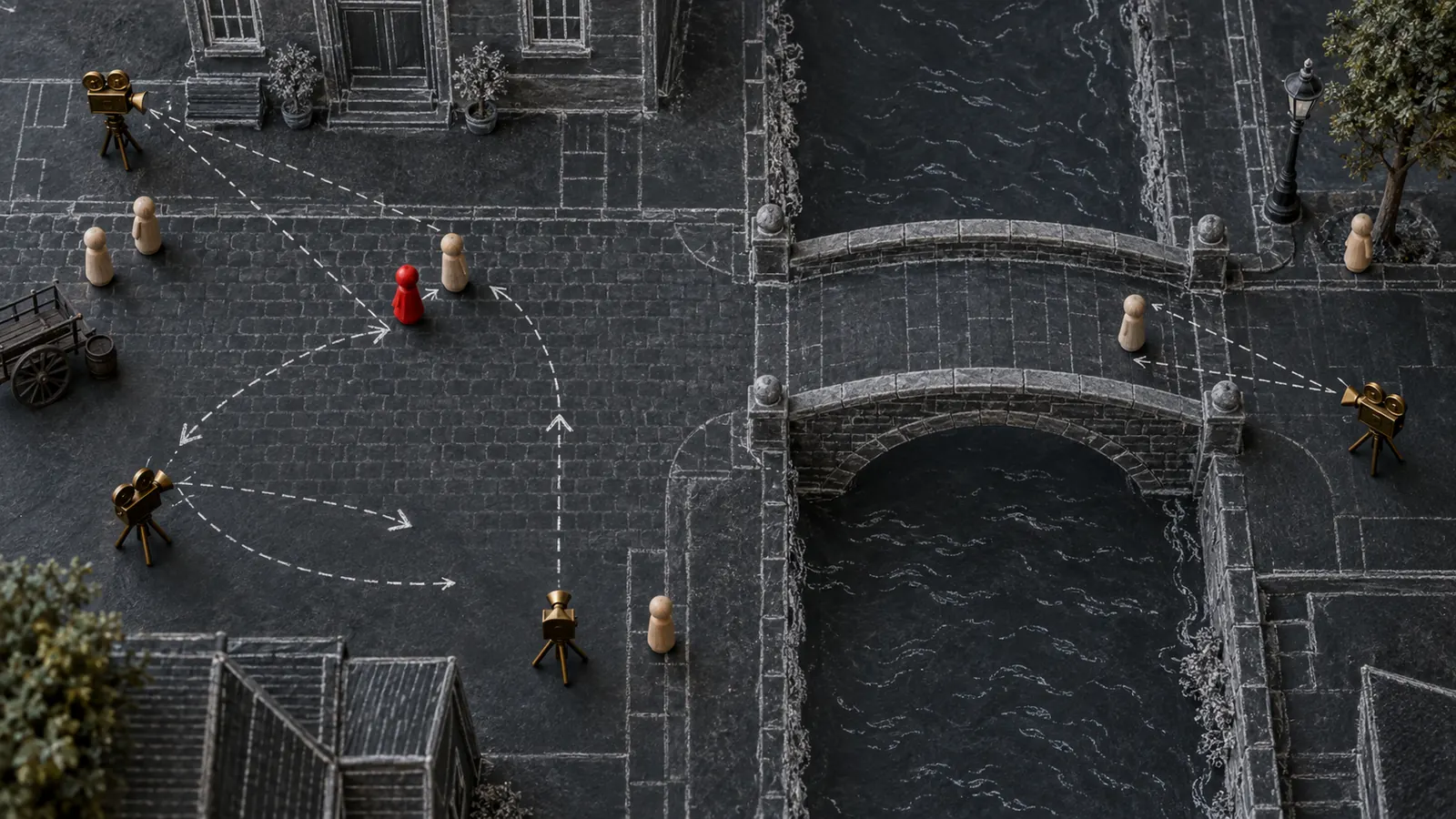
- Editor de mapas de escena y dirección por IA: Bloquea escenas desde una vista superior colocando actores, atrezzo y cámaras, alimentando las posiciones directamente a los prompts de los planos. Utiliza la dirección de escenas por IA para generar automáticamente propuestas de cobertura de planos basadas en tu configuración de dirección.
- Brief del proyecto y trabajos relacionados con IA: Completa briefs guiados que cubren la historia, los personajes, la marca, el aspecto y el sonido. Recopila elementos visuales de moodboard y referencias musicales para el análisis de IA, y descubre películas, series o anuncios comparables para referencia de presentación.
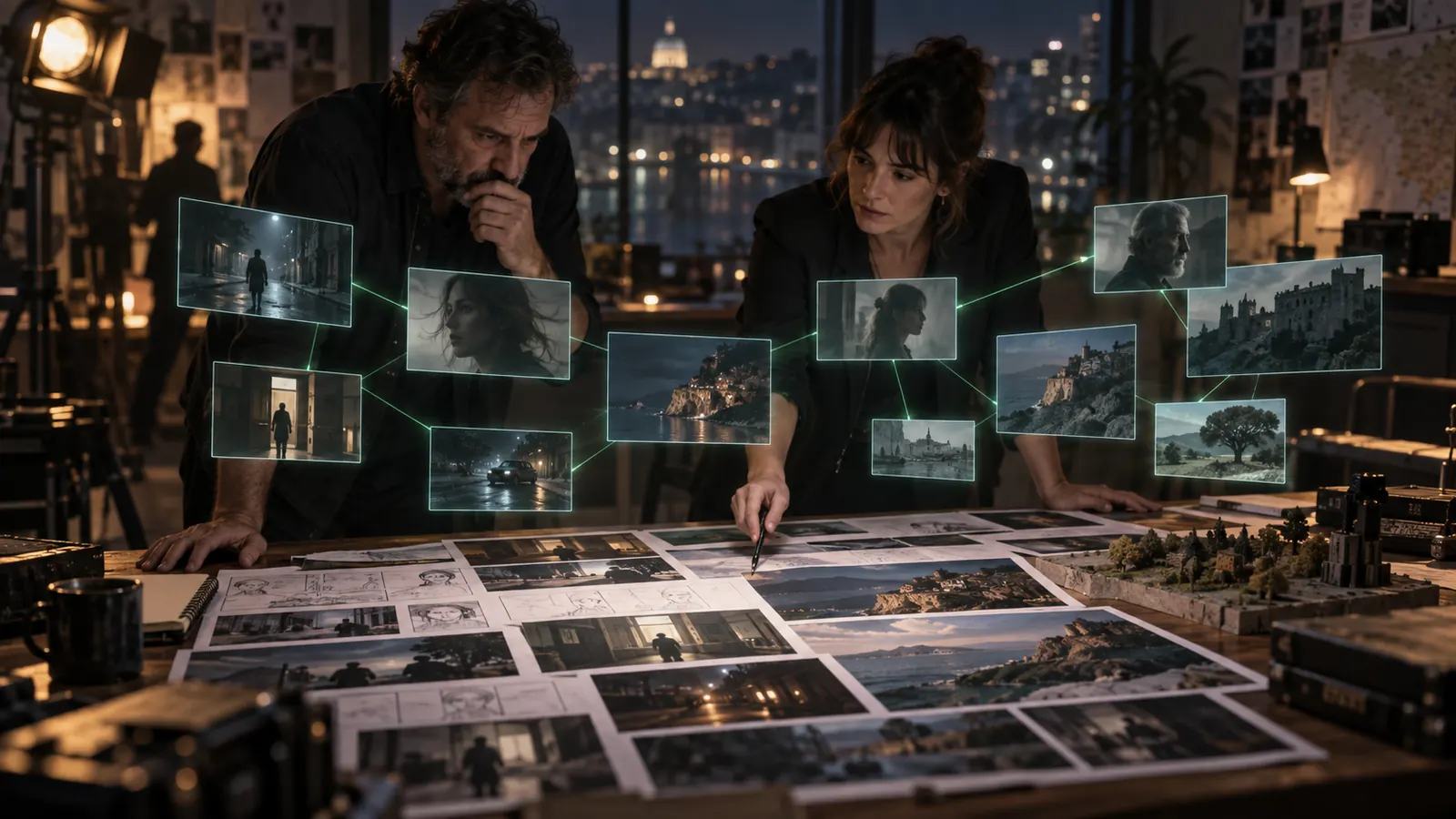
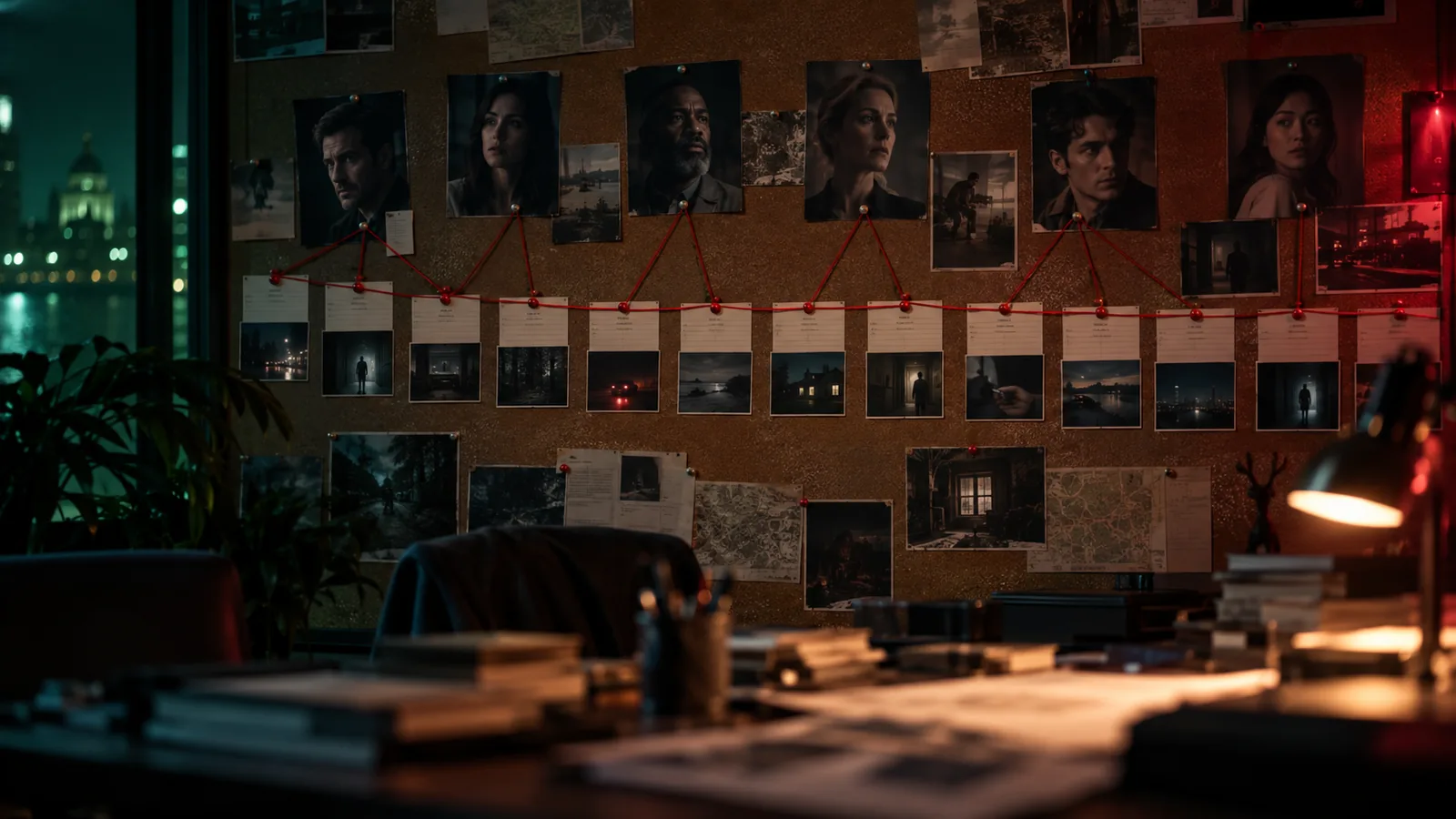
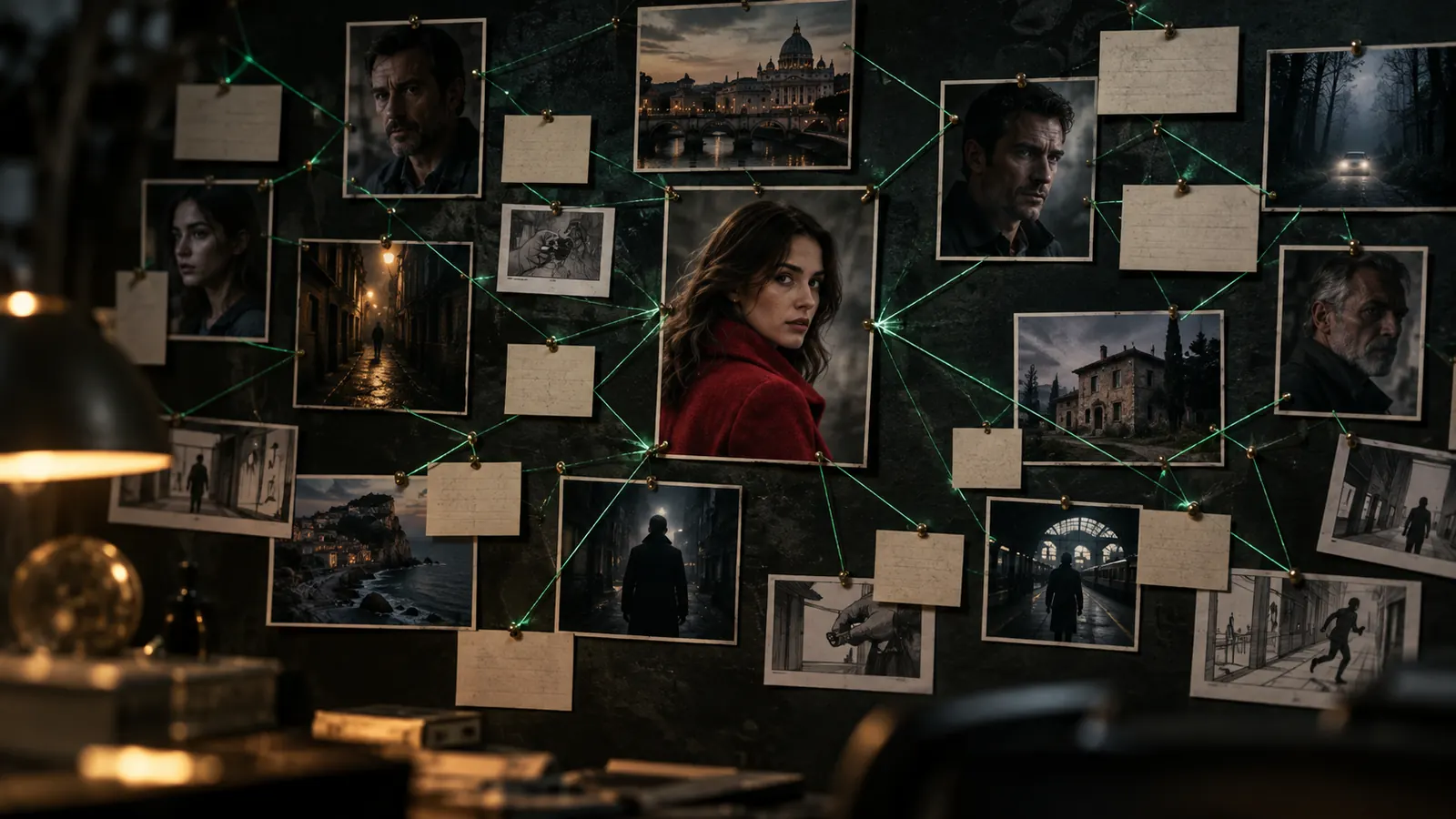
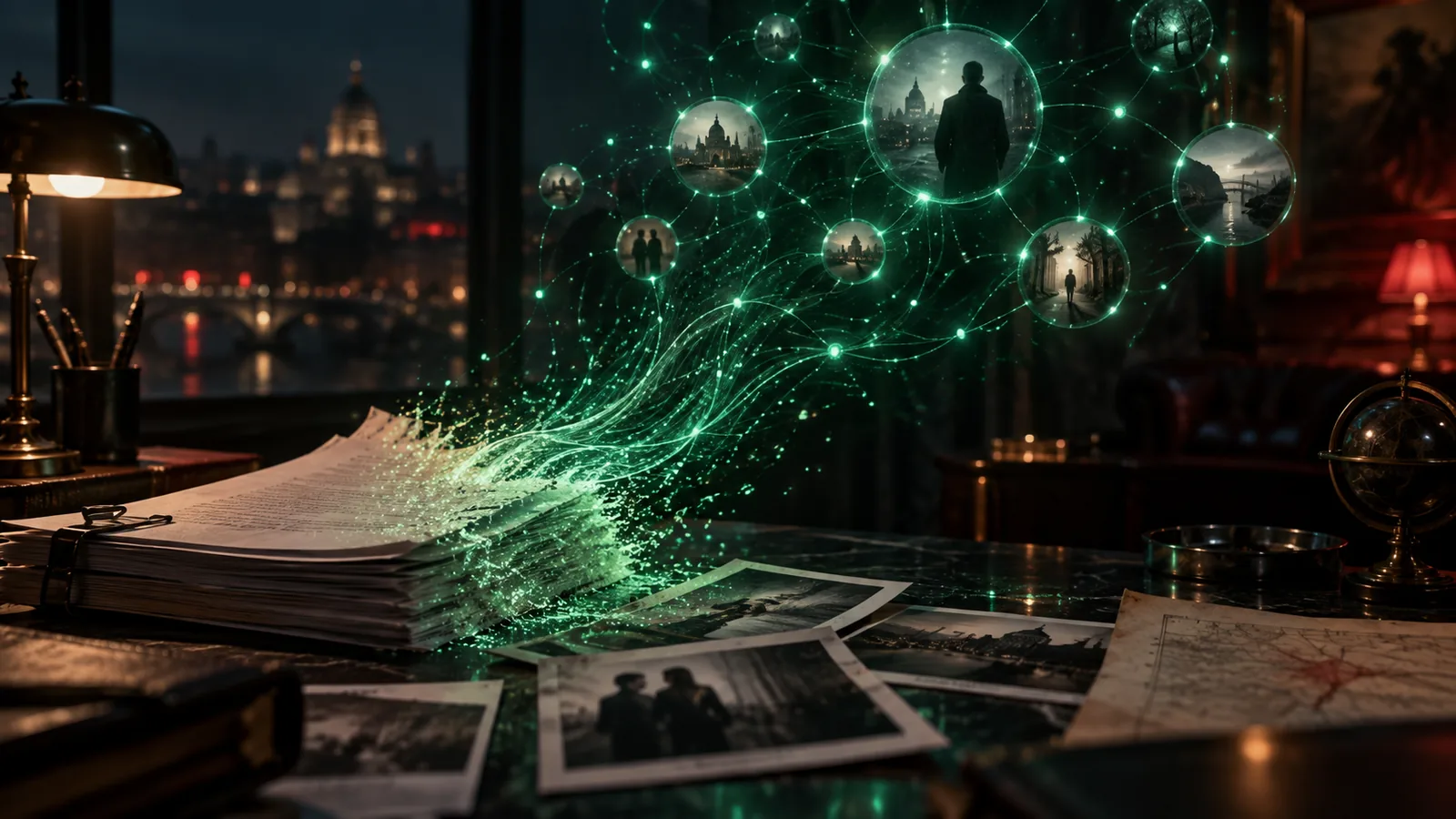
- Espacio de trabajo Brain Graph y memoria del proyecto: Visualiza tu producción como un mapa conectado de personajes, escenas, localizaciones, documentos y presupuestos. Todos los elementos del proyecto se indexan en la memoria del proyecto para que la asistencia de IA se base en el contexto de tu producción.
4. Gestión de producción y colaboración
- Centro de producción y Media Wiki: Vincula proyectos a clientes, marcas, casas de producción y ciudades. Mantén portadas de relaciones de aspecto, galerías de fotos de backstage y páginas wiki del proyecto para prensa y datos.
- Estado del ciclo de vida: Mueve proyectos a través de las etapas de Desarrollo, Preproducción, Producción, Postproducción y Completado.
- Paneles de tareas y hojas de llamado: Organiza el trabajo utilizando paneles Kanban, calendarios o diagramas de Gantt. Convierte los horarios de rodaje en hojas de llamado PDF imprimibles o descargables que contienen detalles de equipo, localización y tiempo.
- Personal del equipo, roles y convocatorias de casting: Gestiona listas de reparto y equipo con selectores de rol, rastrea candidatos y publica convocatorias de casting públicas para recopilar y revisar solicitudes.
- Seguimiento financiero y de equipos: Define categorías de presupuesto, registra gastos durante la producción y mantén listas de equipos para tu rodaje.
- Agentes de IA y notas del productor: Trabaja junto a agentes de IA que actualizan planos, ponen en cola renders y gestionan tareas. Deja notas en los planos o conecta un chat de Telegram para enviar instrucciones del productor directamente al proyecto.
- Compartir con clientes y páginas de proyecto en vivo: Comparte una página pública sin necesidad de iniciar sesión que muestre los últimos fotogramas, clips, música y tratamientos. Los revisores que hayan iniciado sesión pueden dejar "me gusta" y comentarios, y el acceso puede revocarse en cualquier momento.
- Control de versiones e instantáneas: Guarda instantáneas de todo el proyecto en hitos clave y realiza un seguimiento de los cambios a lo largo del tiempo.
- Acceso API y tokens MCP: Genera claves API o configura credenciales OAuth para integrar herramientas y servicios externos.
Cómo usarlo
Flujo de trabajo 1: Escritura de guiones y desglose automatizado
- Abre tu proyecto y selecciona el editor de guiones.
- Escribe tu guion o importa un archivo existente. Utiliza las herramientas de coautoría de IA para refinar escenas o generar diálogos faltantes.
- Revisa el desglose generado automáticamente para verificar las escenas, planos, personajes, localizaciones y atrezzo extraídos.
- Guarda una instantánea del guion para preservar tu borrador hito.
Flujo de trabajo 2: Establecer la continuidad visual de personajes y estilo
- Abre la sección de gestión de activos y crea registros para tus personajes principales, atrezzo y localizaciones.
- Sube imágenes de referencia visual, establece paletas de colores y define referencias de estilo del proyecto.
- Realiza la verificación de consentimiento (KYC) para actores reales para registrar perfiles de identidad verificados.
- Configura estados de vestuario por escena (por ejemplo, mojado, vestimenta de noche) y asigna perfiles de voz de personaje para la síntesis de voz automatizada y la sincronización labial.
- Genera hojas de concepto de activos para comparar tomas lado a lado, refinar detalles con el pincel de máscara y aprobar los aspectos de referencia finales.
Flujo de trabajo 3: Dirigir y renderizar planos
- Abre el Editor de escenas o el Editor de planos.
- Etiqueta a los miembros del reparto en los prompts usando las etiquetas
@.
- Configura los ajustes de la cámara virtual seleccionando cuerpos de cámara, lentes, tipos de película y preajustes de movimiento de cámara.
- Revisa la cotización del coste de créditos mostrada en el Editor de Planos, o ejecuta una Vista previa en seco (Dry-Run Preview) en múltiples planos.
- Renderiza un clip de borrador de 480p utilizando Seedance 2.5 para verificar el movimiento y la temporización de la cámara.
- Si se necesitan cambios de detalle, utiliza el pincel de máscara para realizar ediciones de inpainting con GPT Image 2.5.
- Una vez satisfecho con la toma, actualiza directamente a un render final de 1080p con un solo clic.
Flujo de trabajo 4: Revisión, creación de storyboards y exportación
- Visualiza tu secuencia completa en la Línea de tiempo de escenas o navega por tu Libro de Storyboards.
- Crea tableros de escenas imprimibles (Scene Boards) o tableros editoriales, personaliza los diseños de papel y expórtalos a PDF/PNG o edita capas en modo Diseño.
- Equilibra el diálogo, la síntesis de voz, los efectos de sonido y las pistas de banda sonora utilizando el mezclador de audio de la línea de tiempo.
- Comparte un enlace de página de proyecto en vivo con clientes externos o partes interesadas para recopilar comentarios.
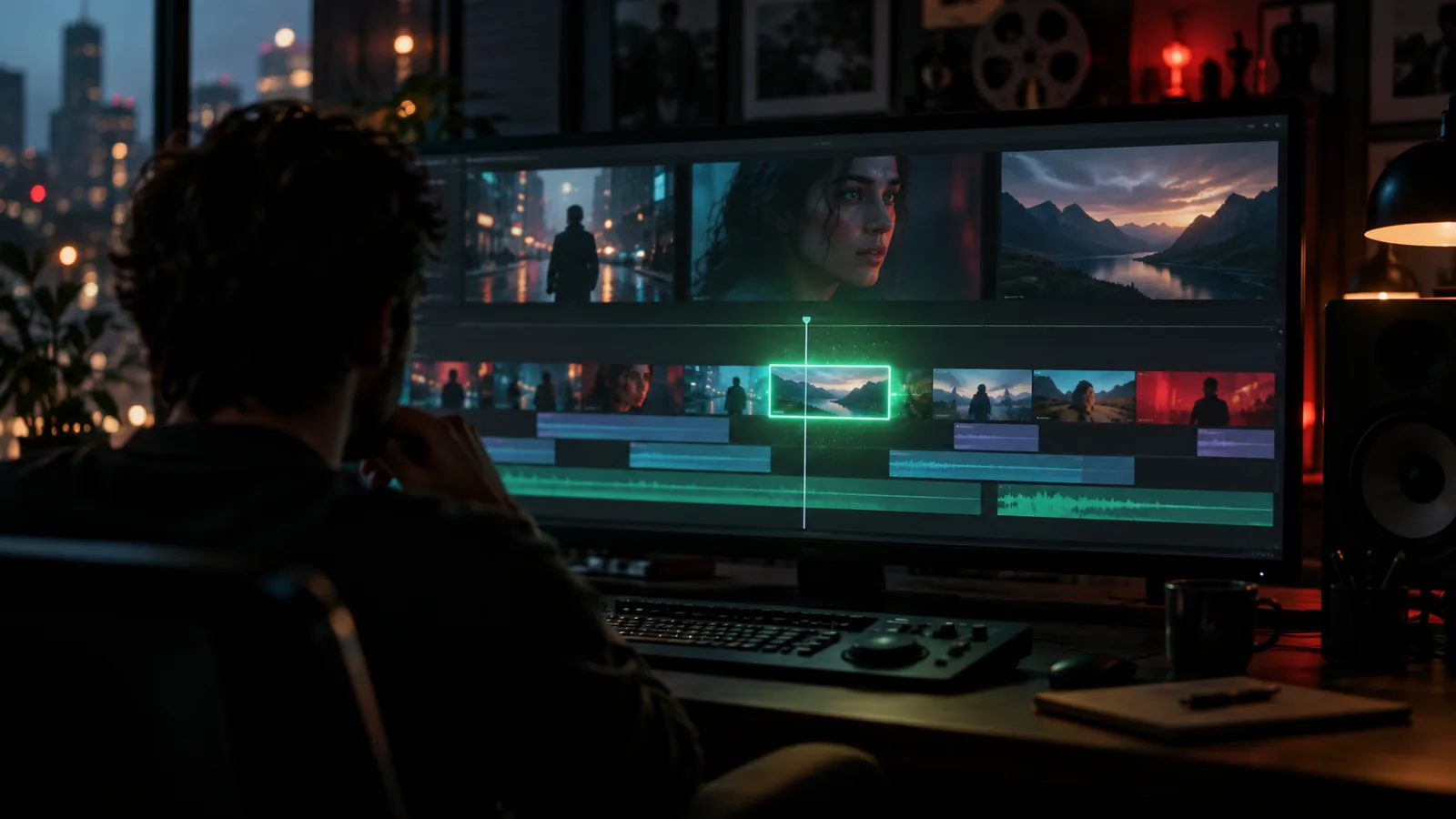
- Exporta tu corte final como un archivo FCPXML para Final Cut Pro, o renderiza un archivo de vídeo maestro completado directamente.
Consejos y notas
- Retención de memoria de GPU: Si el control Cargar en memoria aparece deshabilitado, verifica el mensaje en el propio control. Indica la actualización de versión requerida para tu software de tiempo de ejecución PMF Link local.
- Transparencia del coste de créditos: Siempre verifica las cotizaciones iniciales de créditos en el Editor de Planos antes de iniciar los renders. Utiliza las vistas previas en seco en secuencias de múltiples planos para evaluar el uso total de créditos con antelación.
- Inpainting selectivo: Al usar ediciones enmascaradas, pinta solo sobre el área exacta que requiere cambios. GPT Image 2.5 compone la modificación en el espacio resaltado mientras mantiene el resto de tu fotograma original intacto.
- Exportaciones de tableros: Al exportar storyboards imprimibles (Scene Boards o diseños editoriales) a PDF o PNG, la exportación utiliza automáticamente un tema de papel claro para una impresión limpia, mientras que tu editor de pantalla activo mantiene su tema de espacio de trabajo oscuro.
 BásicasGratisv1.160