ما هو Creator Studio
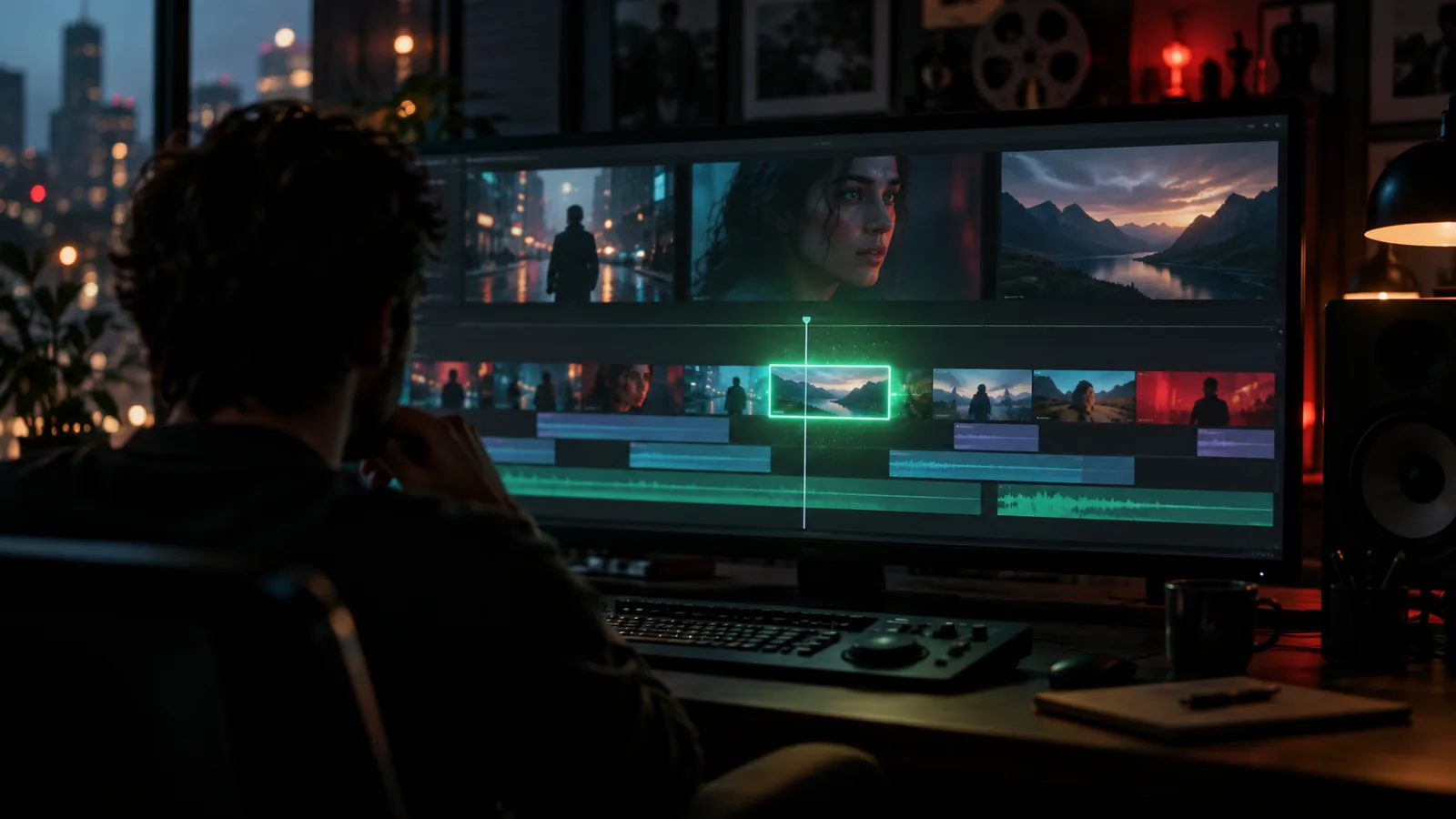
Creator Studio هو مساحة عمل إنتاج شاملة مصممة لإدارة مشاريع الوسائط المستقلة، والمسلسلات الحلقية، والحملات الإعلانية عبر خمس مراحل إنتاج رئيسية: التطوير، ما قبل الإنتاج، الإنتاج، ما بعد الإنتاج، والمكتملة.
يربط التطبيق أصول إنتاجك—بما في ذلك السيناريوهات، والمعالجات، وقواعد الأسلوب البصري، وأوراق مرجعية للشخصيات، وخرائط حجب المشاهد، وإعدادات الكاميرا الافتراضية، ومسارات الصوت، والميزانيات—مباشرة بخطوط أنابيب توليد الصور والفيديو المدعومة بالذكاء الاصطناعي.
البدء
- فتح التطبيق: من لوحة التحكم الرئيسية لمنصتك، حدد Creator Studio.
- إنشاء مشروع أو فتحه: انقر على زر إنشاء المشروع لإدخال تفاصيل المشروع (العنوان، الملخص، صيغة الإنتاج، نسبة العرض إلى الارتفاع المستهدفة، الميزانية الإجمالية، وعمل الملصق الفني)، أو اختر مشروعًا موجودًا من لوحة التحكم الخاصة بك.
- تشغيل إعداد مشروع الذكاء الاصطناعي: بالنسبة للمشاريع الإنتاجية الجديدة، حدد AI Project Setup لتحليل ملخصك. يوصي النظام تلقائيًا بسير عمل الإنتاج، وأدوار التوظيف، وهياكل الفريق، ولوحات المهام الأولية، والتي يمكنك تطبيقها بنقرة واحدة.
- إعداد المسلسلات أو المشاريع الفرعية: إذا كنت تدير محتوى حلقات أو حملات إعلانية، أنشئ مشاريع فرعية أو حلقات تحت مشروع رئيسي. ترث المشاريع الفرعية تلقائيًا إرشادات العلامة التجارية الرئيسية ومكتبات الأصول مع الاحتفاظ بقوائم المشاهد المترجمة والجداول الزمنية والأنماط المرئية.
- تكوين إعدادات المشروع الافتراضية: افتح إعدادات المشروع لتحديد نسب العرض إلى الارتفاع الافتراضية، وقواعد العلامة التجارية المرئية، وعمليات التكامل، وإعدادات الإنتاج.
- فهم تسعير الرصيد والمعاينات: تستهلك عمليات التوليد بالذكاء الاصطناعي أرصدة المشروع بناءً على النموذج المختار، ودقة العرض، ومدة المقطع.
- عروض أسعار مقدمة: يعرض محرر اللقطات التكلفة الدقيقة للرصيد قبل النقر على توليد.
- معاينة التجربة الجافة: استخدم ميزة معاينة التجربة الجافة لتقدير استهلاك الرصيد عبر تسلسلات متعددة اللقطات قبل بدء عمليات العرض الخاصة بك.
الإمكانيات الرئيسية
1. توليد الفيديو، الإخراج والتحكم بالكاميرا الافتراضية
- عرض الفيديو المدعوم بالأصول: تغذى صور الشخصيات والمواقع والأزياء والدعائم المرجعية تلقائيًا في محرك العرض للحفاظ على اتساق التفاصيل المرئية عبر مقاطع الفيديو المولدة.
- محرر اللقطات وعناصر التحكم بالكاميرا: وجه اللقطات الفردية باستخدام 80 هيكل كاميرا افتراضية، و 74 عدسة، ومعلمات مخزون الأفلام، و 49 حركة كاميرا معدة مسبقًا (مثل دوللي، مدار، طائرة بدون طيار، FPV، ومنحدرات السرعة) مكتملة بمقاطع معاينة قصيرة. اكتب
@ في حقول المطالبة لوضع علامات على أعضاء طاقم التمثيل مباشرة في اللقطات.
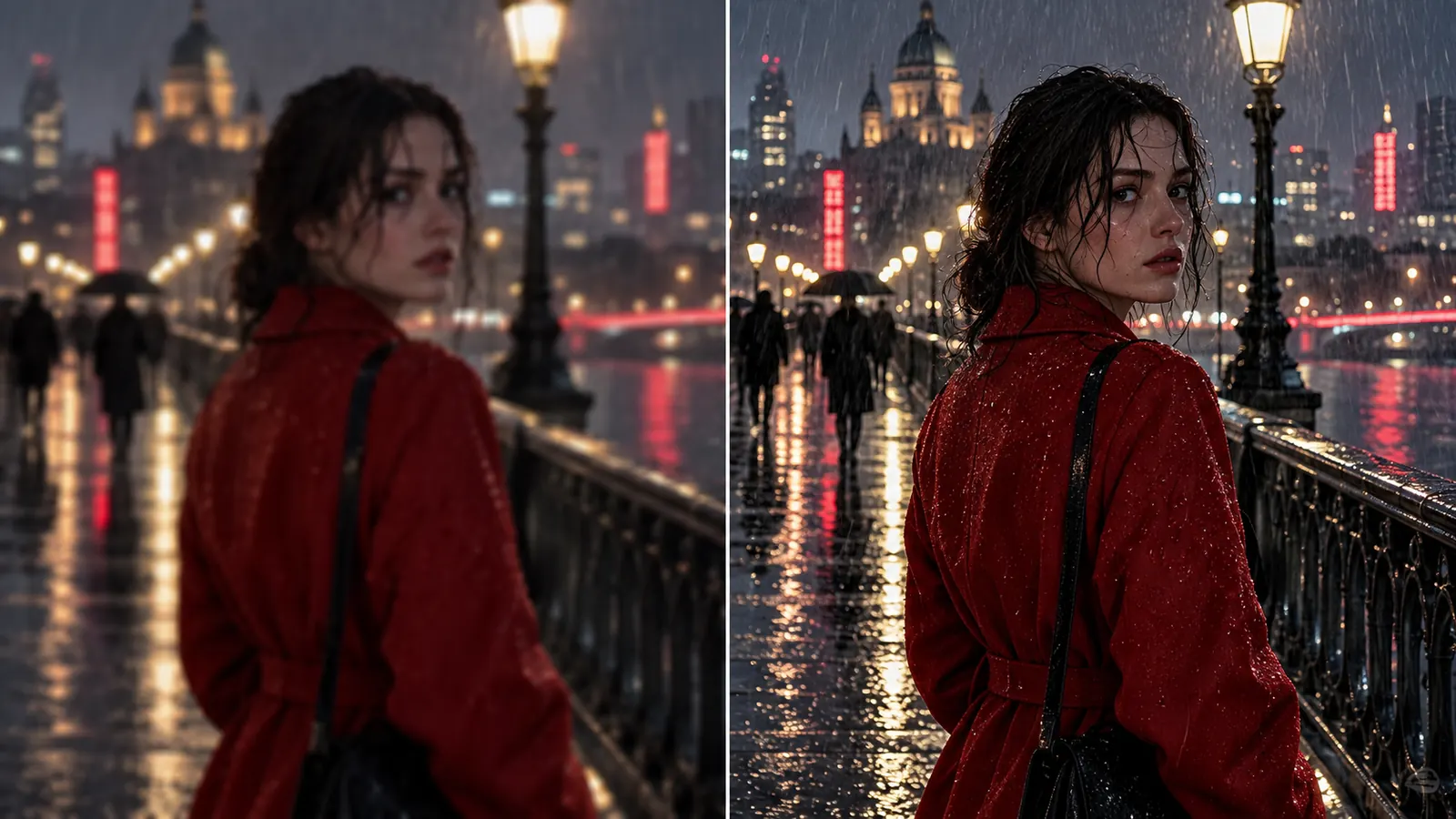
- عرض على مستويين (مسودة 480p إلى إنهاء 1080p): اعرض مقاطع مسودة سريعة بدقة 480p باستخدام Seedance 2.5 لمراجعة الحركة والتوقيت، ثم قم بترقية اللقطات المعتمدة إلى عروض نهائية بدقة 1080p دون إعادة المطالبة أو البدء من جديد.
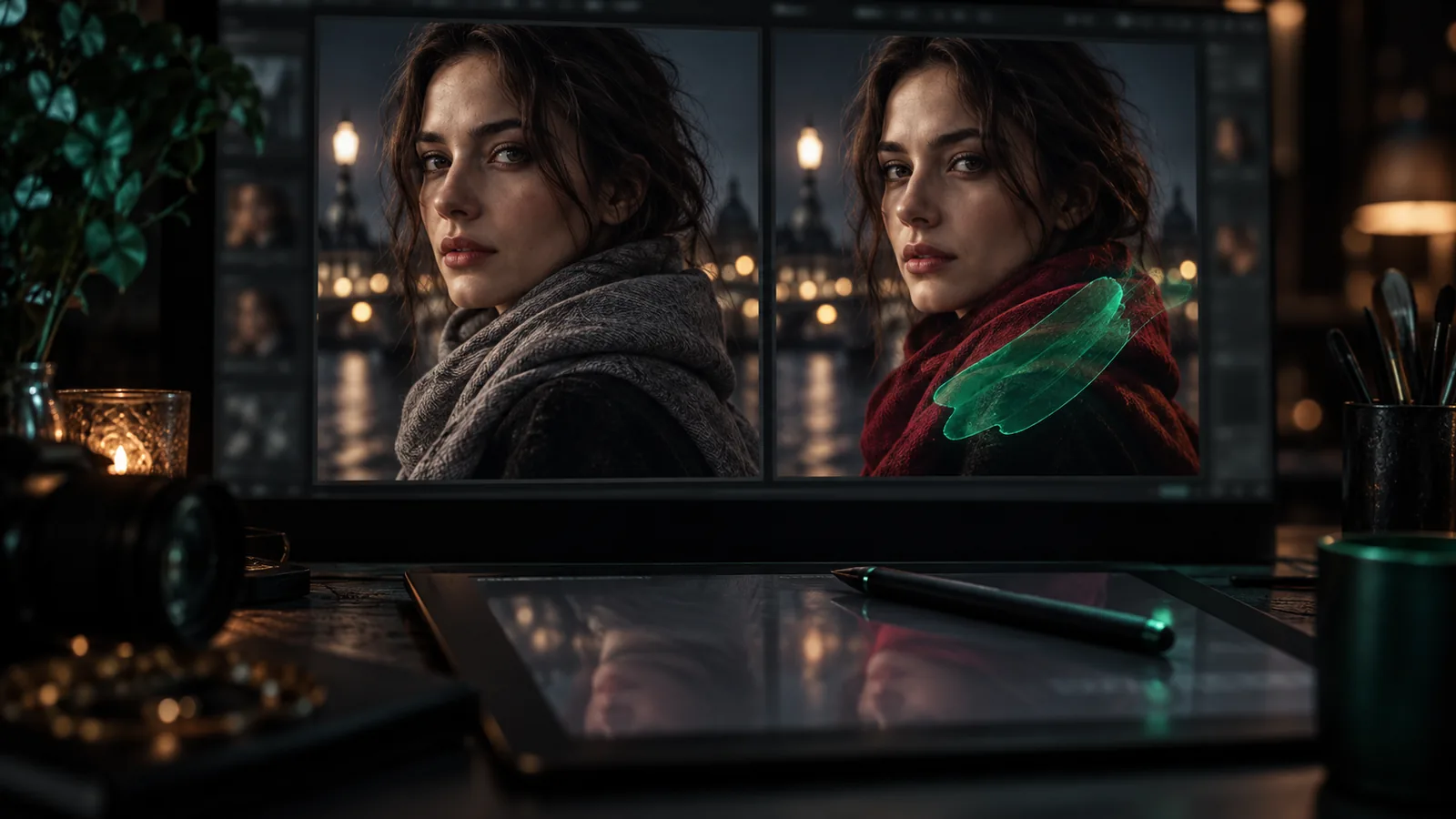
- الطلاء الداخلي والتعديلات المقنعة: قم بتمييز مناطق إطار محددة بفرشاة قناع ووصف تنقيحك. يقوم GPT Image 2.5 بتعديل المنطقة المحددة فقط مع ترك بقية الإطار سليمة.
- معالجات المقاطع (تحرير، تمديد، تكبير): عدّل مقاطع الفيديو الموجودة باستخدام مطالبات الفيديو إلى الفيديو، وقم بتمديد مدة المقاطع بثوانٍ إضافية مدمجة بسلاسة، أو قم بزيادة دقة المقاطع مباشرة.
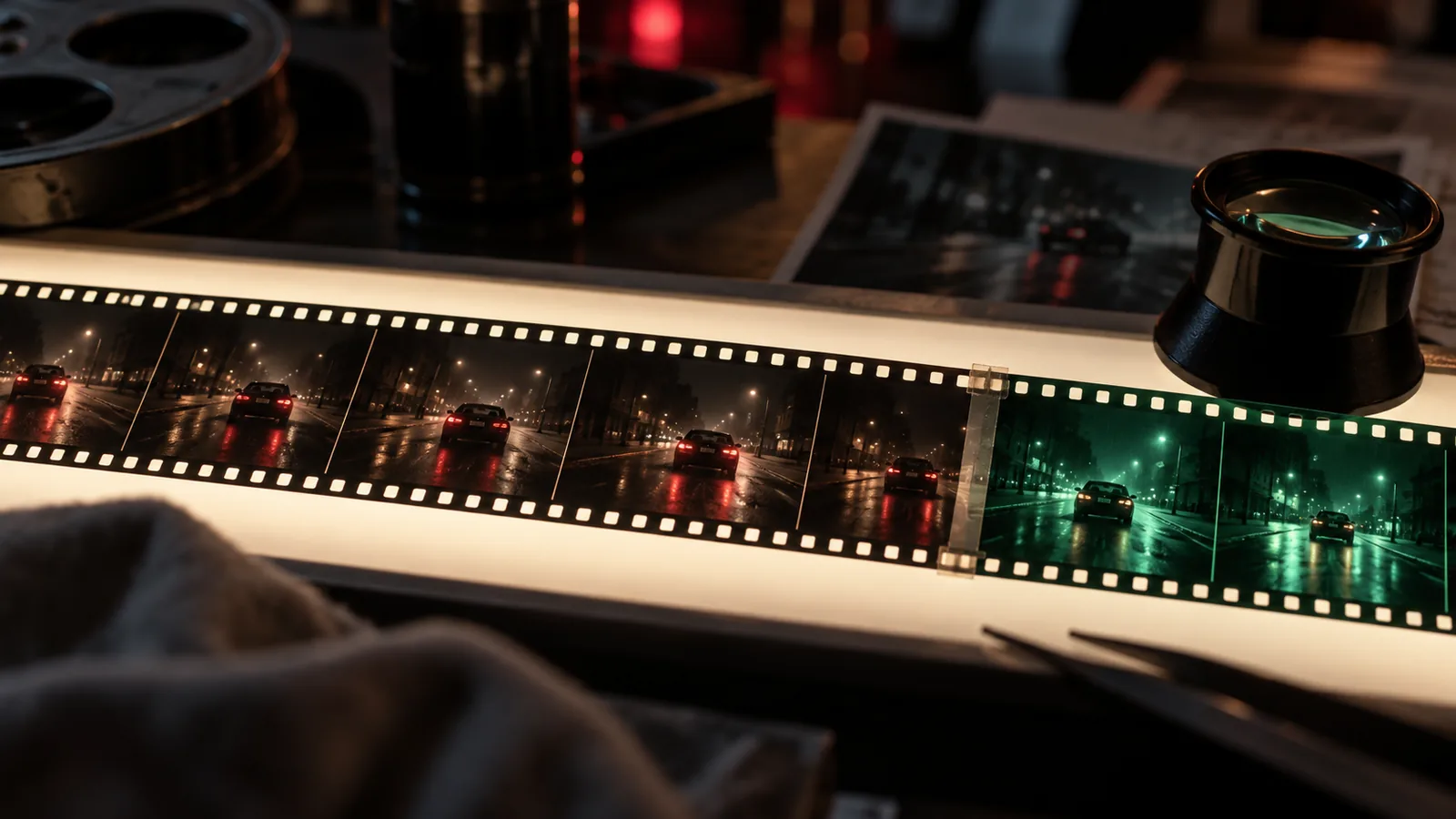
- استيراد لقطات خارجية: حمّل لقطات الفيديو الخاصة بك إلى لقطة واستخدم عنصر تحكم شريط الفيلم التفاعلي لتحديد نطاقات إطار دقيقة كمادة مصدر للتعديلات أو الاستكمالات.
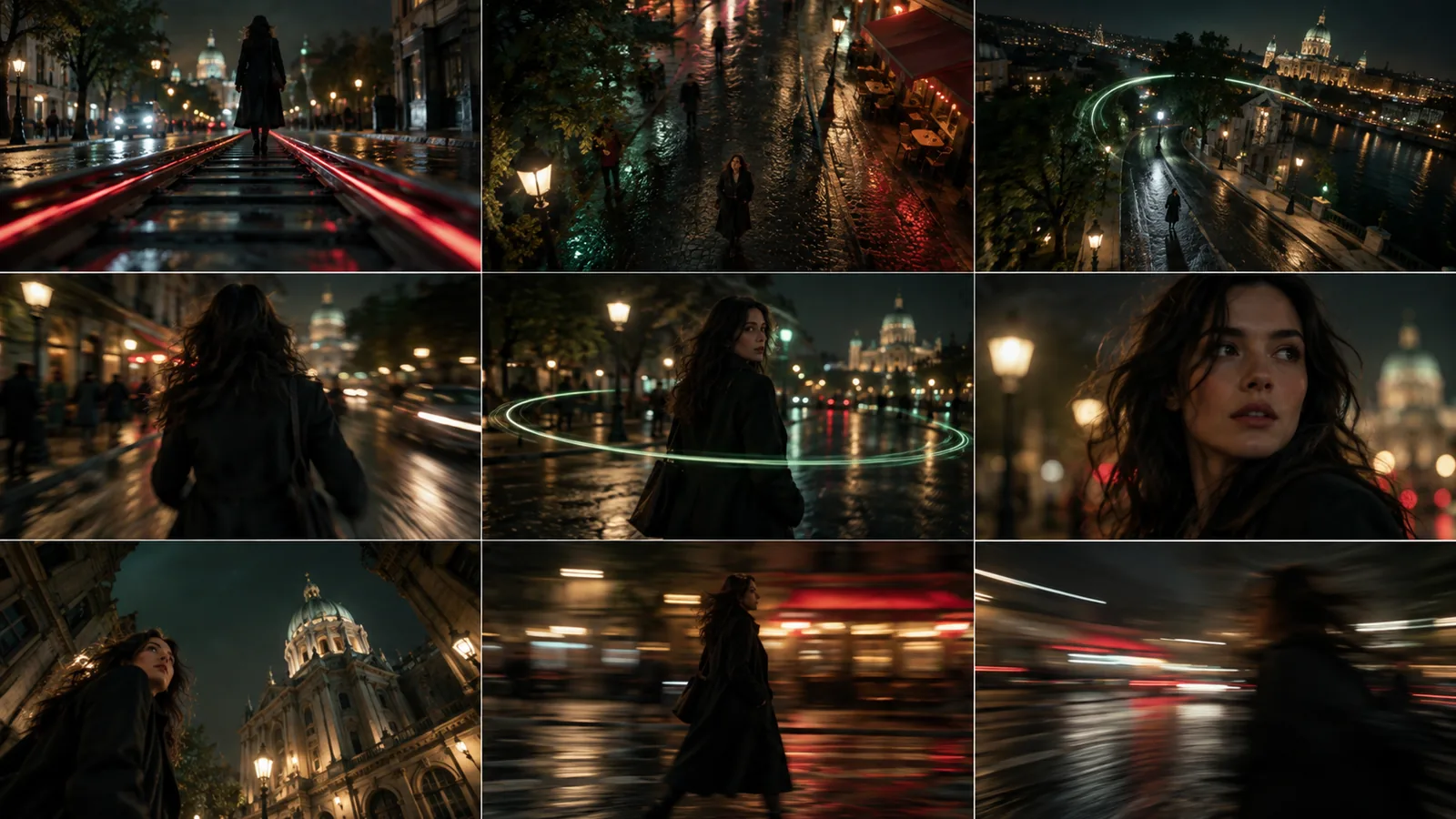
- شبكات تكوين متعددة اللقطات: اعرض تغطية اللقطات عن طريق توليد شبكات زوايا كاميرا 2x2 أو 3x3 أو 4x4 في تمريرة واحدة، ثم اختر وقم بتكبير الإطار المفضل لديك.
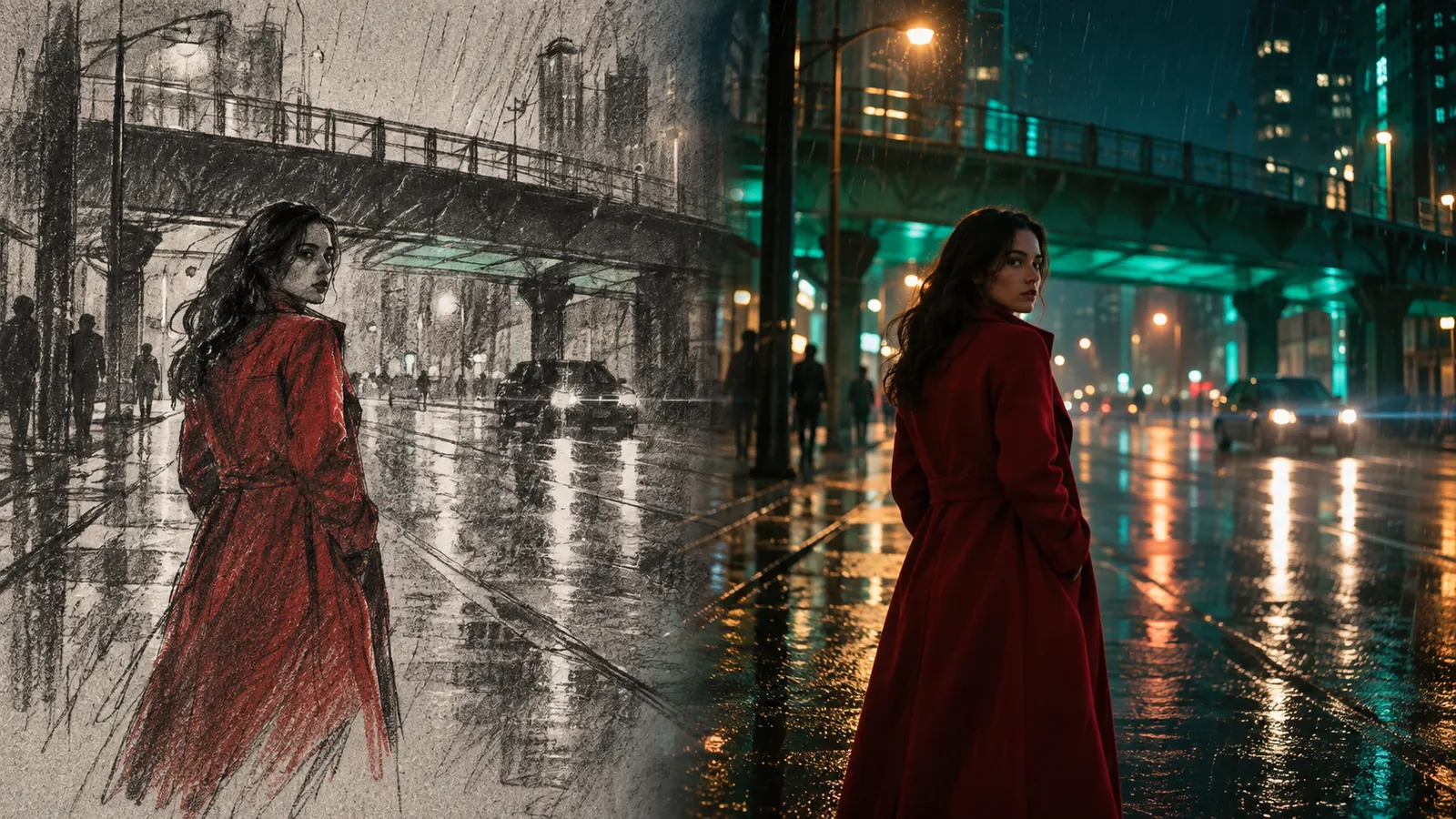
- توليد الصور بالذكاء الاصطناعي والتعبئة التلقائية بالذكاء الاصطناعي: قم بتوليد إطارات لوحة القصة باختيار نموذج الصورة المفضل لديك مسترشدًا بقواعد المشروع المرئية. استخدم AI Fill لتعبئة مطالبات اللقطات، والتفصيلات، والسياق تلقائيًا من نصك بلغتك.
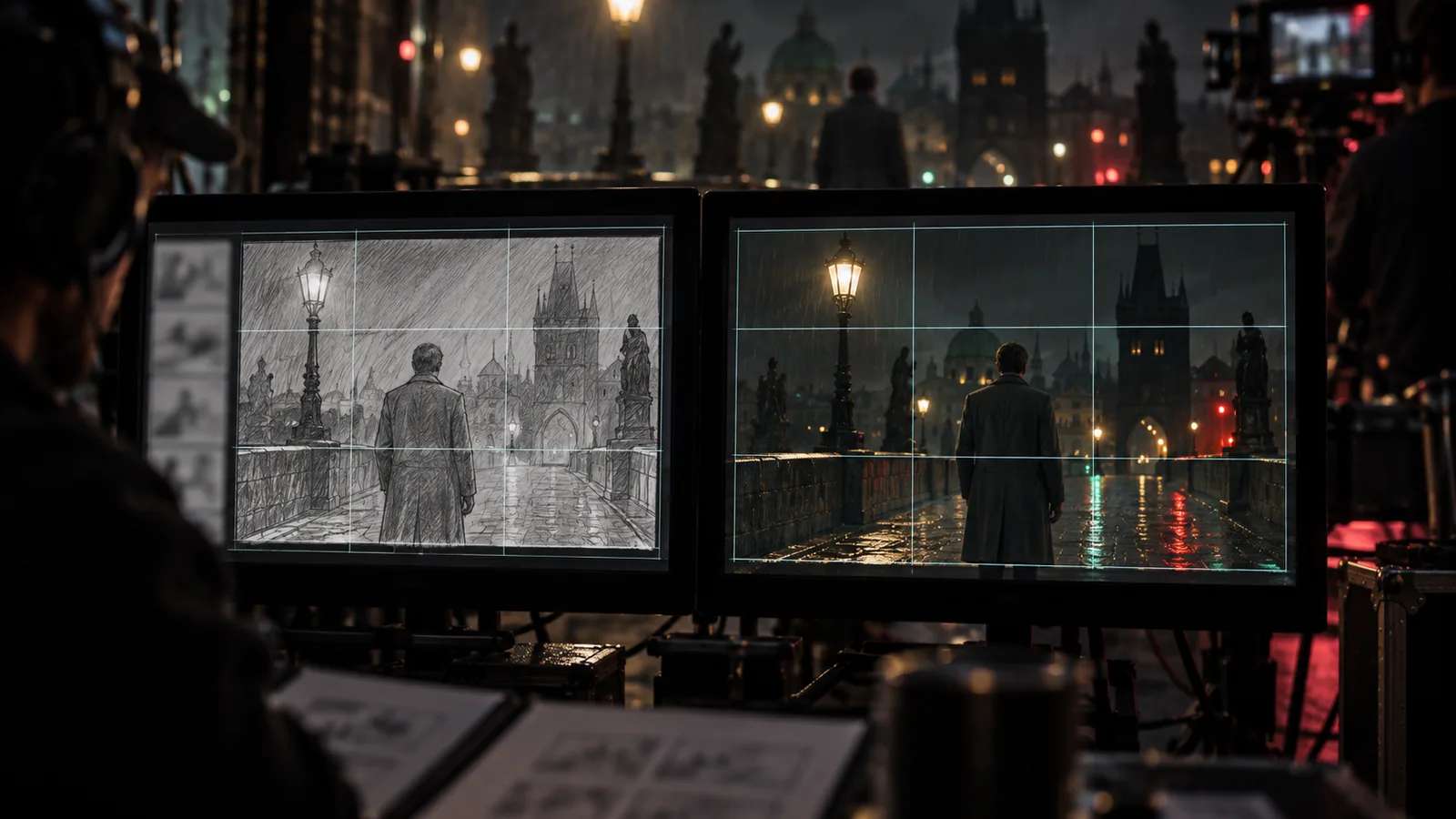
- تثبيت التكوين (REF SHOT و +STORYBOARD): قم بتثبيت إطار لوحة قصة كقالب تكوين ثابت باستخدام REF SHOT بحيث تحافظ مقاطع الفيديو المولدة على زوايا الكاميرا والتخطيطات الدقيقة أثناء حركة الممثلين. استخدم +STORYBOARD لفرض قواعد التكوين عبر ورقة لوحة قصة كاملة.
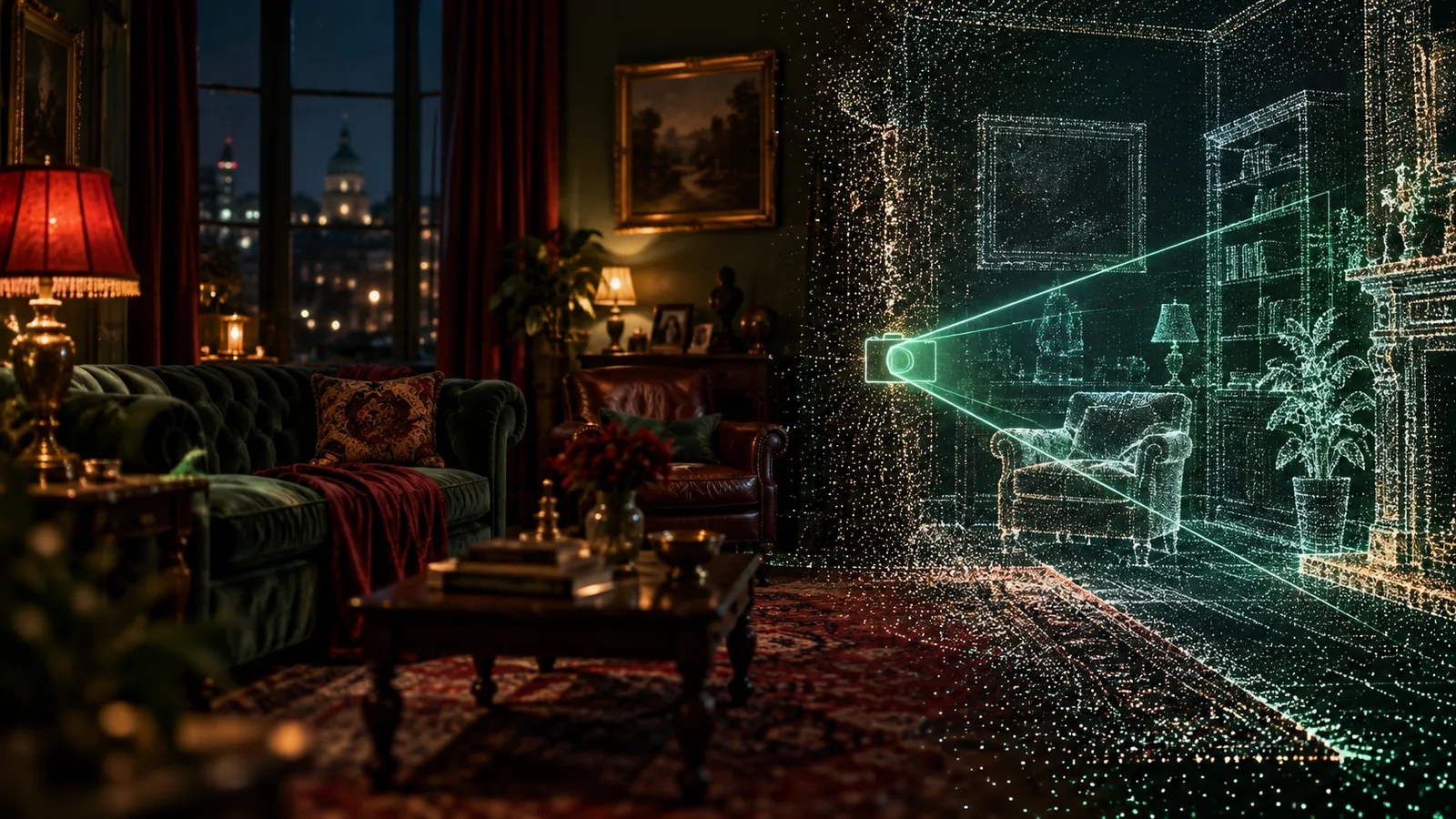
- توليد عوالم ثلاثية الأبعاد: صنّع بيئة ثلاثية الأبعاد قابلة للاستكشاف من صورة إطار واحد لاستكشاف زوايا كاميرا جديدة داخل نفس المساحة.
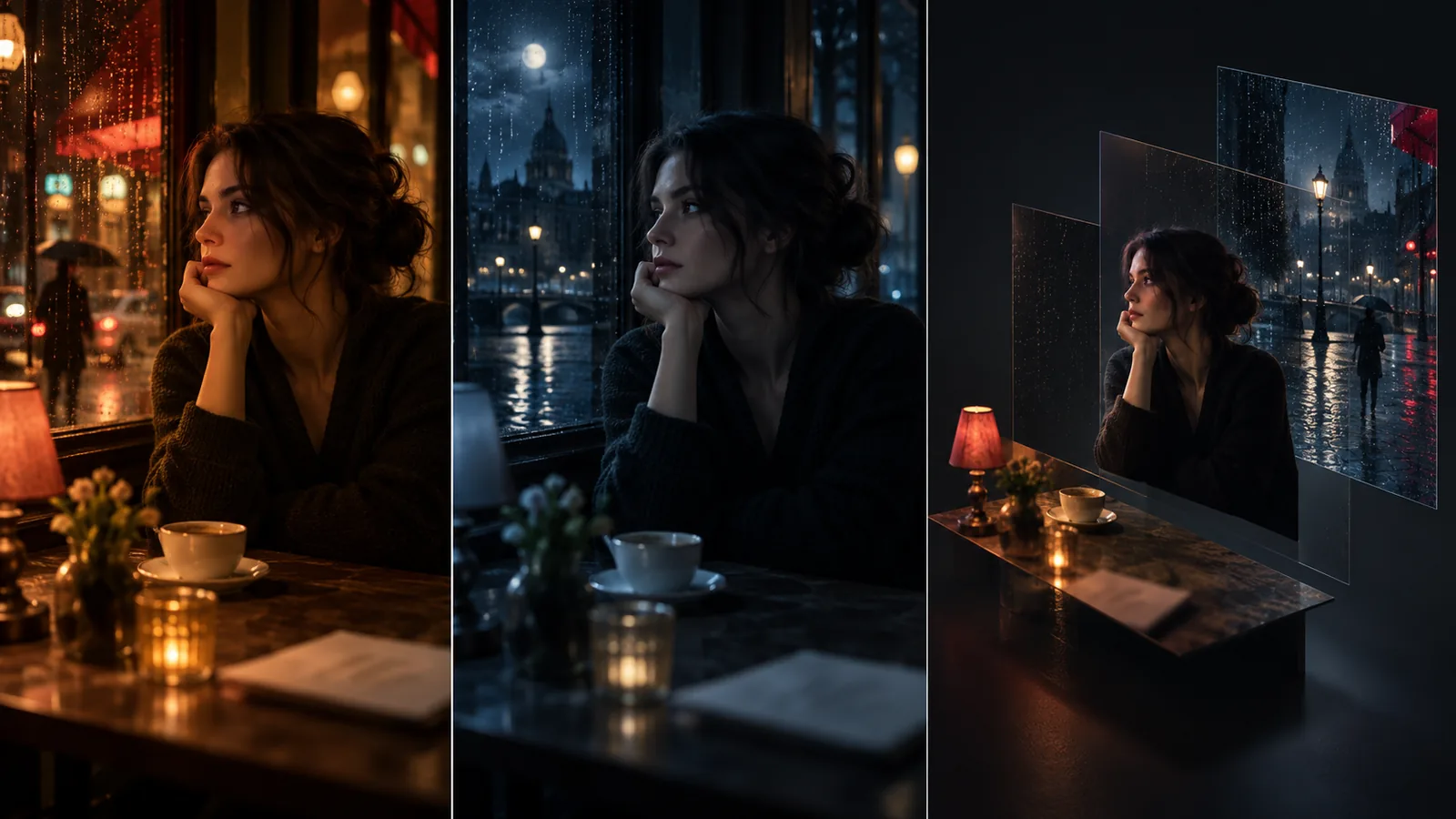
- إعادة الإضاءة، وتغيير الزاوية وتقسيم الطبقات: أعد إضاءة الإطارات النهائية، غيّر زوايا الكاميرا، أو فكك الإطارات إلى طبقات منفصلة للمقدمة والخلفية دون إعادة العرض من الصفر.
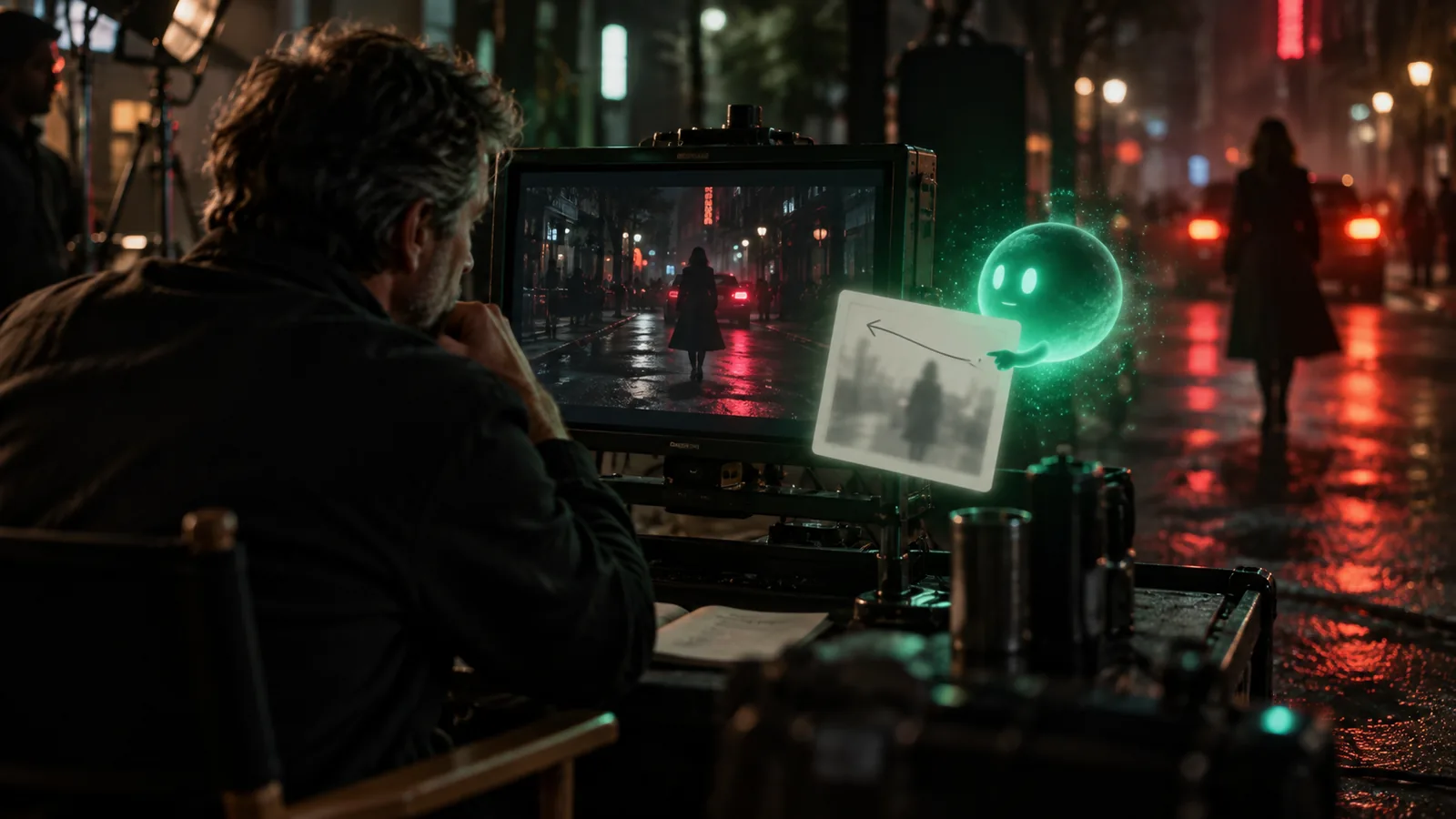
- مساعد الذكاء الاصطناعي داخل اللقطة: تفاعل مع مساعد مدمج داخل محرر اللقطات يقرأ سياق اللقطة والمشهد وطاقم التمثيل لضبط معلمات اللقطة لك.
- سجل اللقطات والتحكم بالإصدار بنقرة واحدة: يمكنك الوصول إلى كل لقطة على مخطط زمني للإصدار لكل لقطة لمقارنة الخيارات، أو تبديل القصات النشطة، أو استعادة اللقطات السابقة بنقرة واحدة.
- توليد الصور والأصول دفعة واحدة: ضع في قائمة الانتظار توليد الإطارات لمشهد كامل أو نص في وقت واحد، أو قم بتوليد صور مرجعية دفعة واحدة للشخصيات والأزياء والدعائم والمواقع في تمريرة واحدة.
- تحديثات الوكيل المباشر والزملاء: شاهد اللقطات والعروض التي أنشأها الزملاء أو الوكلاء الآليون مباشرة على مخططك الزمني دون تحديث المتصفح.
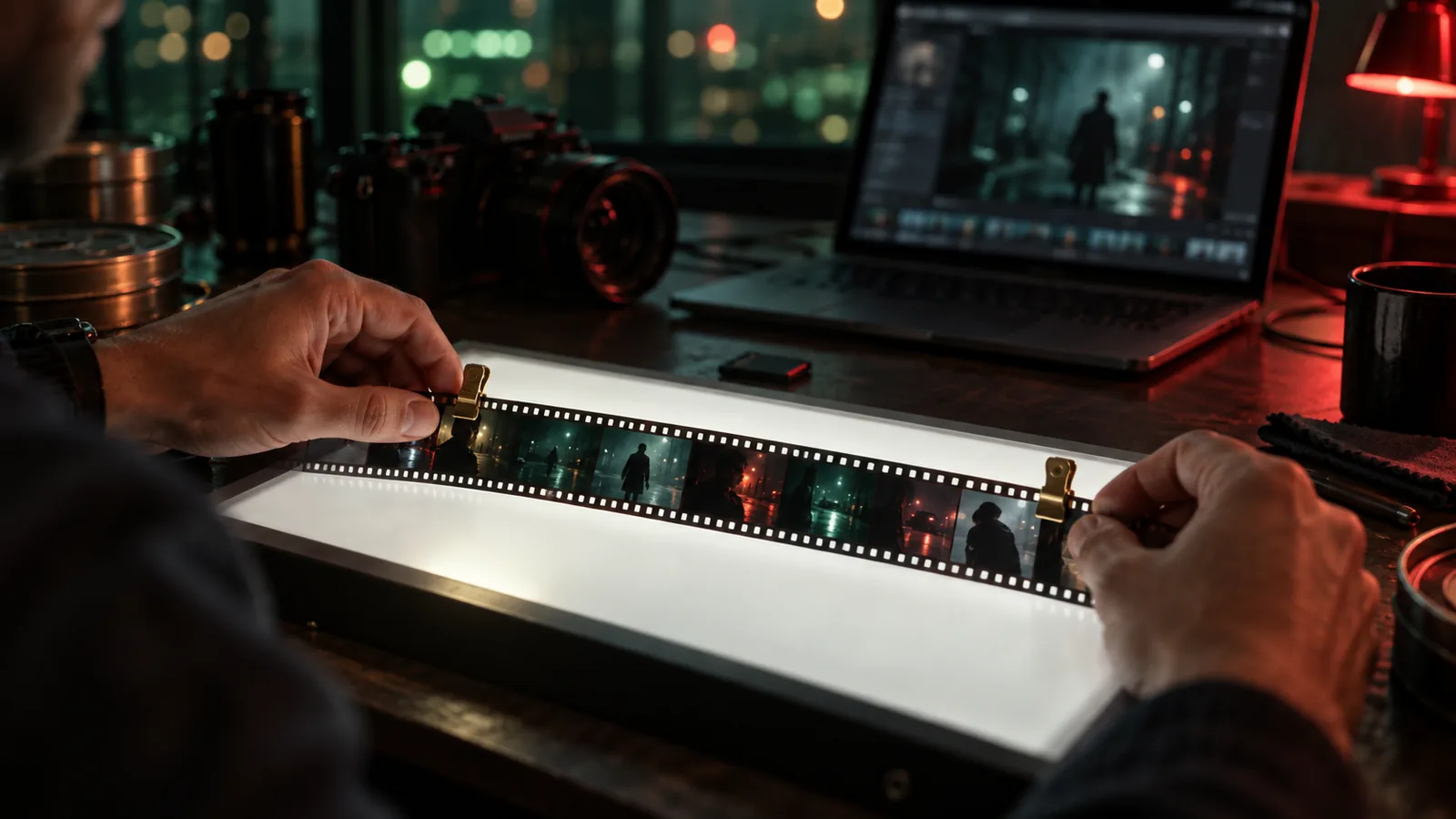
- تصدير الفيديو الرئيسي وتسليم التحرير: قم بتصدير القصات النهائية كملفات FCPXML لـ Final Cut Pro، أو قم بالعرض مباشرة إلى ملف فيديو رئيسي مكتمل مع مشاهد ولقطات وصوت متعدد المسارات متوافقة.
2. استمرارية الشخصيات، الأصول المرئية والصوت
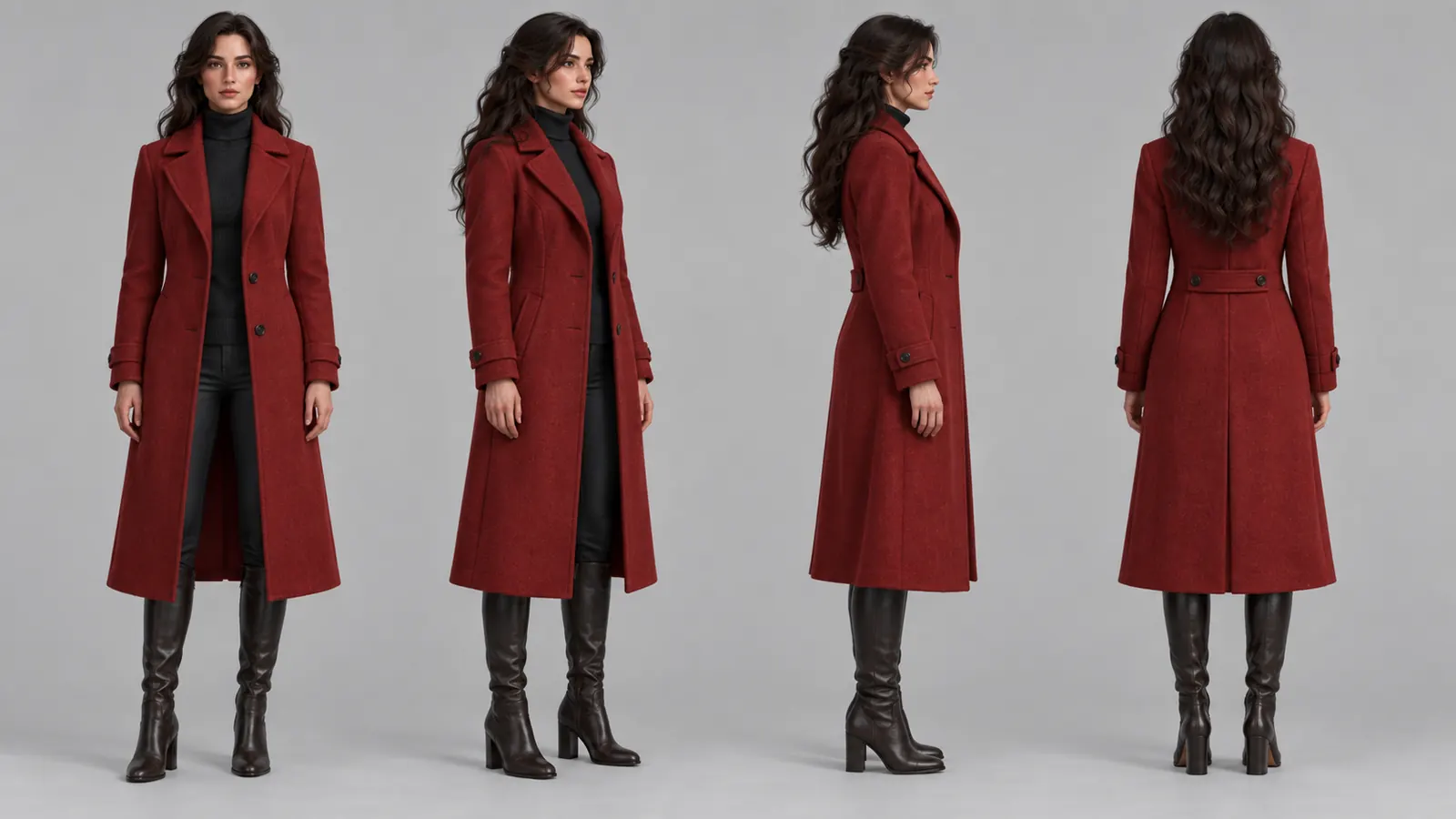
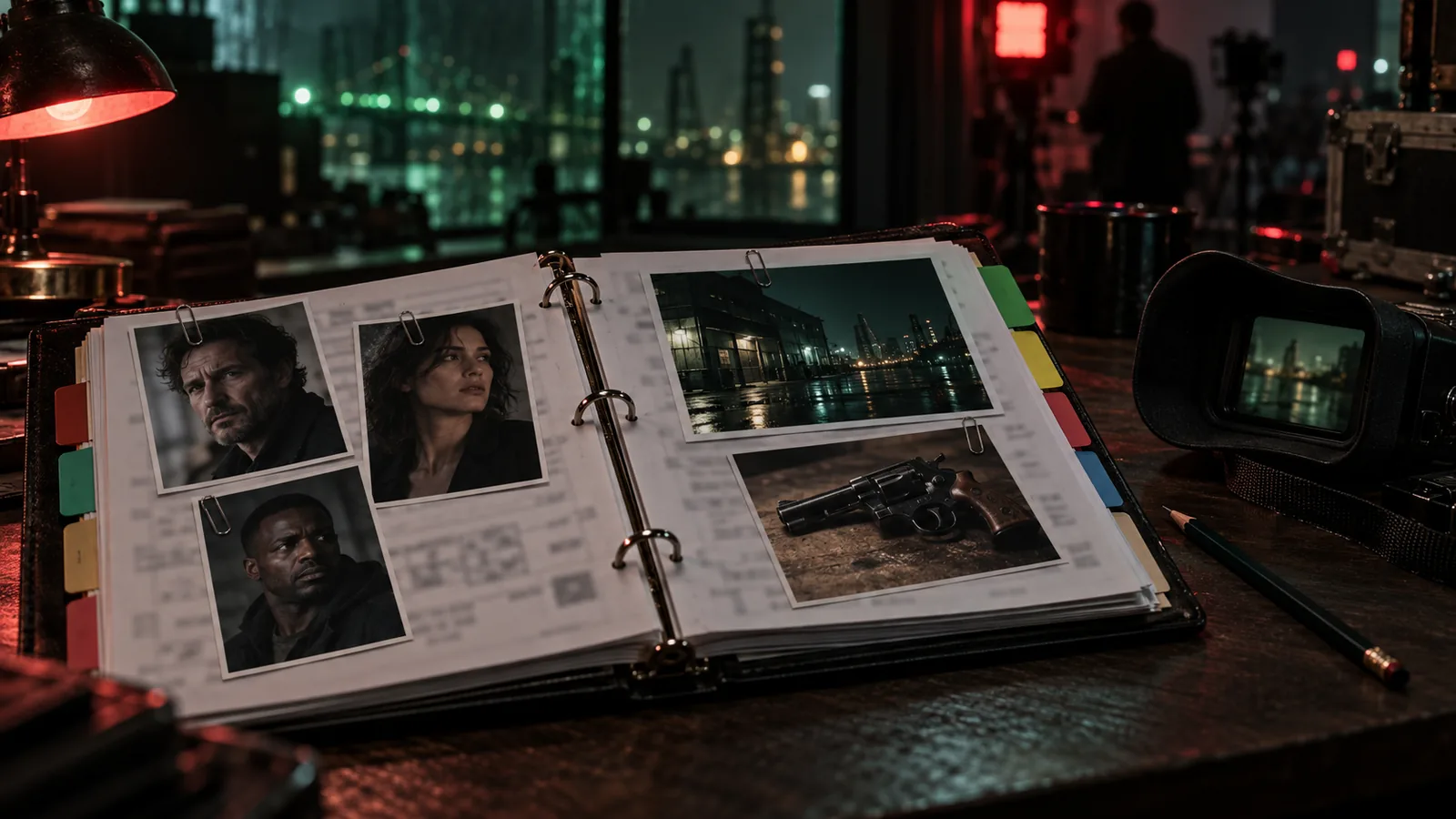
- أوراق مرجعية متسقة للأصول: قم بإنشاء شخصيات ومواقع وأزياء ودعائم باستخدام أوراق مرجعية وزوايا دوران ووجهات نظر بحيث يظل كل إطار مطابقًا للنموذج.
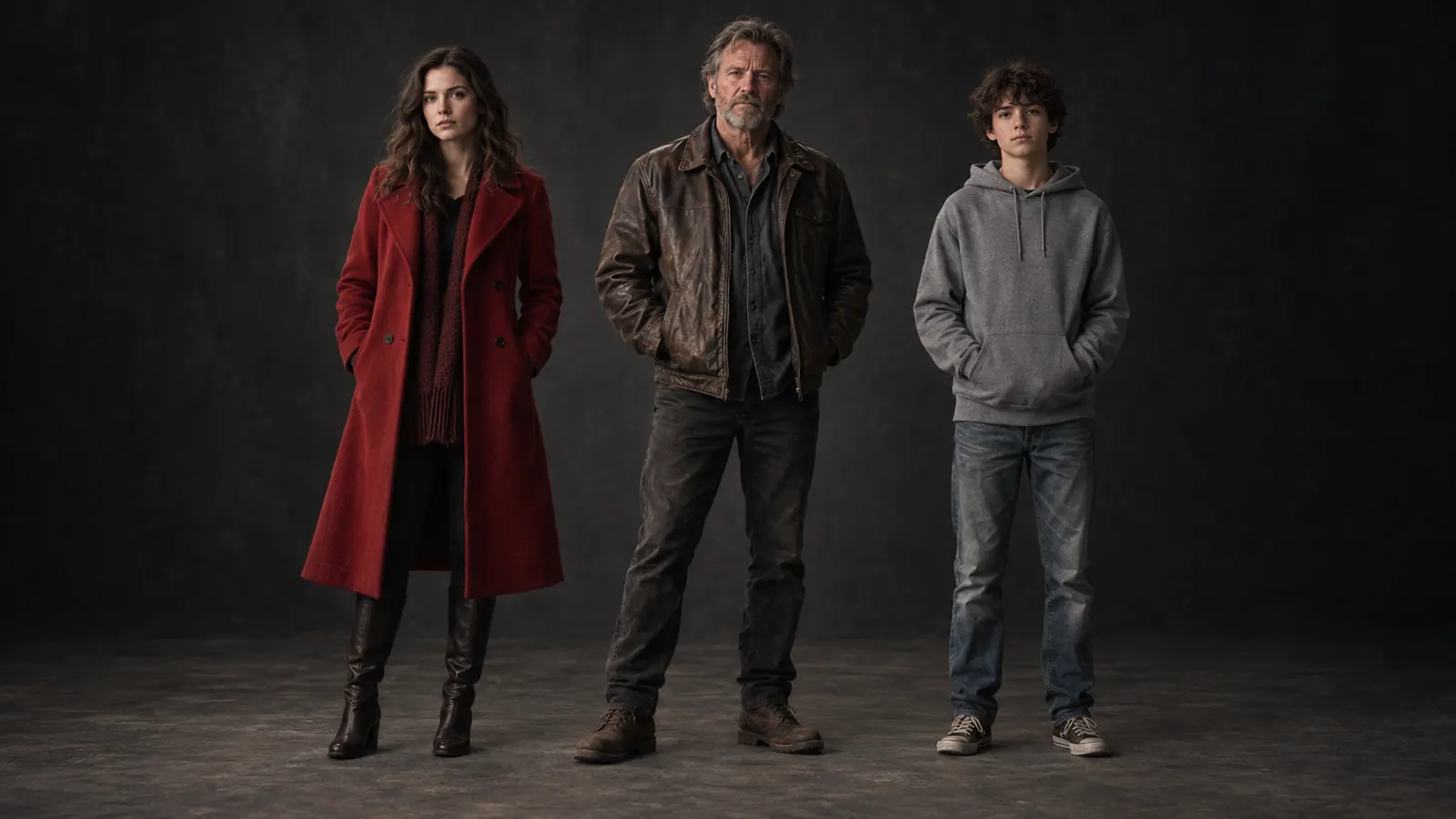
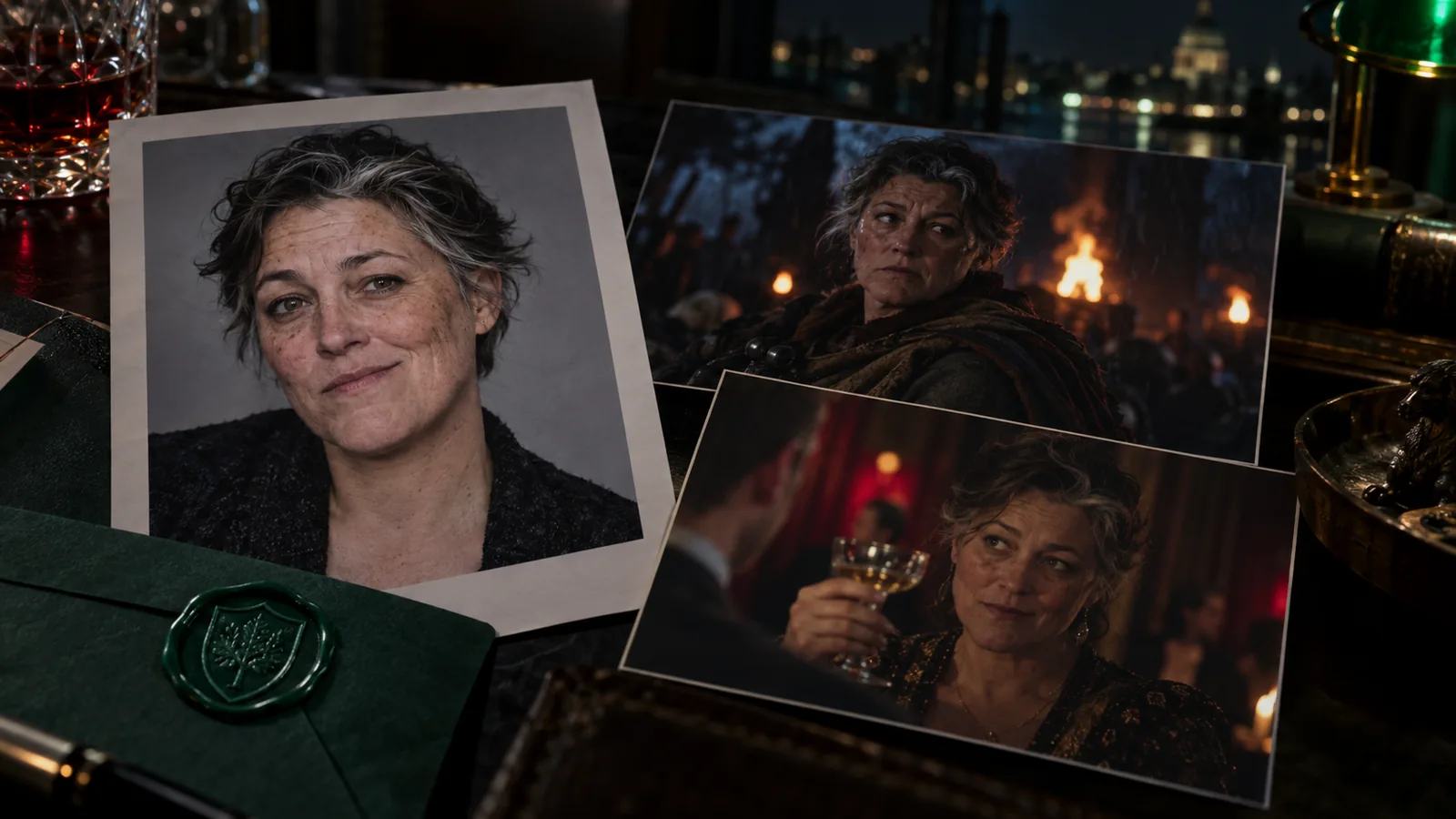
- هويات الممثلين الموثقة: قم باختيار أفراد حقيقيين عن طريق إكمال التحقق من موافقة الوجه (KYC)، وتسجيل ملفات تعريف الهوية الموثقة بحيث تحافظ نماذج الفيديو على وجوه متسقة عبر اللقطات.
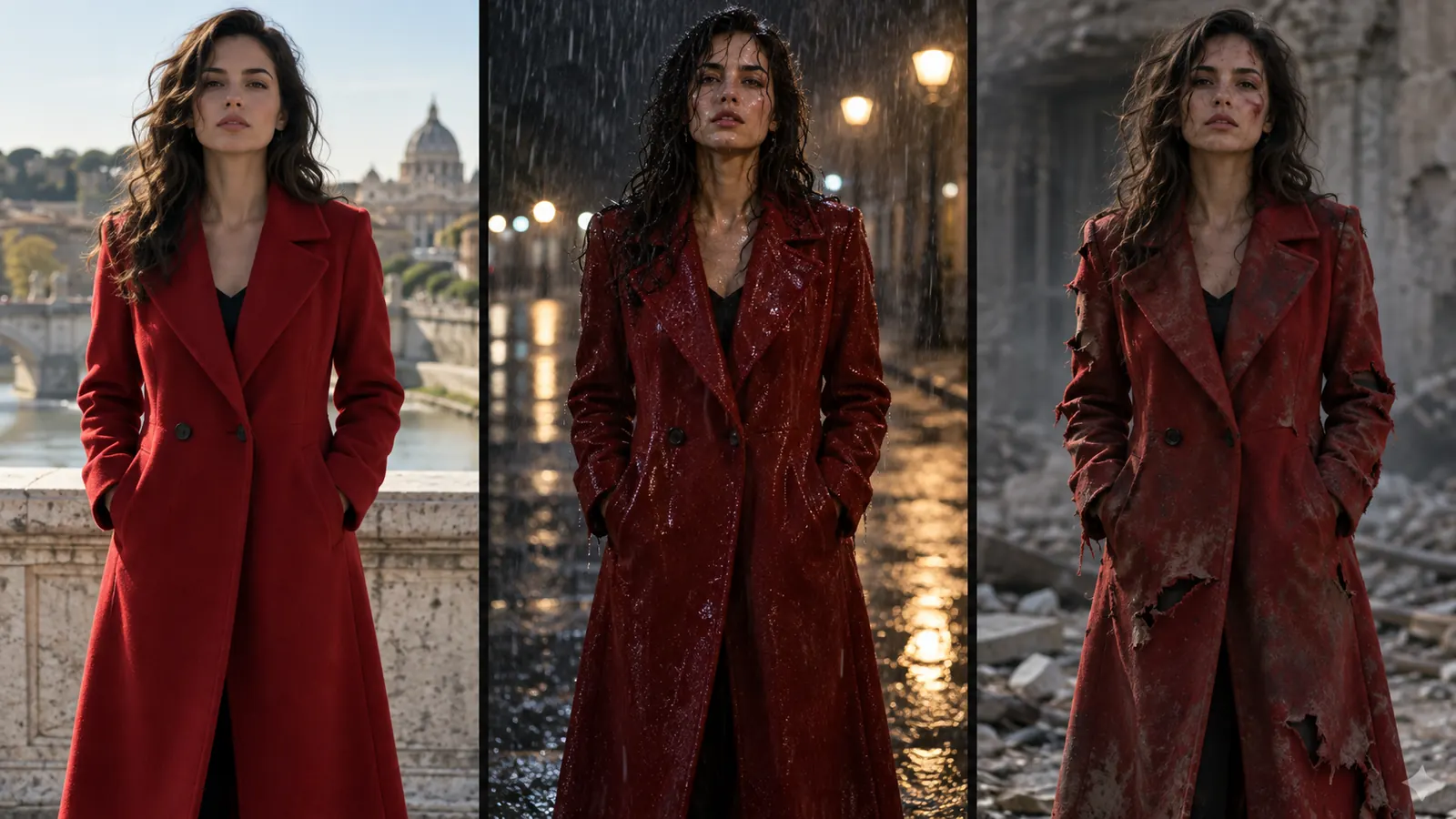
- تتبع الأزياء، الماكياج وتسريحات الشعر: قم بتجهيز الشخصيات مشهدًا بمشهد (بما في ذلك حالات مثل مبلل، ممزق، أو ملابس السهرة) وتتبع ملاحظات تفصيلية للماكياج وتسريحات الشعر من خلال نافذة واجهة مخصصة.
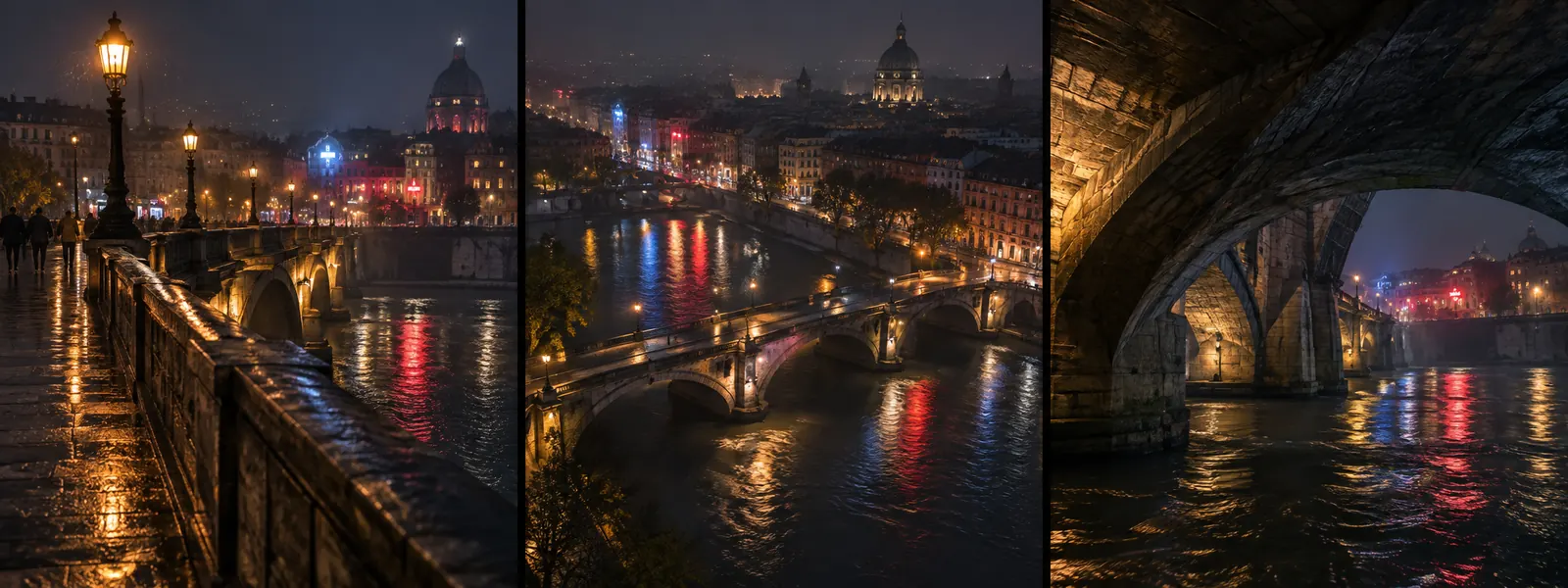
- استكشاف المواقع: ابحث في الخرائط لاستكشاف المواقع وحفظ وجهات نظر الكاميرا. كل مشهد يتم إعداده في هذا الموقع يعيد استخدام المكان والزوايا المحفوظة.
- أوراق مفاهيم الأصول: قارن عدة لقطات لشخصية أو موقع أو دعامة جنبًا إلى جنب، قم بتحسين مناطق محددة باستخدام فرشاة القناع، واعتمد اللقطات المختارة قبل استخدامها في اللقطات.
- مكتبة الأصول والمجموعات الموحدة: خزّن جميع الصور ومقاطع الفيديو ومسارات الصوت التي تم إنشاؤها وتحميلها في مكتبة مركزية واحدة مع مؤشرات حالة المسودة والنهائية. قم بتجميع الأصول في مجموعات، وشاركها عبر الروابط، أو قم بترقيتها إلى مكتبة مؤسستك.
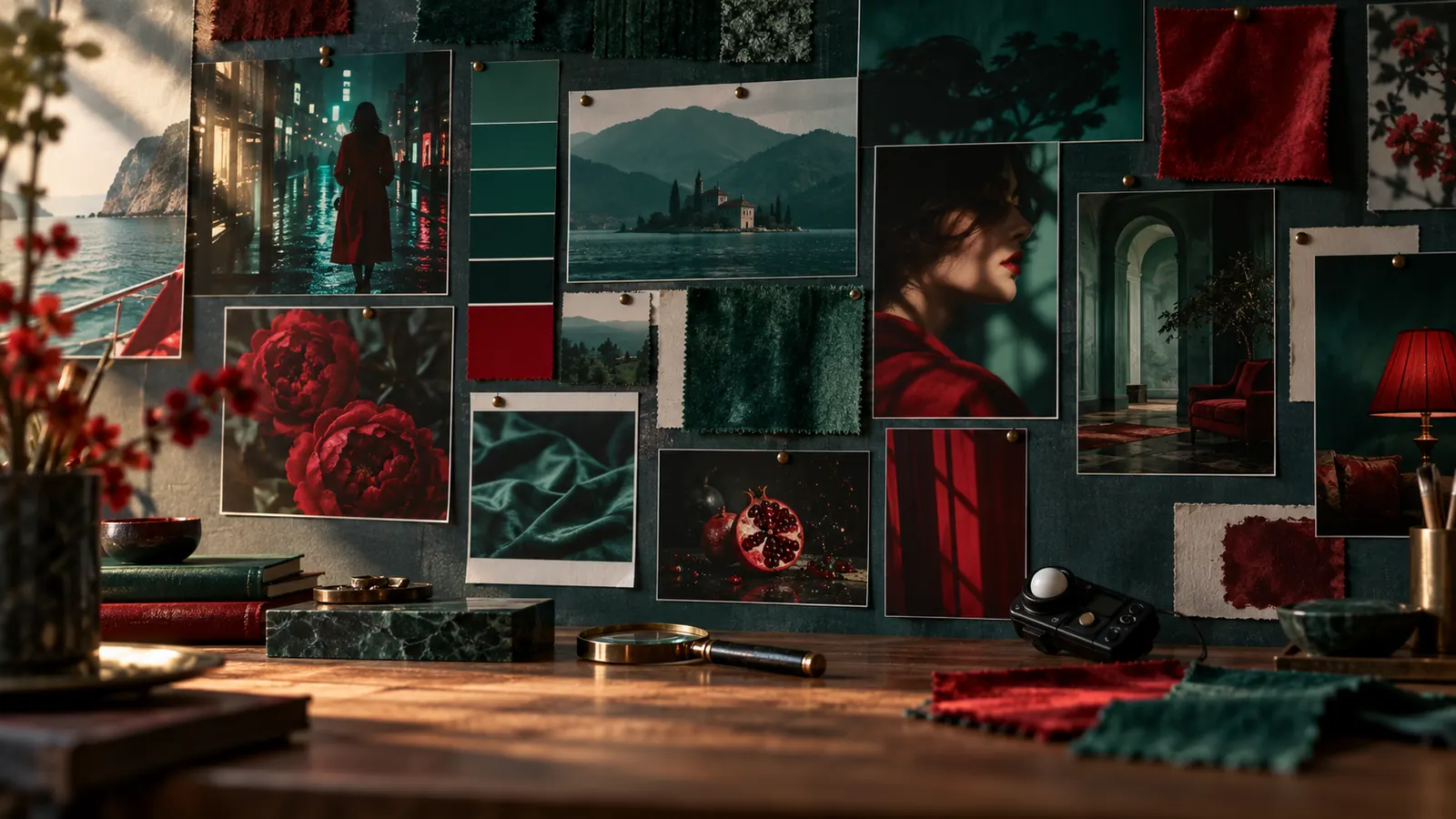
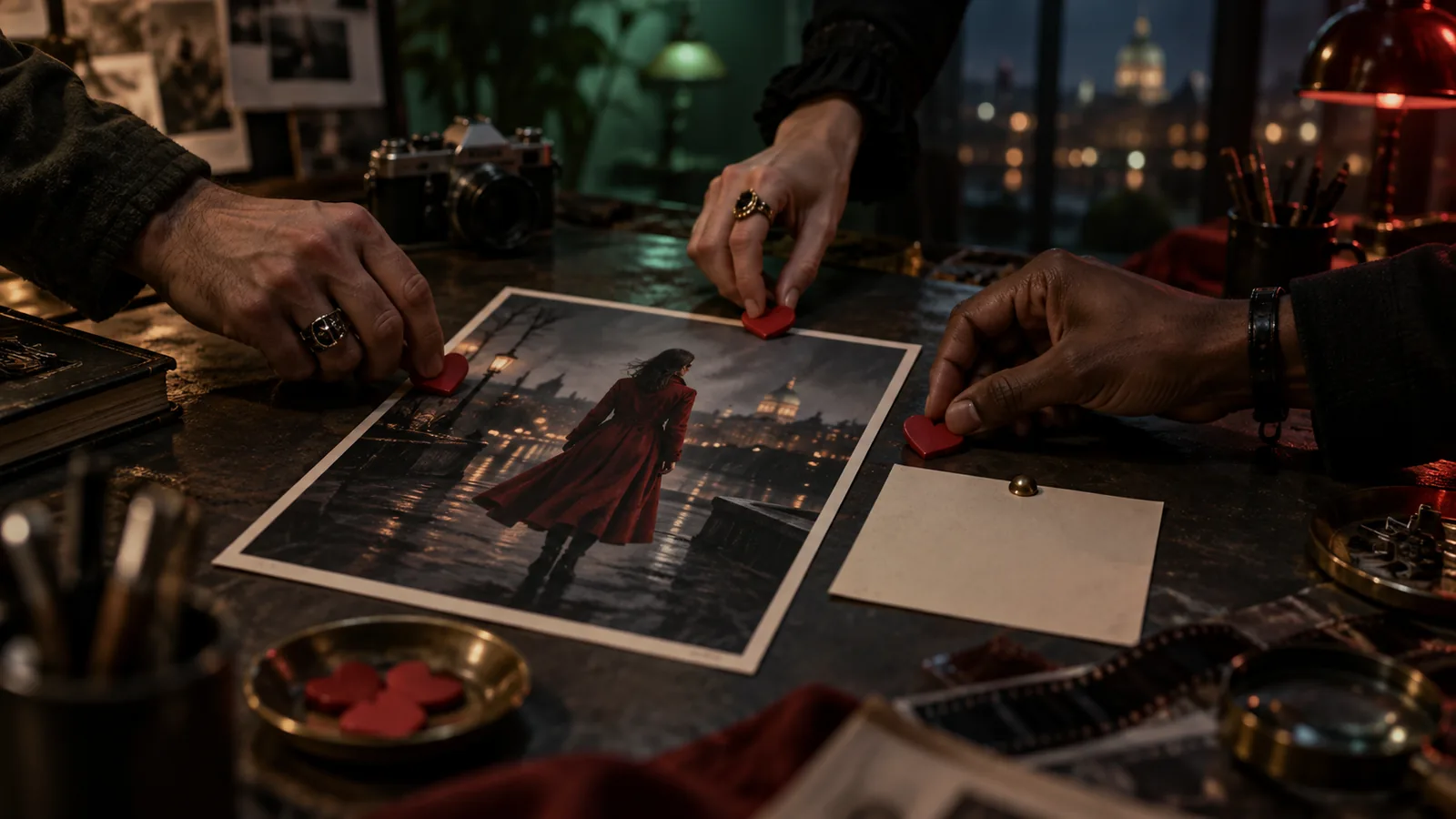
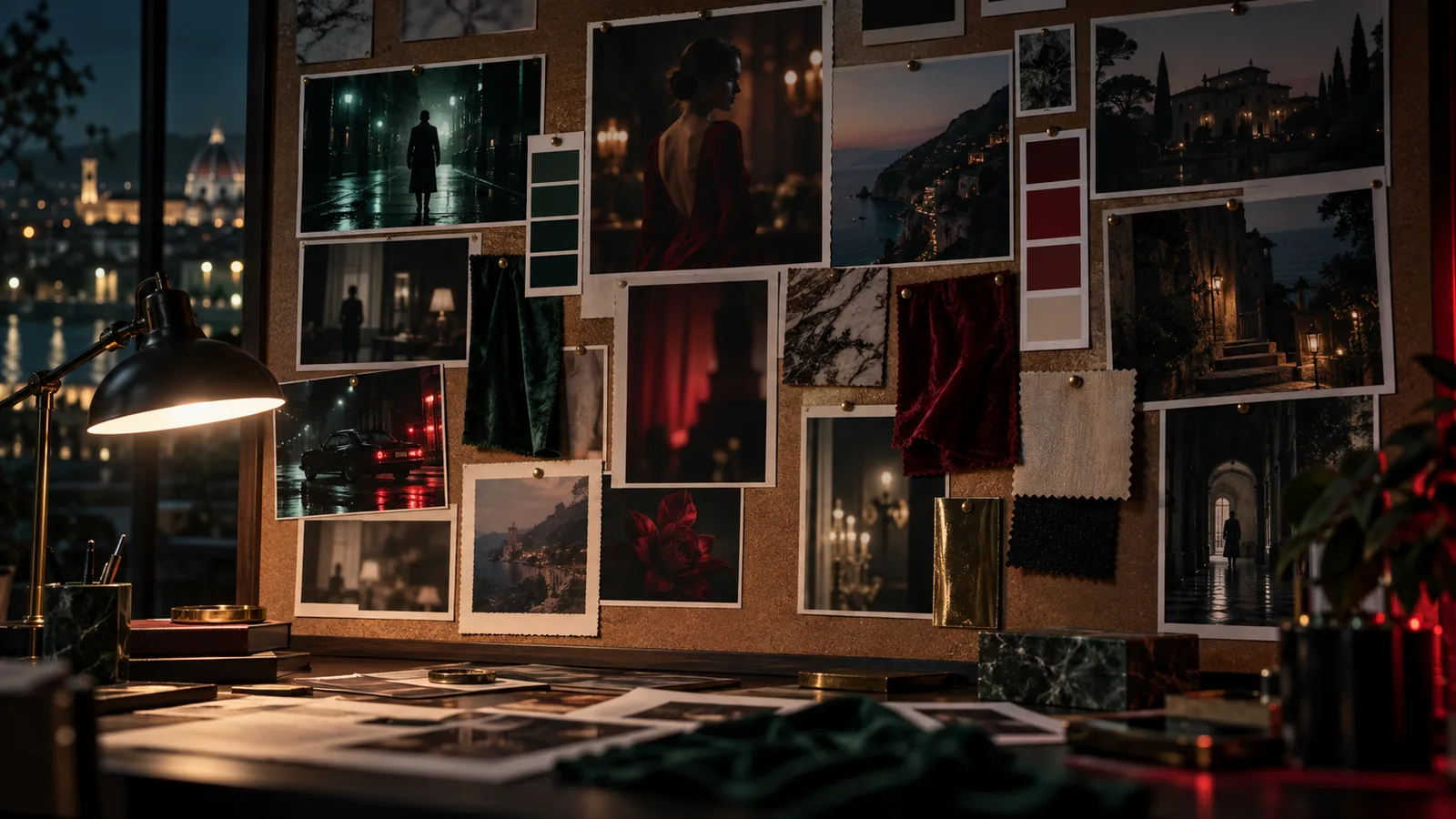
- مراجع أنماط المشروع وكتيبات الإطلالات (LookBooks): حدد الهوية المرئية باستخدام الصور المرجعية ولوحات الألوان والأوصاف. قم بتنظيم مجموعات المراجع في كتيبات إطلالات (LookBooks) وشاركها عبر روابط عامة.
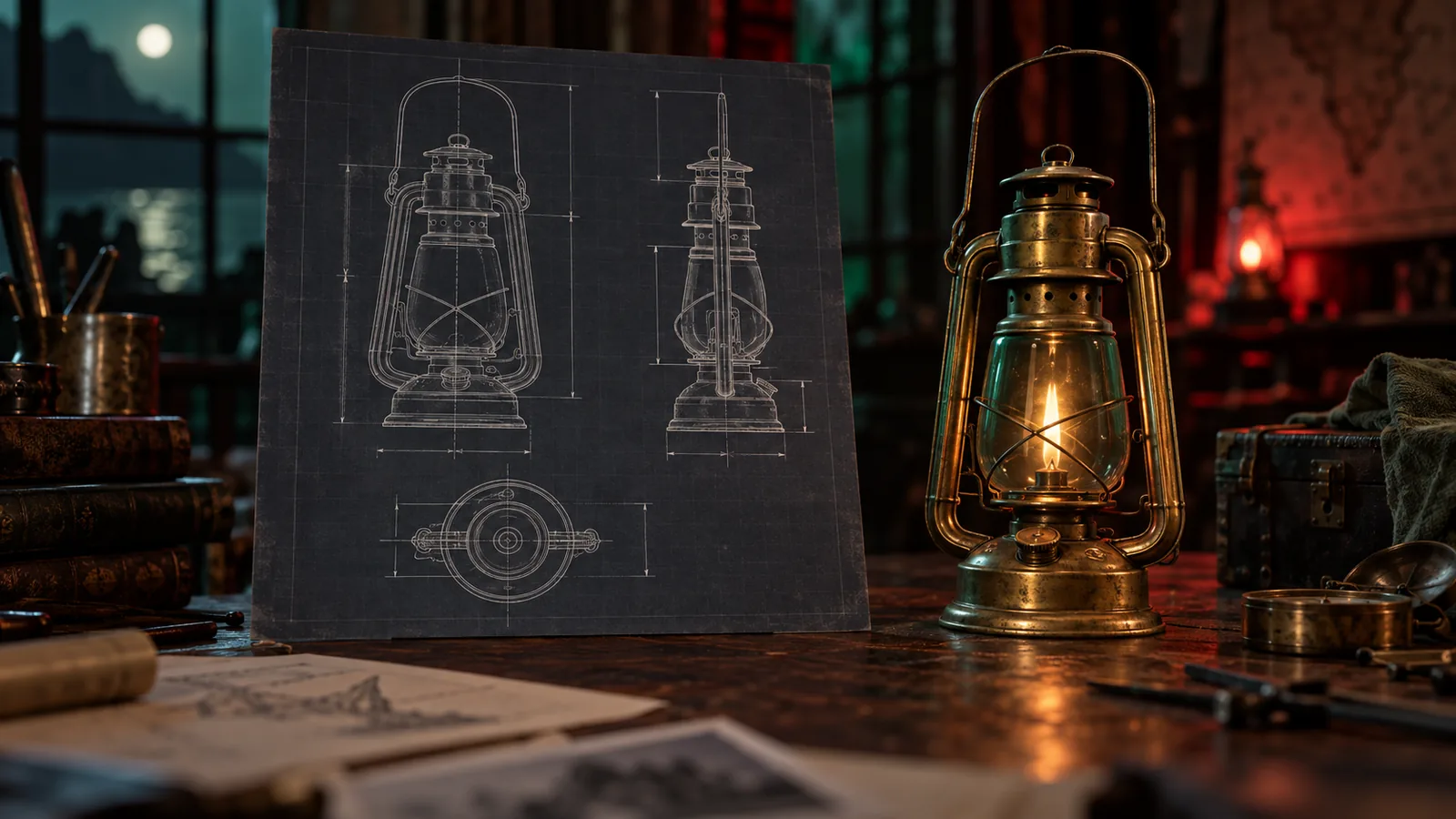
- كتالوج الدعائم والأبعاد الحقيقية: احتفظ بسجلات الدعائم مع الصور المرجعية والتنوعات المولدة، وقم بتوليد أوراق توثيق بقياسات العالم الحقيقي للحفاظ على مقياس دقيق عبر اللقطات.
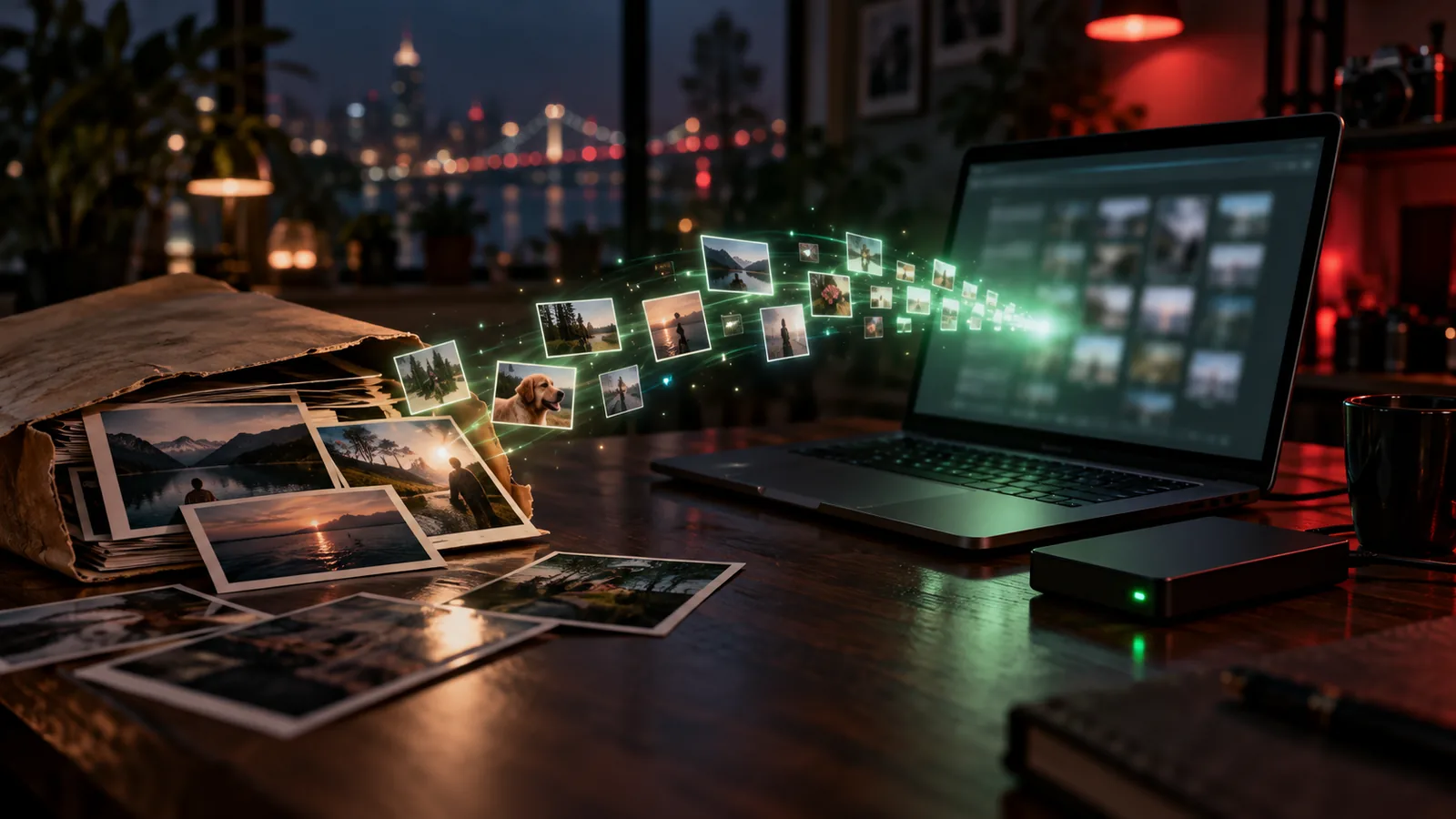
- مزامنة المجلدات المحلية: اربط مجلدًا محليًا على جهاز التخزين الخاص بك لقراءة وسائط المشروع مباشرة، مع مؤشرات مرئية توضح الأصول المخزنة مؤقتًا محليًا.
- إعجابات الفريق والتعليقات: أعجب باللقطات المفضلة للأصول، وقم بتصفية المكتبة حسب إعجابات أعضاء الفريق، واترك تعليقات على الأصول.
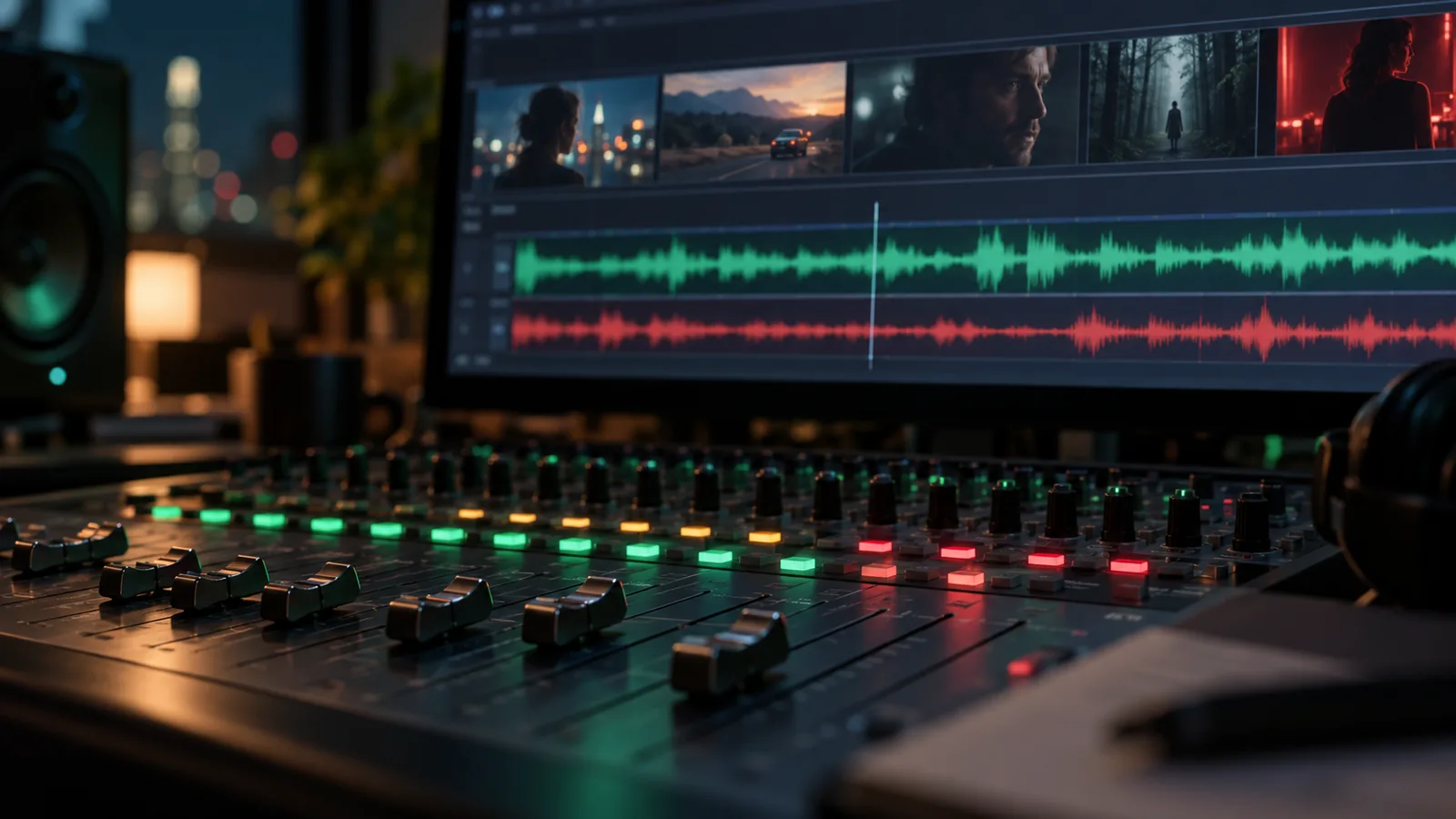
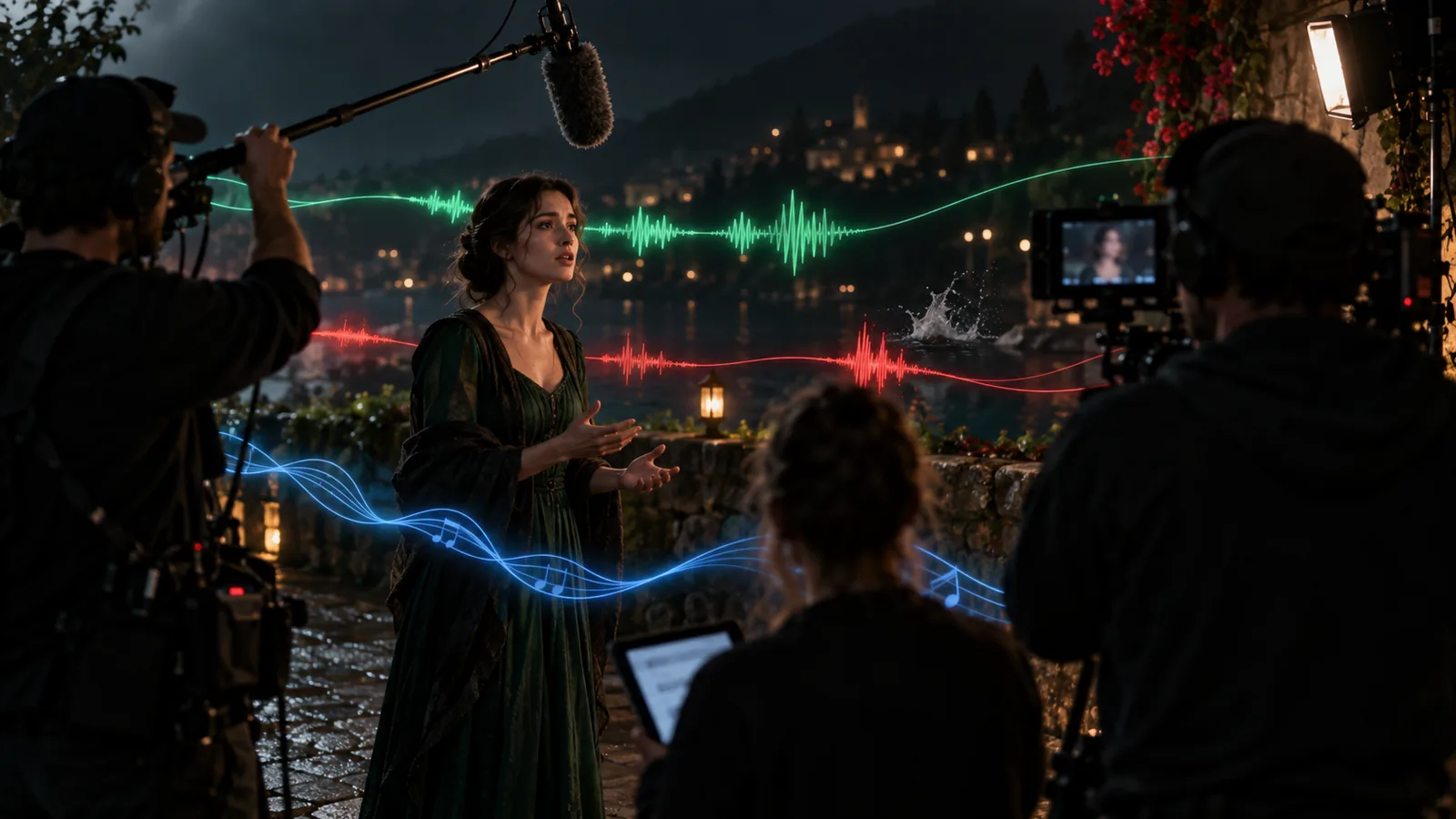
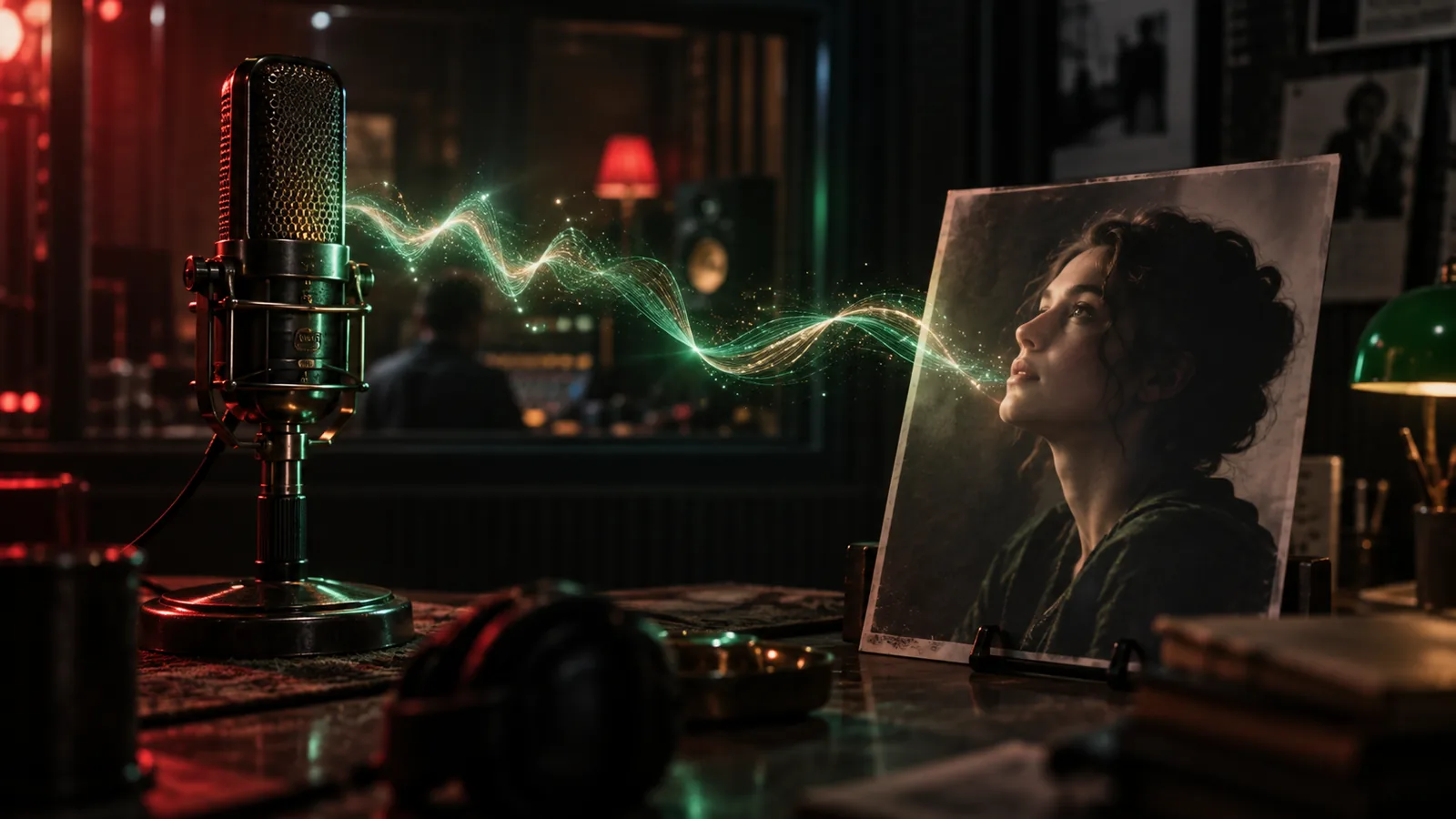
- مكتبة الصوت، تركيب الصوت ومزامنة الشفاه: أضف صفوف الحوار والمؤثرات الصوتية والموسيقى إلى اللقطات. قم بتعيين أصوات الشخصيات، معاينة أو استنساخ الأصوات، مزامنة الشفاه للصوت مع مقاطع الفيديو، موازنة الصوت على مسارات الجدول الزمني باستخدام خلاط، أو تحليل المسارات المرجعية لتوليد نغمات أو أغاني مخصصة بكلمات.
3. كتابة السيناريو، ما قبل الإنتاج وحجب المشاهد
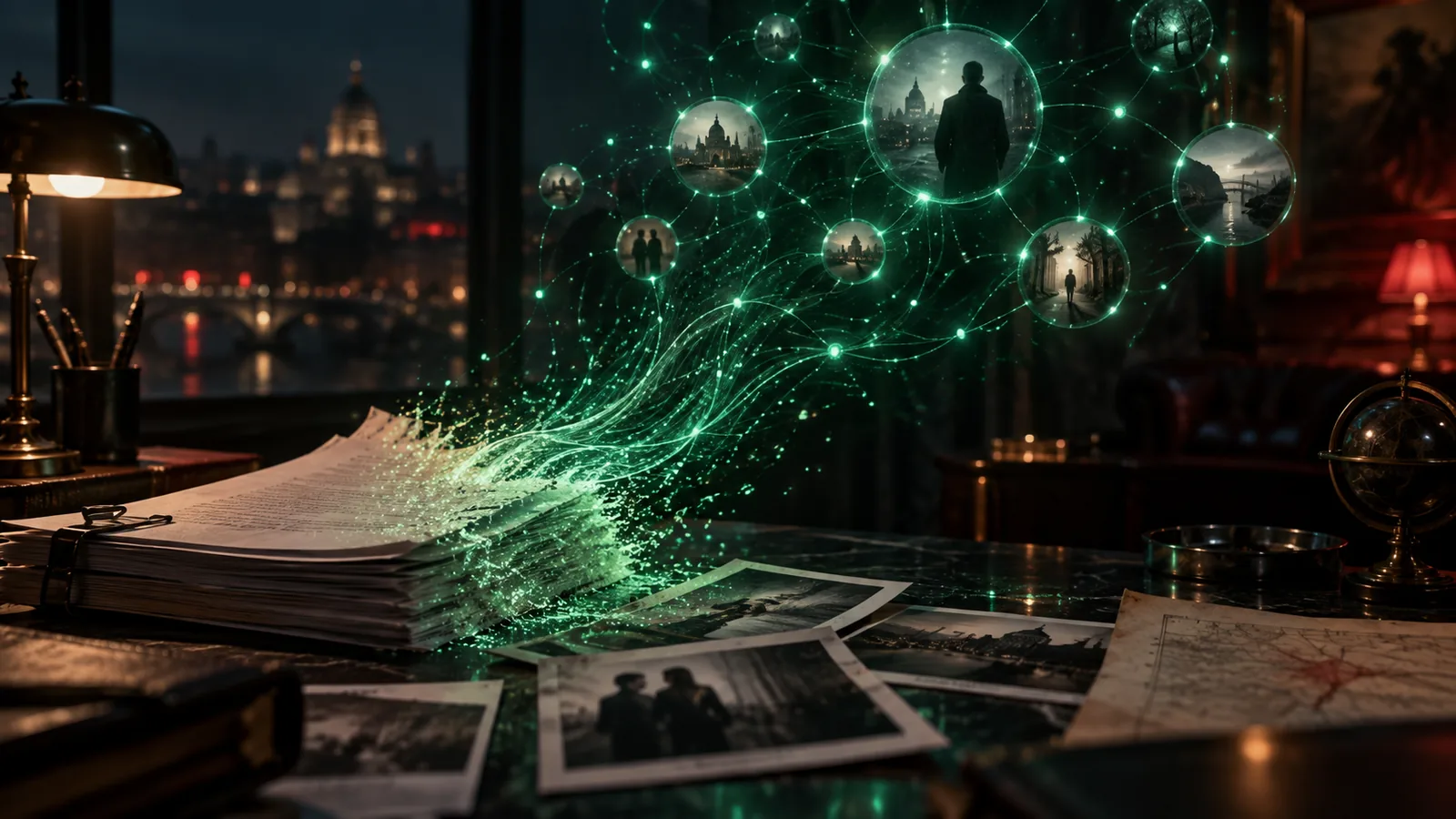
- محرر السيناريو والتحليل التلقائي للنص: اكتب مباشرة في محرر يتميز بأدوات تأليف مشترك بالذكاء الاصطناعي أو استورد نصوصًا موجودة. يقوم النظام تلقائيًا بتحليل النصوص إلى مشاهد، ولقطات، وأعضاء طاقم التمثيل، ومواقع، ودعائم.
- مولد النصوص ونقد الذكاء الاصطناعي: صغ مسودات سيناريوهات كاملة أو مشاهد فردية من ملخص، ثم اطلب نقدًا لبنية الذكاء الاصطناعي وإيقاعه قبل إعادة الكتابة.
- سجل النصوص واللقطات: التقط لقطات للنصوص في المعالم الرئيسية واستعد المسودات السابقة عند الحاجة.
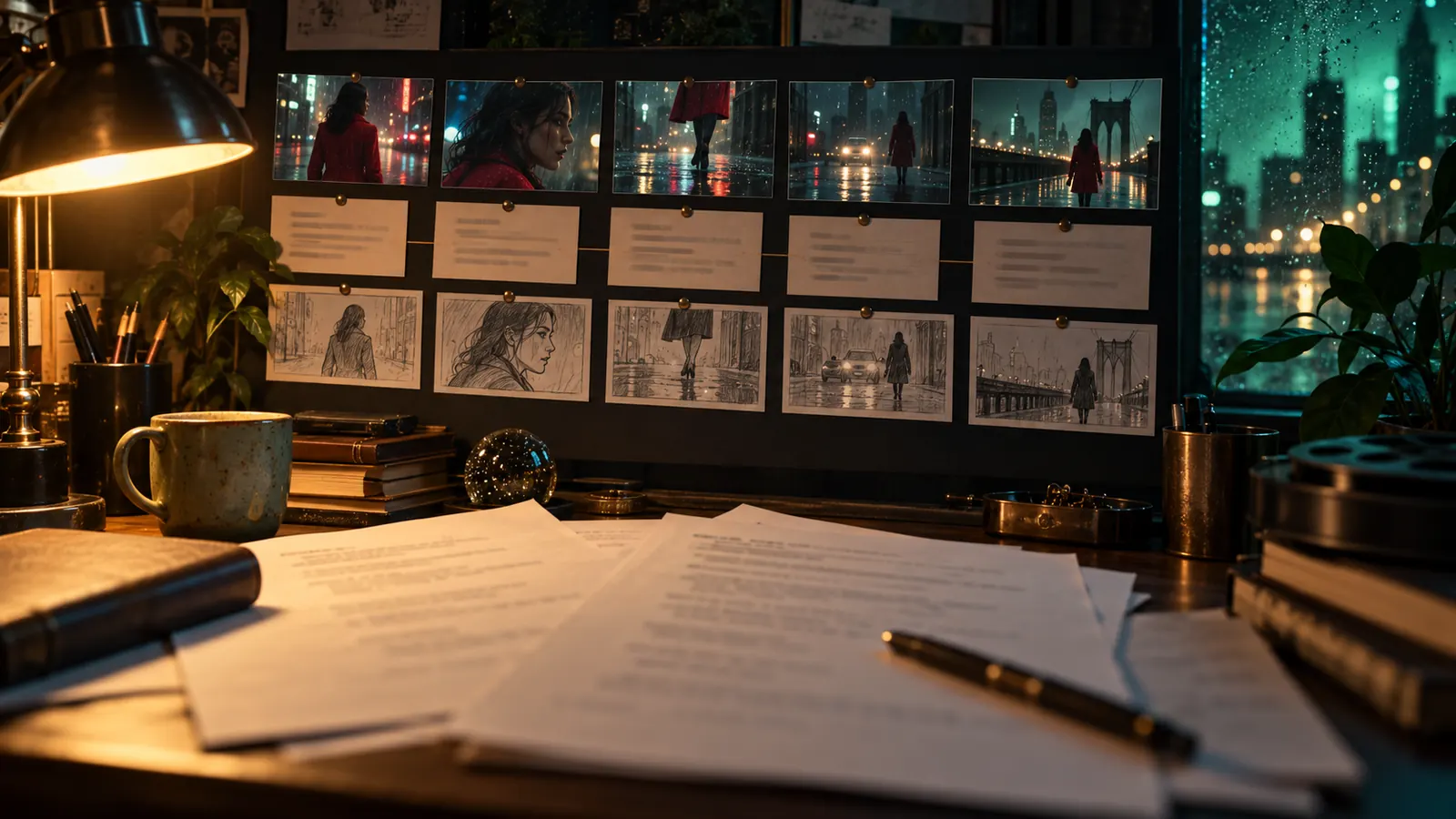
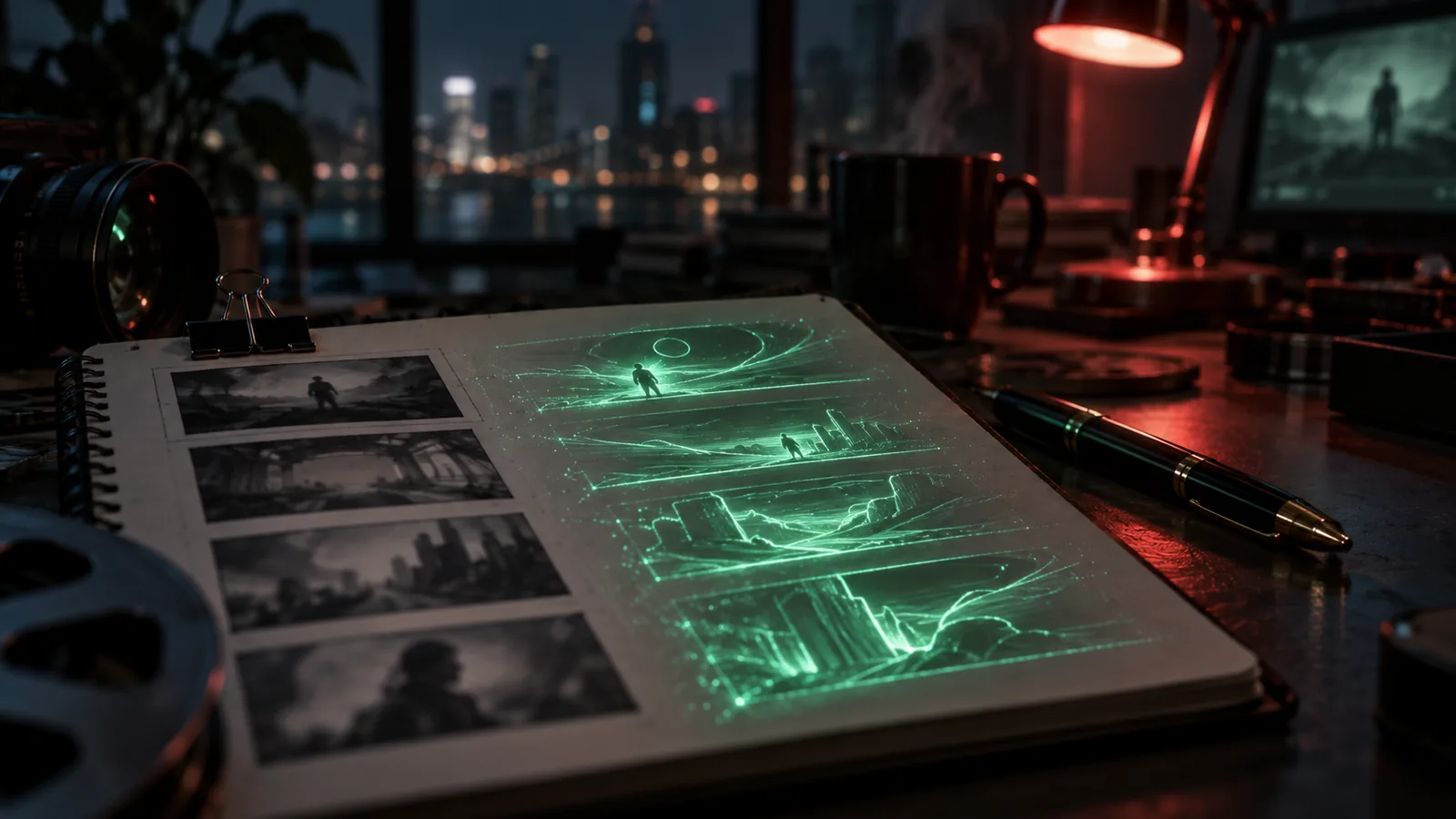
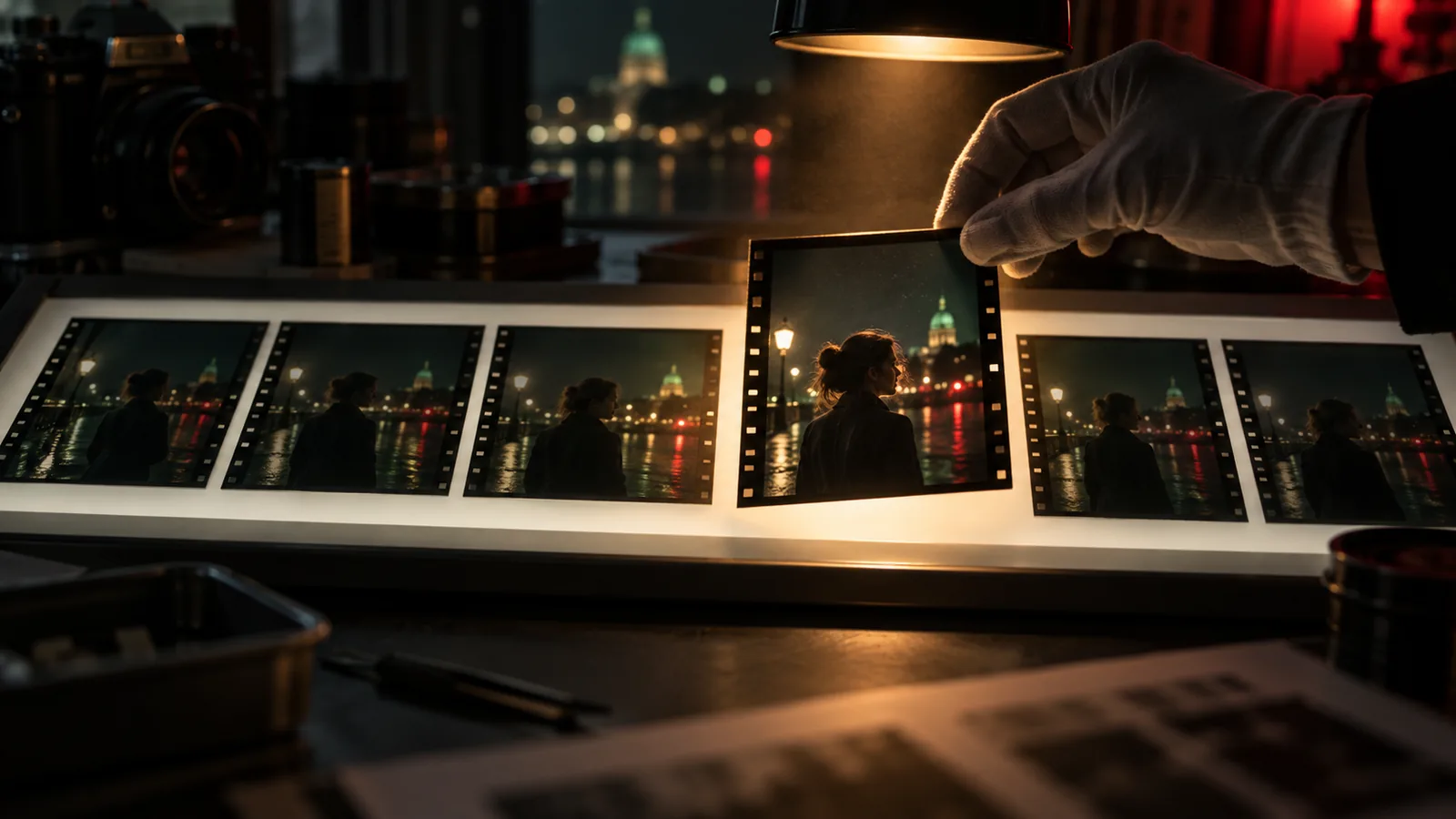
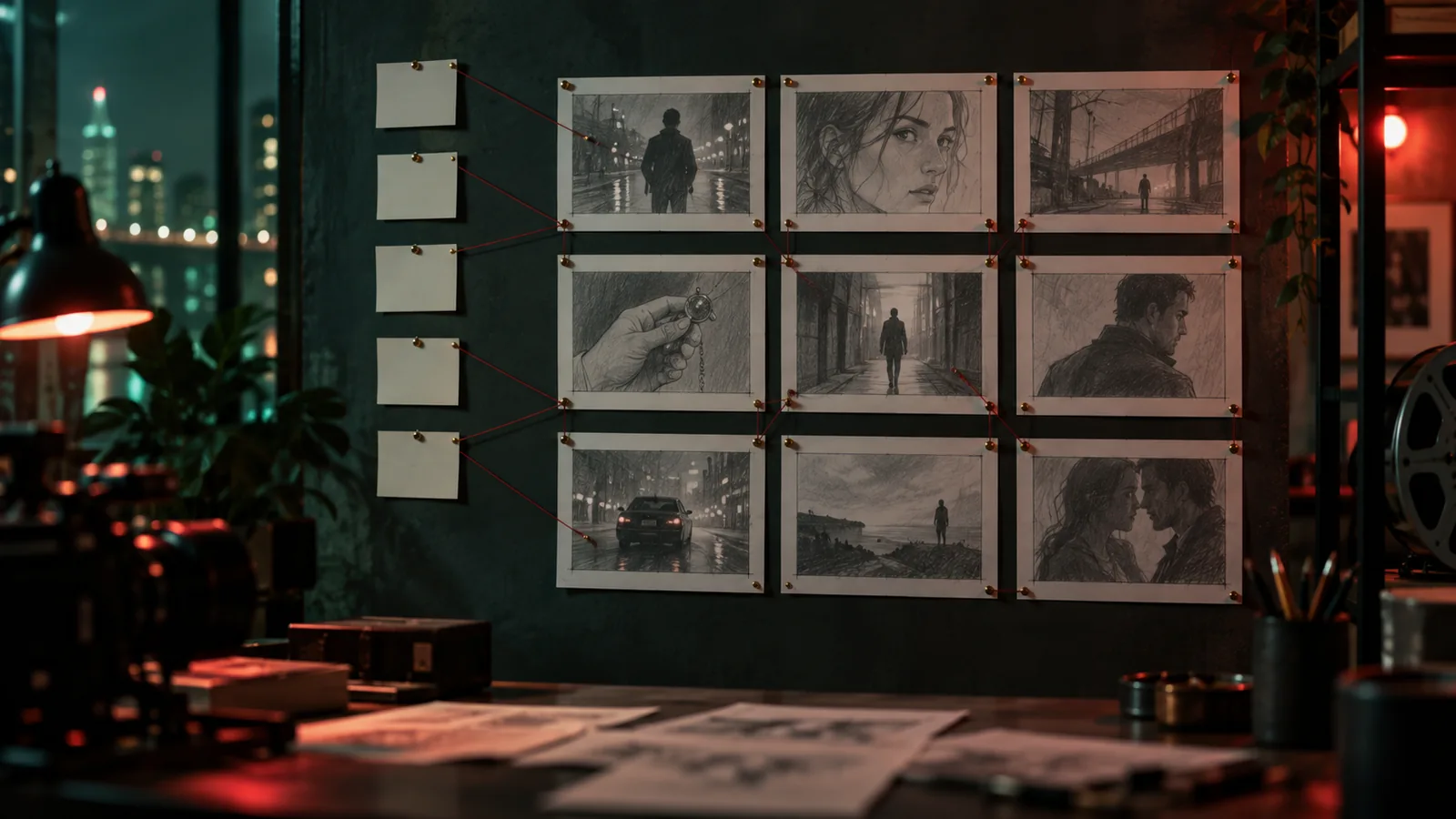
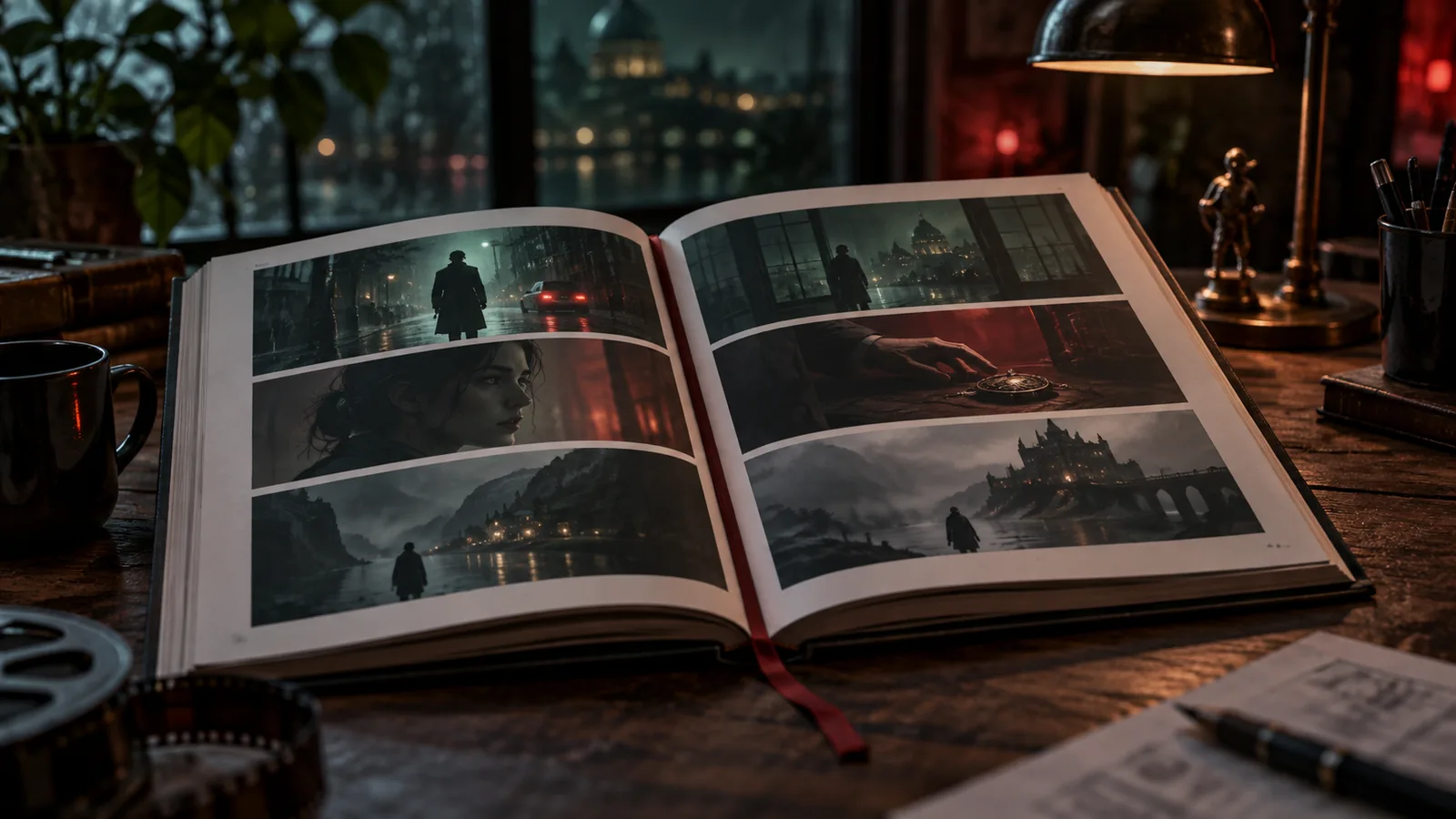
- لوحات القصص واللوحات الجاهزة للطباعة: أنشئ لوحات مشاهد، لوحات حلقات، أو تخطيطات مجلات تحريرية قابلة للطباعة مع لوحات منظمة. قم بتصديرها بتنسيق PDF أو PNG، وافتحها في وضع التصميم لتعديلات الطبقات، أو شاركها عبر الروابط العامة وكتب لوحات القصص الرقمية.
- المعالجات ووثائق العرض: صغ مسودات المعالجات مع إيقاعات القصة، وإعدادات النبرة، وكتب العرض التقديمي، والملصقات، وشبكات لوحة قصة المعالجة، والصفحات العامة القابلة للمشاركة.
- قانون المسلسل وكتبه: قم بتوليد قوانين المسلسلات، وملخصات الفصول، وكتب الحلقات للمحتوى متعدد الحلقات.
- محرر المشاهد، الجدول الزمني والعروض: أدر تفاصيل المشهد، وتعيينات الممثلين، والمواقع، والمظاهر، والإصدارات باستخدام محرر المشاهد، وشبكة عرض المشاهد المدمجة، والجدول الزمني للمشاهد، وعرض لوح التصفيق.
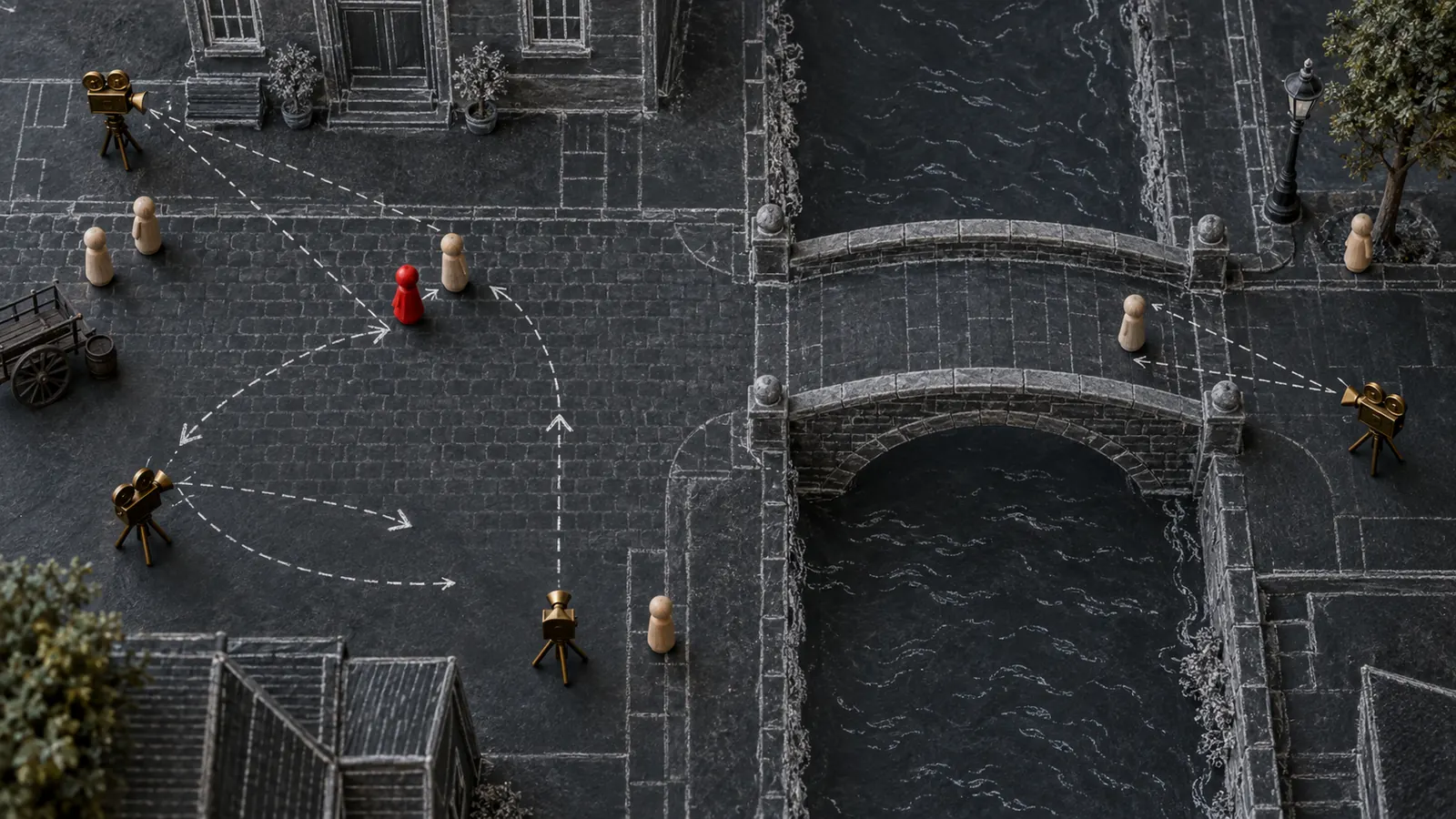
- محرر خرائط المشاهد وإخراج الذكاء الاصطناعي: قم بحجب المشاهد من منظور علوي عن طريق وضع الممثلين، الدعائم، والكاميرات—تغذية المواقع مباشرة في مطالبات اللقطات. استخدم إخراج المشاهد بالذكاء الاصطناعي لتوليد مقترحات تغطية اللقطات تلقائيًا بناءً على إعدادات الإخراج الخاصة بك.
- ملخص مشروع الذكاء الاصطناعي والأعمال ذات الصلة: أكمل الملخصات الموجهة التي تغطي القصة، والشخصيات، والعلامة التجارية، والمظهر، والصوت. اجمع صور لوحات المزاج والمراجع الموسيقية لتحليل الذكاء الاصطناعي، واكتشف أفلامًا أو مسلسلات أو إعلانات قابلة للمقارنة كمرجع للعرض التقديمي.
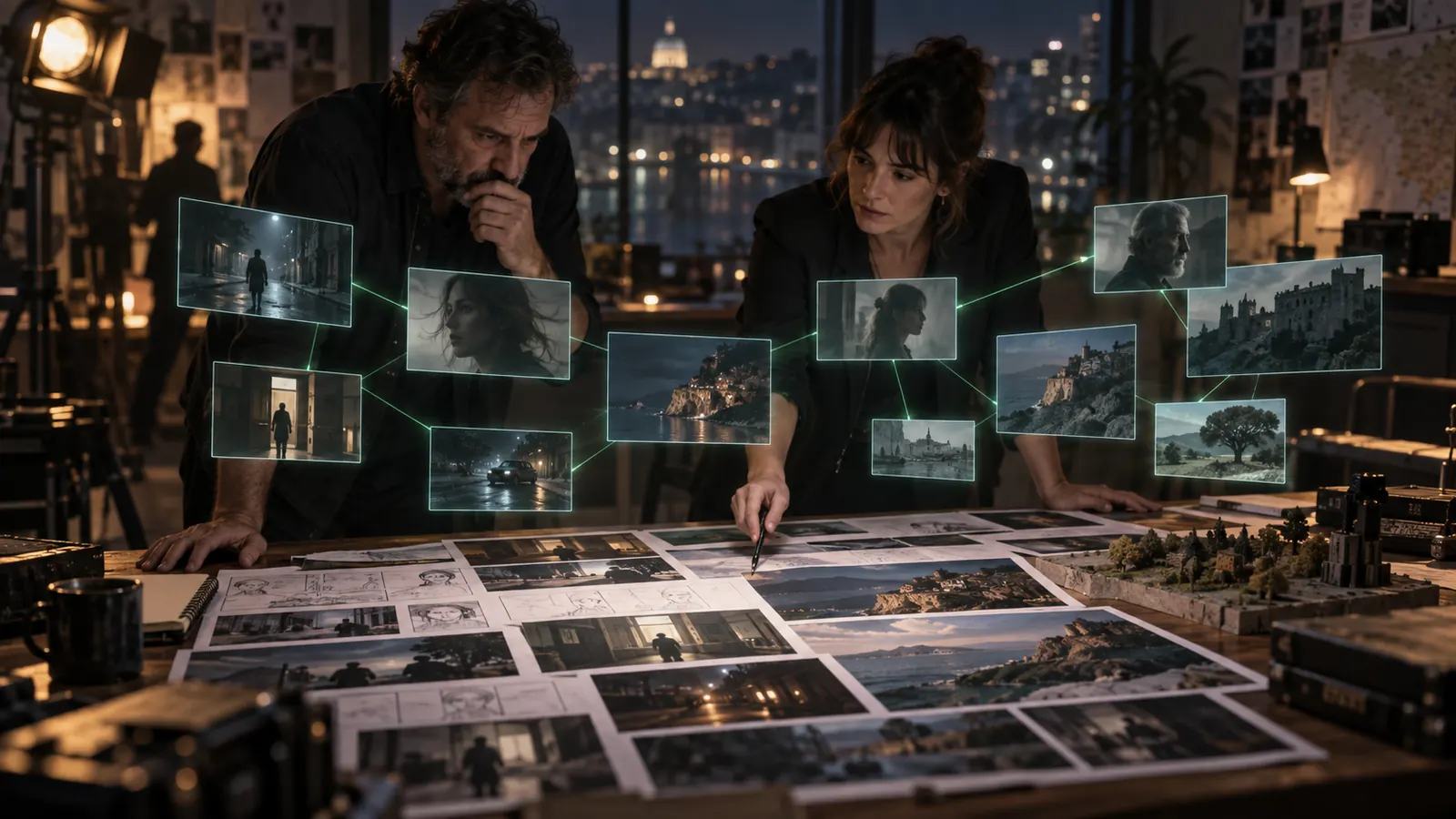
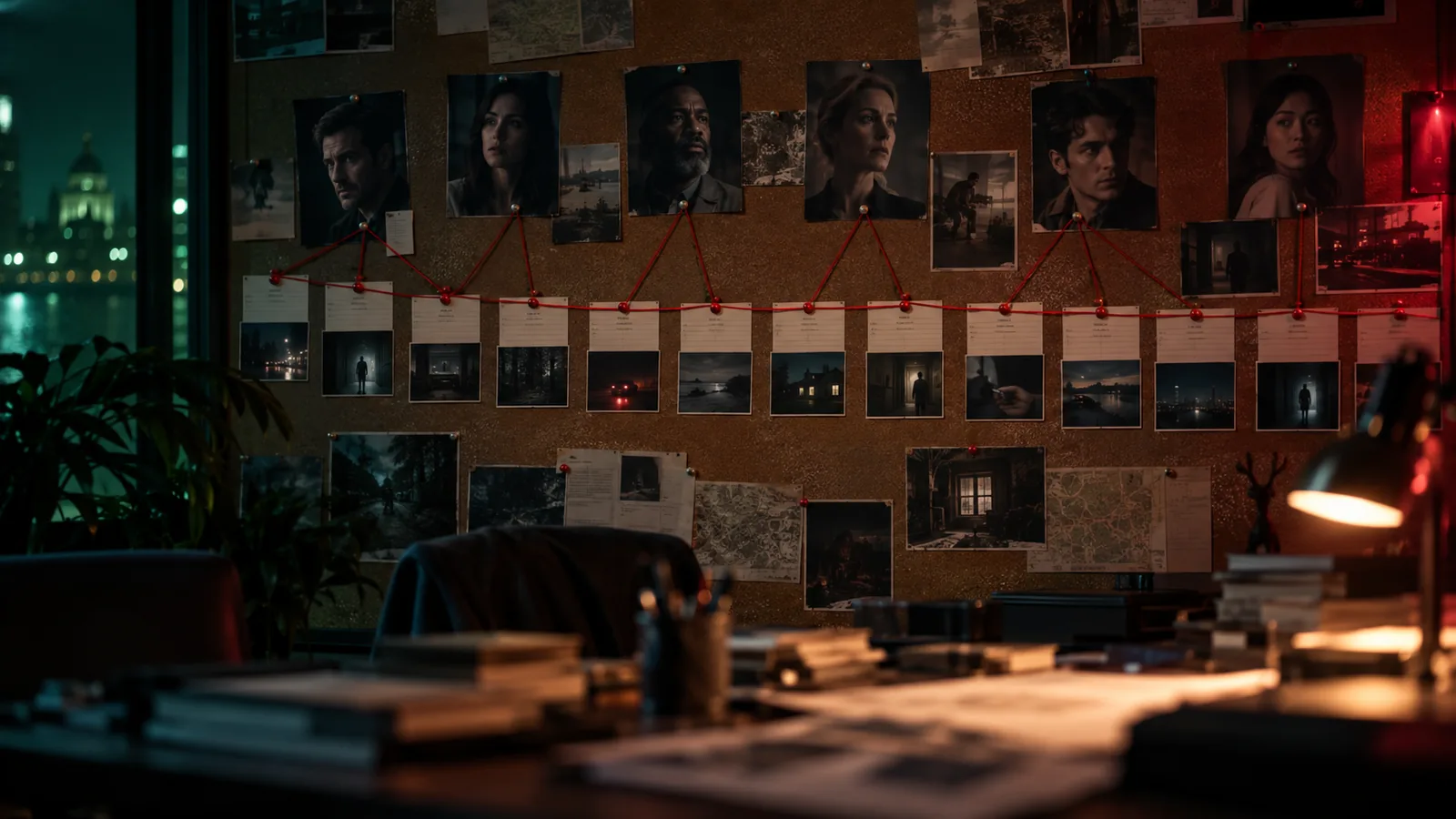
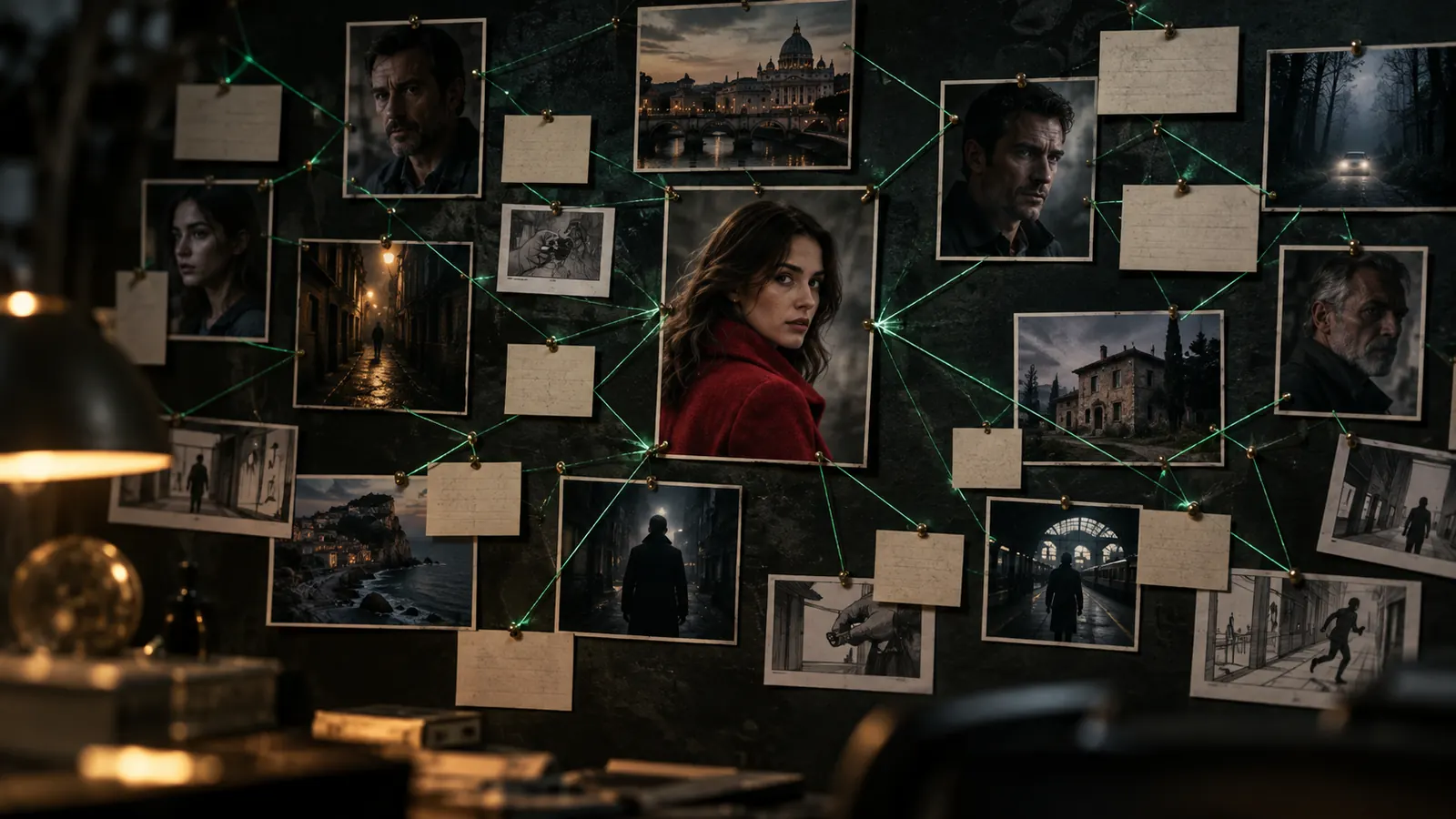
- مساحة عمل مخطط الدماغ وذاكرة المشروع: اعرض إنتاجك كخريطة متصلة للشخصيات، المشاهد، المواقع، المستندات، والميزانيات. يتم فهرسة جميع عناصر المشروع في ذاكرة المشروع بحيث يظل مساعد الذكاء الاصطناعي مستندًا إلى سياق إنتاجك.
4. إدارة الإنتاج والتعاون
- مركز الإنتاج وويكي الوسائط: اربط المشاريع بالعملاء، العلامات التجارية، بيوت الإنتاج، والمدن. حافظ على أغلفة بنسب عرض إلى ارتفاع، ومعارض صور من وراء الكواليس، وصفحات ويكي للمشروع للصحافة والحقائق.
- حالة دورة الحياة: انقل المشاريع عبر مراحل التطوير، ما قبل الإنتاج، الإنتاج، ما بعد الإنتاج، والمكتملة.
- لوحات المهام وأوراق النداء: نظم العمل باستخدام لوحات Kanban، التقويمات، أو مخططات Gantt. حول جداول التصوير إلى أوراق نداء PDF قابلة للطباعة أو التنزيل تحتوي على تفاصيل الطاقم، الموقع، والوقت.
- توظيف الفريق، الأدوار وطلبات اختيار الممثلين: أدر قوائم الممثلين وطاقم العمل باستخدام محددات الأدوار، وتتبع المرشحين، وانشر إعلانات اختيار ممثلين عامة لجمع ومراجعة الطلبات.
- تتبع المالية والمعدات: حدد فئات الميزانية، سجل المصاريف أثناء الإنتاج، واحتفظ بقوائم المعدات لتصويرك.
- وكلاء الذكاء الاصطناعي وملاحظات المنتج: اعمل جنبًا إلى جنب مع وكلاء الذكاء الاصطناعي الذين يقومون بتحديث اللقطات، ووضع العروض في قائمة الانتظار، وإدارة المهام. اترك ملاحظات على اللقطات أو اربط محادثة Telegram لإرسال تعليمات المنتج مباشرة إلى المشروع.
- مشاركة العملاء وصفحات المشروع المباشرة: شارك صفحة عامة لا تتطلب تسجيل دخول تعرض أحدث الإطارات، المقاطع، الموسيقى، والمعالجات. يمكن للمراجعين المسجلين ترك إعجابات وتعليقات، ويمكن إلغاء الوصول في أي وقت.
- التحكم في الإصدار واللقطات: احفظ لقطات على مستوى المشروع في المعالم الرئيسية وتتبع التغييرات بمرور الوقت.
- الوصول إلى API ورموز MCP: قم بتوليد مفاتيح API أو تكوين بيانات اعتماد OAuth لدمج الأدوات والخدمات الخارجية.
كيفية الاستخدام
سير العمل 1: كتابة السيناريو والتحليل التلقائي
- افتح مشروعك وحدد محرر السيناريو.
- اكتب نصك أو استورد ملفًا موجودًا. استخدم أدوات التأليف المشترك بالذكاء الاصطناعي لتحسين المشاهد أو توليد حوار مفقود.
- راجع التحليل التلقائي الذي تم إنشاؤه للتحقق من المشاهد المستخرجة، واللقطات، والشخصيات، والمواقع، والدعائم.
- احفظ لقطة للنص للحفاظ على مسودة المعلم الرئيسية.
سير العمل 2: إنشاء استمرارية الشخصية والأسلوب البصري
- افتح قسم إدارة الأصول وأنشئ سجلات لشخصياتك الرئيسية، الدعائم، والمواقع.
- حمّل صورًا مرجعية بصرية، واضبط لوحات الألوان، وحدد مراجع نمط المشروع.
- قم بإجراء التحقق من الموافقة (KYC) للممثلين الحقيقيين لتسجيل ملفات تعريف هوية موثقة.
- قم بإعداد حالات أزياء لكل مشهد (مثل: مبلل، ملابس سهرة) وخصص ملفات تعريف صوت الشخصيات للكلام الآلي ومزامنة الشفاه.
- قم بتوليد أوراق مفاهيم الأصول لمقارنة اللقطات جنبًا إلى جنب، وتحسين التفاصيل باستخدام فرشاة القناع، والموافقة على المظاهر المرجعية النهائية.
سير العمل 3: إخراج وعرض اللقطات
- افتح محرر المشاهد أو محرر اللقطات.
- ضع علامات على أعضاء طاقم التمثيل في المطالبات باستخدام علامات
@.
- قم بتكوين إعدادات الكاميرا الافتراضية عن طريق اختيار أجسام الكاميرا، والعدسات، ومخزون الأفلام، والإعدادات المسبقة لحركات الكاميرا.
- راجع تقدير تكلفة الرصيد المعروض في محرر اللقطات، أو قم بتشغيل معاينة التجربة الجافة عبر لقطات متعددة.
- اعرض مقطع مسودة بدقة 480p باستخدام Seedance 2.5 للتحقق من حركة الكاميرا والتوقيت.
- إذا كانت هناك حاجة لتغييرات في التفاصيل، استخدم فرشاة القناع لإجراء تعديلات الطلاء الداخلي باستخدام GPT Image 2.5.
- بمجرد رضاك عن اللقطة، قم بالترقية مباشرة إلى عرض نهائي بدقة 1080p بنقرة واحدة.
سير العمل 4: المراجعة، إعداد لوحة القصة، والتصدير
- اعرض تسلسلك الكامل على الجدول الزمني للمشاهد أو تصفح كتاب لوحة القصص الخاص بك.
- أنشئ لوحات مشاهد قابلة للطباعة أو لوحات تحريرية، وخصص تخطيطات الورق، وصدّر إلى PDF/PNG أو حرر الطبقات في وضع التصميم.
- وازن الحوار، تركيب الصوت، المؤثرات الصوتية، ومسارات الموسيقى باستخدام خلاط الصوت في الجدول الزمني.
- شارك رابط صفحة مشروع مباشر مع العملاء الخارجيين أو أصحاب المصلحة لجمع الملاحظات.
- صدّر قصتك النهائية كملف FCPXML لـ Final Cut Pro، أو اعرض ملف فيديو رئيسي مكتمل مباشرة.
نصائح وملاحظات
- الاحتفاظ بذاكرة وحدة معالجة الرسومات (GPU): إذا ظهر عنصر التحكم التحميل في الذاكرة معطلًا، تحقق من الرسالة الموجودة على العنصر نفسه. تشير إلى تحديث الإصدار المطلوب لبرنامج وقت تشغيل PMF Link المحلي الخاص بك.
- شفافية تكلفة الرصيد: تحقق دائمًا من عروض أسعار الرصيد المقدمة في محرر اللقطات قبل بدء العروض. استخدم معاينات التجربة الجافة على تسلسلات متعددة اللقطات لتقييم إجمالي استخدام الرصيد مقدمًا.
- الطلاء الداخلي الانتقائي: عند استخدام التعديلات المقنعة، قم بالفرشاة فقط فوق المنطقة الدقيقة التي تتطلب تغييرات. يقوم GPT Image 2.5 بتركيب التعديل في المساحة المظللة مع الحفاظ على بقية إطارك الأصلي دون مساس.
- تصدير اللوحات: عند تصدير لوحات قصص قابلة للطباعة (لوحات مشاهد أو تخطيطات تحريرية) إلى PDF أو PNG، يستخدم التصدير تلقائيًا سمة ورقية فاتحة للطباعة النظيفة، بينما يحتفظ محرر الشاشة النشط الخاص بك بسمة مساحة العمل الداكنة.
 الأساسيةمجانيv1.160